
如何打印不带填充色的工作表?
在 Excel 中打印不带填充色的工作表可确保打印件清晰易读,不受背景色干扰。无论用户是否已为单元格应用填充色或使用条件格式,在打印前去除填充色都可以增强打印文档的可读性。只需遵循几个简单的步骤,用户即可确保打印的工作表不带任何背景色,从而使数据和内容成为焦点。这有助于在以纸质版形式共享或演示 Excel 工作表时保持专业且井然有序的外观。本说明将帮助用户了解如何打印不带任何多余颜色的工作表。提供的示例描述了修改设置的过程,以便打印结果去除颜色并仅使用"黑白"设置。所用示例描述了使用"页面布局"选项卡显示数据的过程。
示例 1:打印不带填充颜色的工作表。
步骤 1
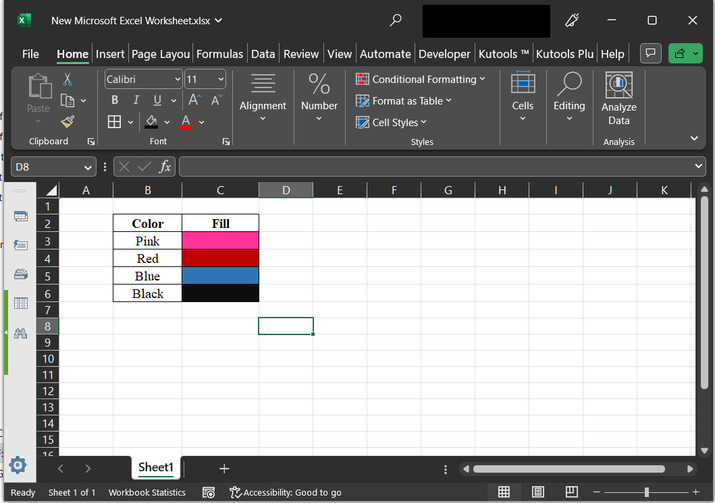
要了解如何打印不带填充颜色的工作表,请考虑下面给出的 Excel 工作表。此 Excel 工作表包含两列。第一列用于颜色,第二列用于填充。在本例中,将确保包含多种颜色的列填充在传递打印命令时不会显示颜色。这仅仅意味着工作表应以黑白显示打印页面布局。
步骤 2
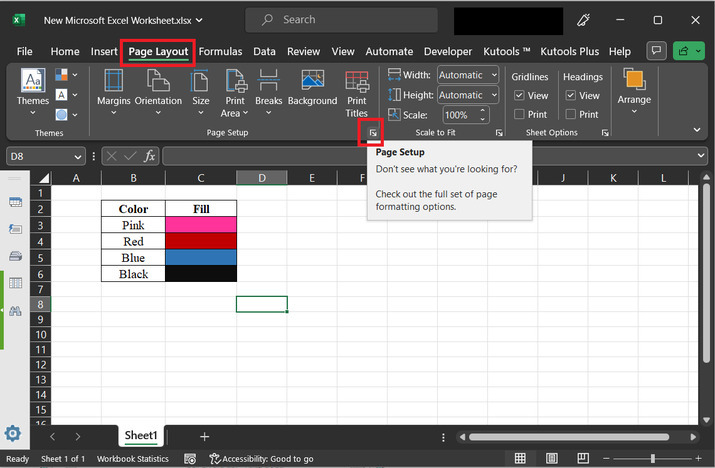
转到"页面布局"选项卡。此选项卡包含许多选项,例如格式化数据、设置主题、设置字体等等。在可用的选项列表中,点击下方突出显示的箭头以获取其他所需的选项值。
步骤 3
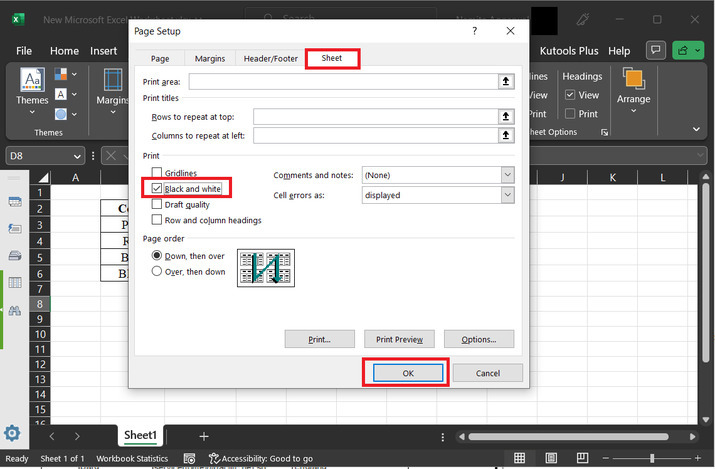
上述步骤将打开一个"页面设置"对话框,其中包含多个选项卡,例如页面、页边距、页眉/页脚等等。在"打印区域"选项中,用户需要选择要从中选择数据的区域。但此处将打印整个工作表。
之后,在"打印"标签中,点击"黑白"选项。最后,点击"确定"按钮。
步骤 4
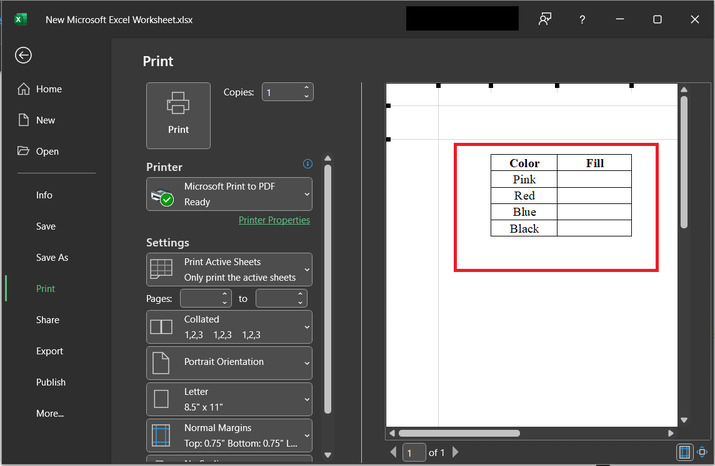
要打印 Excel 工作表,请前往"文件",然后选择"打印"选项,或使用"Ctrl+P"组合键打印工作表。此步骤将打开以下工作表预览。打开的工作表预览包含多个设置选项,例如选择所需的打印机,此窗口还会显示与工作表页码相关的当前工作表编号。
结论
从 Excel 工作表中移除空白行并打印无填充色工作表,可以优化用户数据的清晰度和组织性。通过移除空白行,用户可以简化工作表,使其更易于分析和演示。此外,打印无填充色工作表可确保打印副本清晰易读,使用户专注于数据和内容。这些操作有助于提高 Excel 工作表的整体可用性和专业性,使用户能够有效地传达信息,而不会受到不必要的干扰。
相关文章
有用资源
excel 参考教程 - 该教程包含有关 excel 的更多信息:https://www.cainiaomax.com/excel/

