
如何在 Excel 中每页打印 X 行?
本文的主要目的是指导用户完成打印 X 行的操作,使用户能够轻松地每页打印 X 行。本文介绍了两个执行相同任务的示例。第一个示例包括手动使用分页符。第二个示例基于 kutools。如果要讨论最简单的指导示例,则是使用 kutools 的第二个示例,因为与其他示例相比,完成该任务所需的步骤较少。
示例 1:通过手动插入分页符每页打印 X 行。
步骤 1
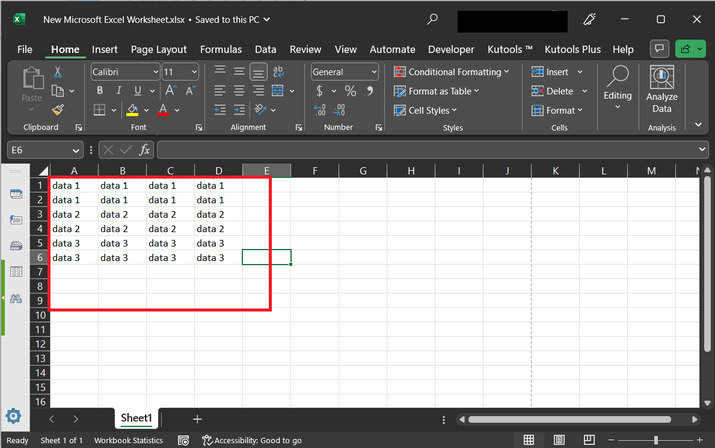
要了解打印 X 行的过程,请考虑以下给定的 Excel 电子表格数据。该工作表共包含 6 行和 4 列。
步骤 2
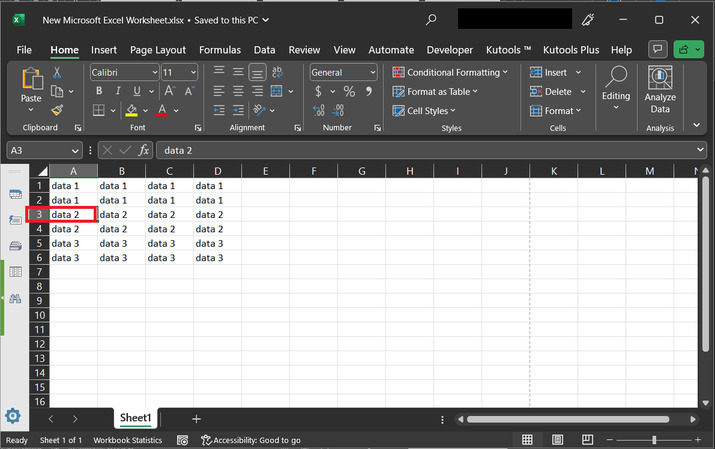
在此示例中,将尝试通过在两列处应用分页符来划分可用数据。点击第三行,标题在下方突出显示。
步骤 3
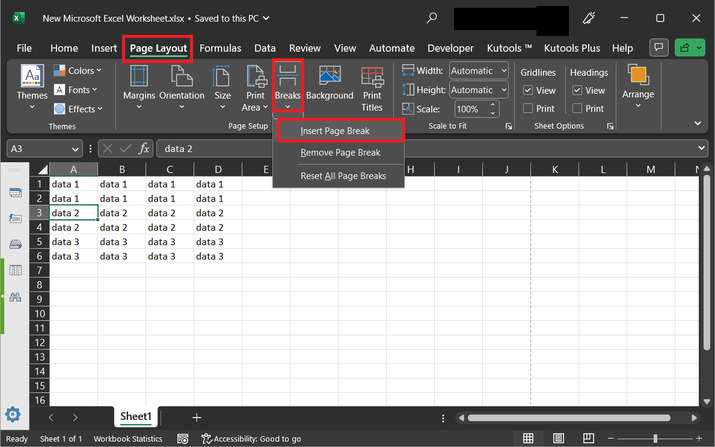
要应用分页符,请点击"页面布局",然后转到"分页符"选项卡。然后选择"插入分页符"选项。请参考下图:
步骤 4
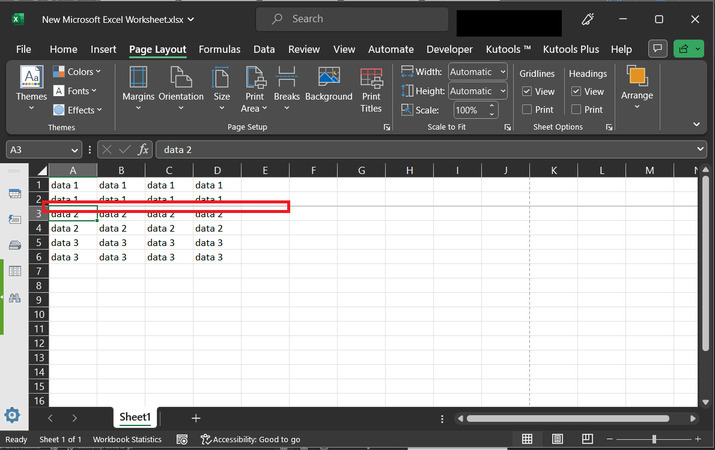
上述步骤将显示一条长线,指示所需的分页符。请参考下方提供的图像快照:
步骤 5
现在,转到第五行标题,然后点击下方指定的行标题。然后打开"页面布局"选项卡,在"页面设置"窗格下,选择"插入分页符"选项。请参考以下突出显示的图片以获得正确的参考:
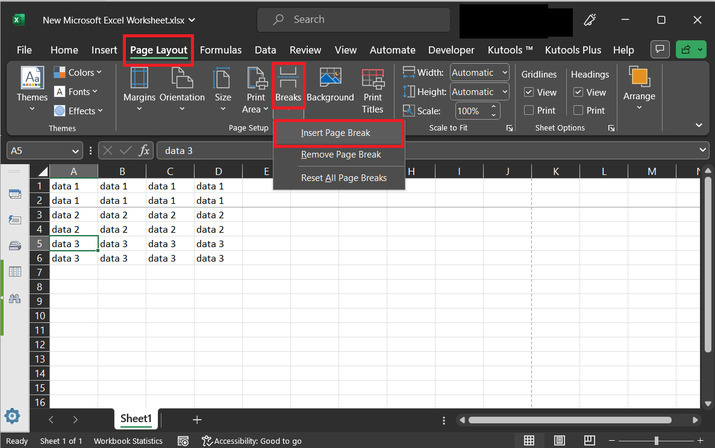
步骤 6
此步骤将在第 4 行显示另一个分页符,请参阅下面的快照以正确理解该概念。
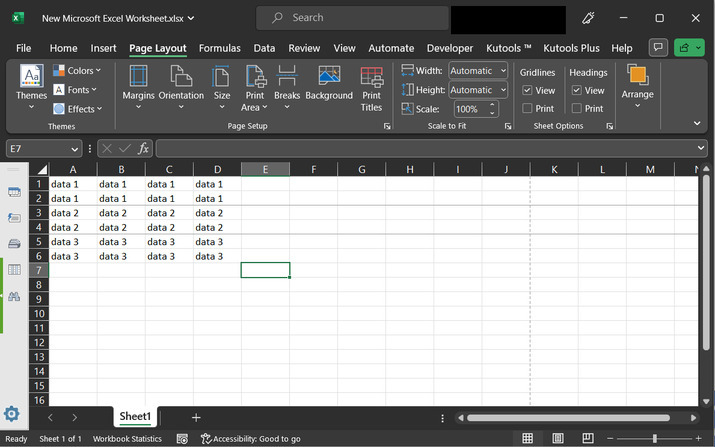
步骤 7
对其他行重复相同操作,并将分页符应用于 2 行的所有可用数据。点击"文件"选项卡,然后选择"打印"选项,如下图所示:
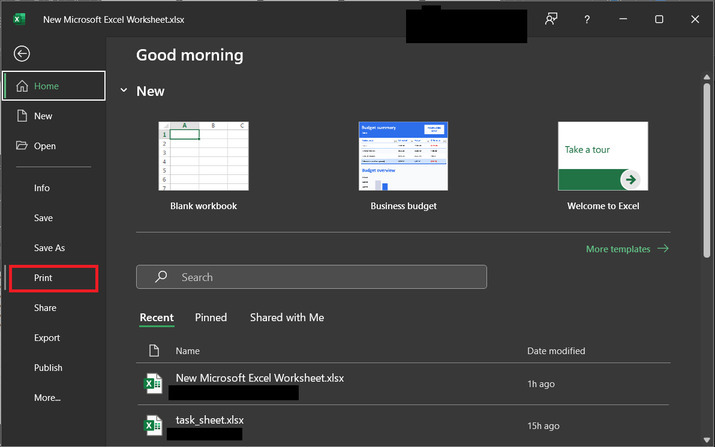
步骤 8
点击打印后,右侧将打开打印预览。由于提供的工作表包含 6 行以内的数据,并且应用的分页符各占 2 行。因此,总共有 3 页,每页在一张打印纸上包含 2 行。请参阅下面提供的快照以获得正确的参考:
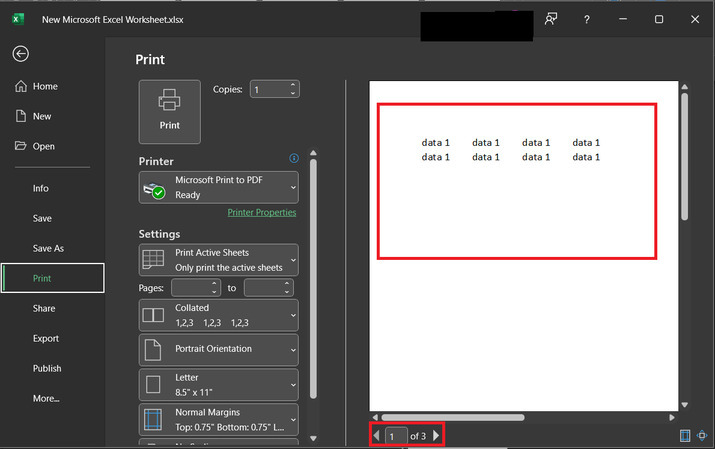
示例 2:使用 kutool 插入分页符,每页打印 X 行。
步骤 1
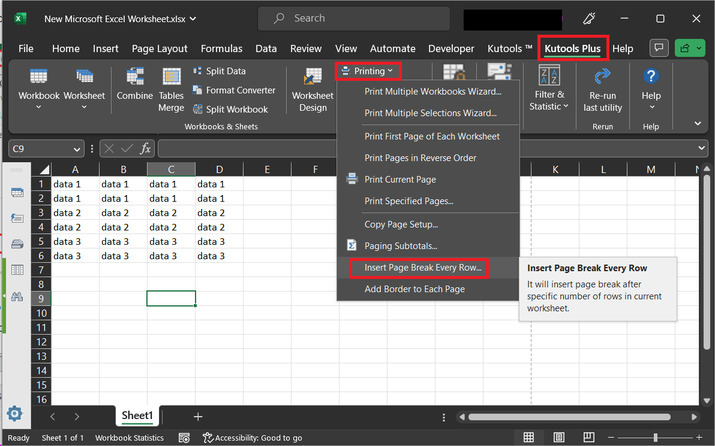
本例中也将使用相同的工作表,但这次用户将学习如何使用 Kutools 执行相同的任务。首先,点击"Kutools Plus"选项卡,然后点击"打印"选项卡,然后选择"为每行插入分页符……"选项。请参考下图。
步骤 2
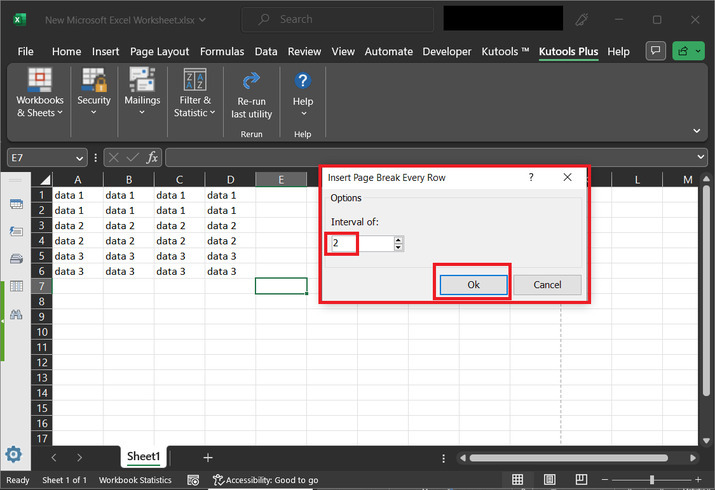
上述步骤将打开一个对话框"为每行插入分页符……"。该对话框包含标签"间隔:"。此处,我们将使用 2 作为输入。请注意,用户可以根据自己的需求输入数据。最后,点击"确定"按钮。
步骤 3
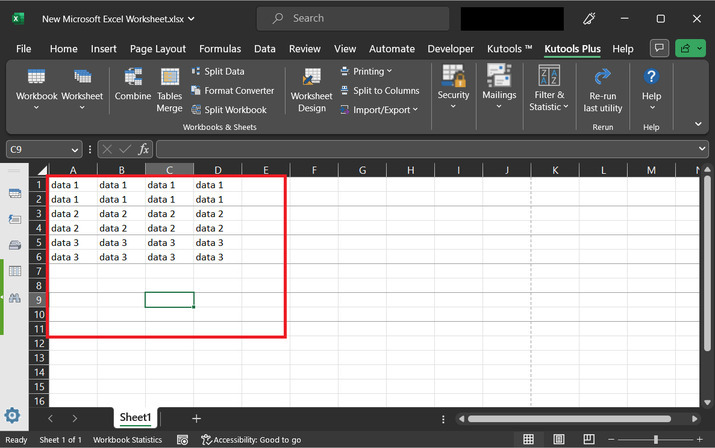
图片显示了已应用于可用工作表的分页符。
总结
本文将帮助用户了解如何在 Excel 中每页打印特定行数。这可以通过增强用户数据的可读性和呈现方式来实现。每页打印 X 行可以让用户信息呈现得更有条理、更专业,从而更易于分析和共享。无论用户是创建报告、财务报表还是任何其他形式的数据输出,此技术都能帮助用户以清晰、结构化的方式呈现 Excel 数据。
相关文章
有用资源
excel 参考教程 - 该教程包含有关 excel 的更多信息:https://www.cainiaomax.com/excel/

