
如何在 Excel 中快速根据需要更改标签页顺序?
在 Excel 中,组织和重新排列标签页可以极大地增强工作流程并提高用户数据的效率。在使用包含多个标签页的大型电子表格时,务必了解更改标签页顺序可以快速更改标签页的顺序以满足用户的特定需求。无论用户是想确定某些工作表的优先级、将相关标签页分组,还是仅仅为了更轻松地导航而重新组织工作簿,掌握标签页重新排序的技巧都是一项宝贵的技能。在本文中,用户将探索在 Excel 中快速重新排列标签页的不同方法和技巧,使用户能够轻松、精确地自定义可用工作表的顺序。
我们先来看几个示例。
示例 1:根据用户需求,通过拖动工作表顺序来更改标签的顺序
步骤 1
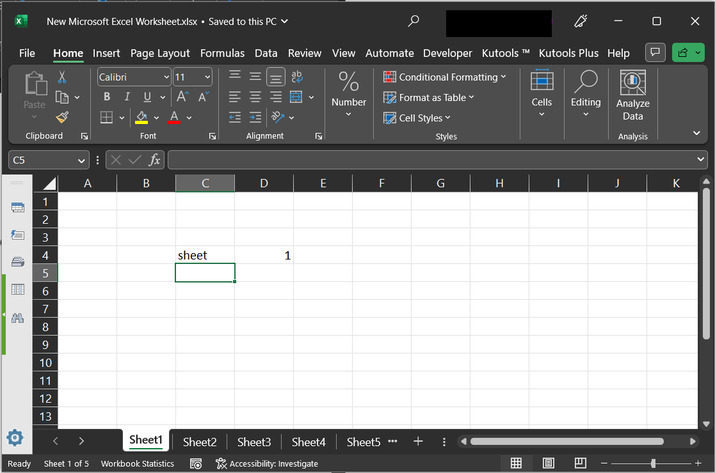
请考虑以下提供的数据快照。此工作表仅包含几个显示当前工作表编号的文字。
步骤 2
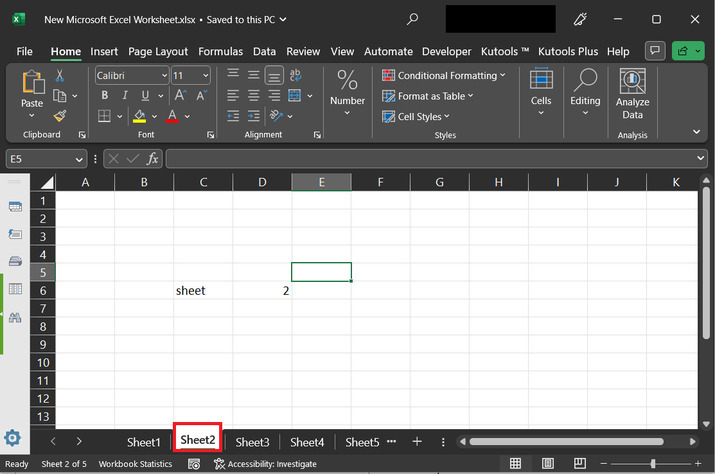
点击工作表 2 选项卡,然后将光标放在"工作表 2"选项卡上,然后将其拖动到工作表 1 的位置,从而将工作表标题拖动到第一个位置。
步骤 3
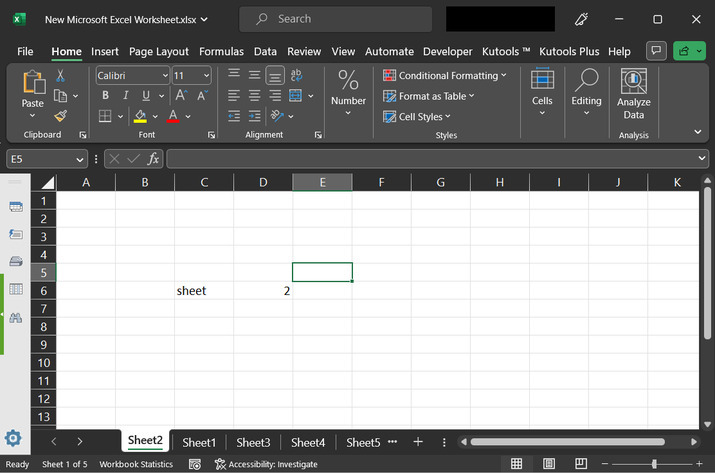
拖动工作表结果后,将工作表移动到第一位。请考虑以下 Excel 工作表 -
示例 2:根据用户需求使用 kutools 更改标签页顺序。
步骤 1
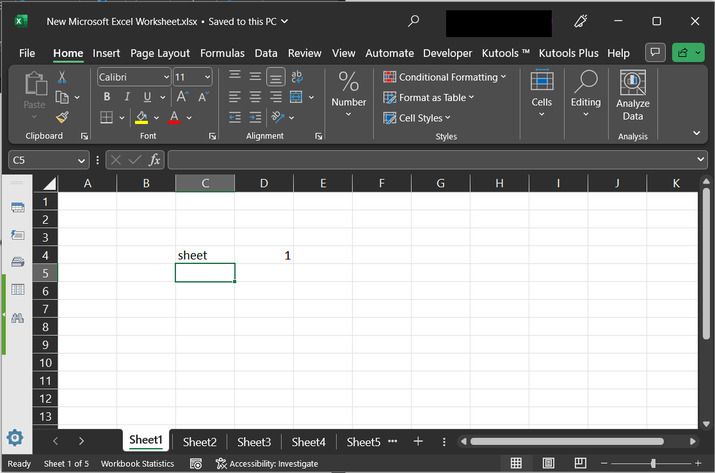
请考虑以下提供的数据快照。此工作表仅包含几个字,显示了当前工作表的编号。
步骤 2
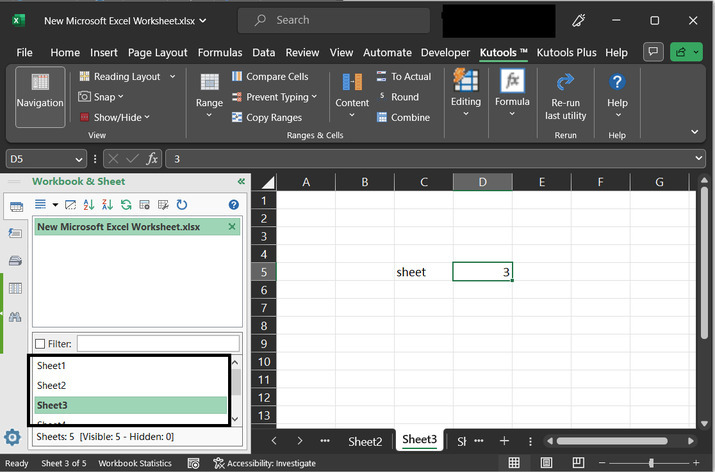
然后点击"Kutools"选项卡,并在视图部分下选择"导航"选项。这将打开一个单独的"工作簿和工作表"选项卡。如下所示 -
步骤 3
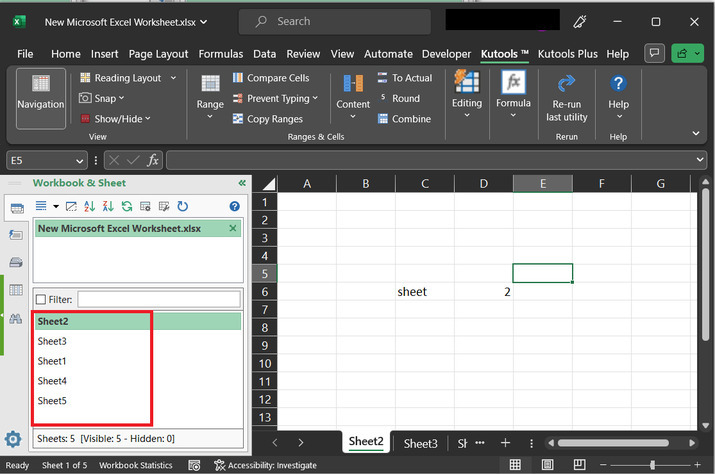
上述步骤将显示一个导航窗格,如下所示 -
示例 3:使用 kutools plus 根据用户要求。
步骤 1
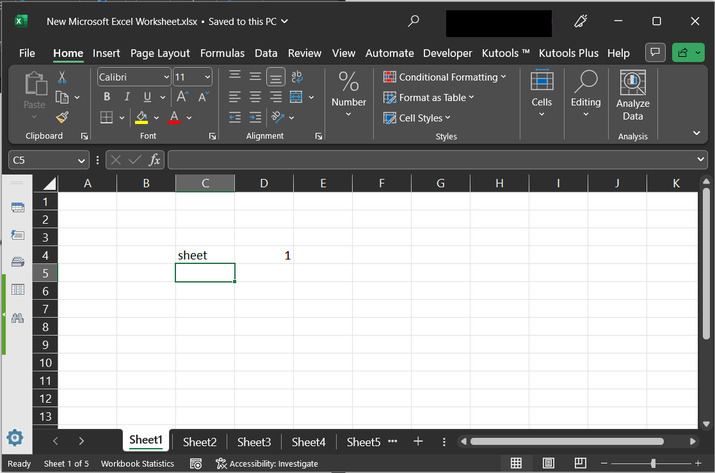
请考虑以下提供的数据快照。此工作表仅包含几个字,显示了当前工作表编号。
步骤 2
进入 Kutools Plus 选项卡,点击"工作簿和工作表"选项。然后选择"工作表"选项,并选择"排序工作表…"
选项。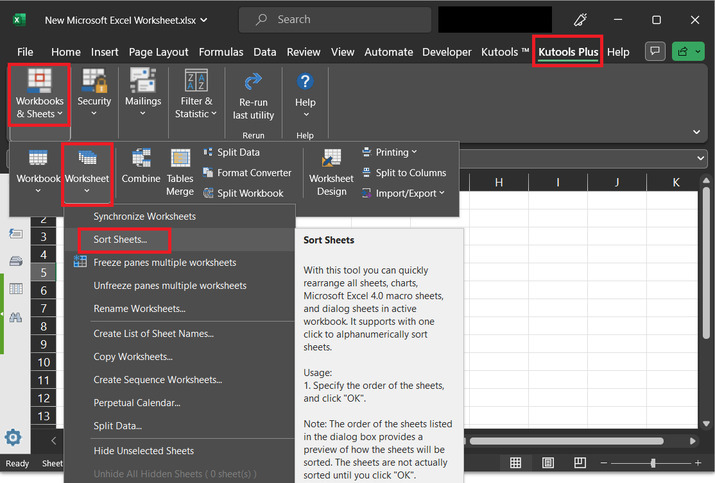
步骤 3
上述步骤将打开"排序工作表"对话框。该对话框包含两个独立的区域。第一个区域显示原始工作表选项卡顺序,第二个选项卡包含修改后的新顺序。在第二部分中,使用拖放功能移动工作表标签。
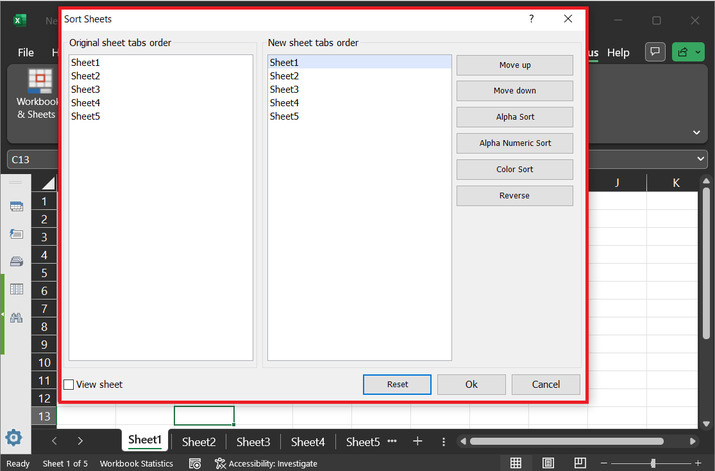
步骤 4
在此示例中,将上面的工作表 5 和工作表 3 选项移动到所有工作表。请参考下图:
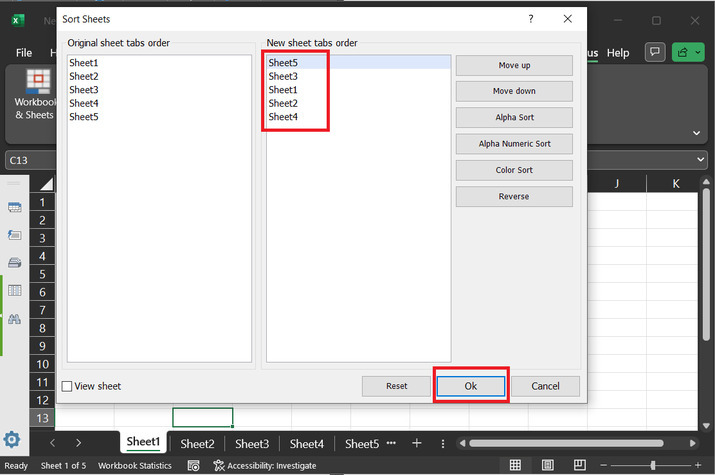
步骤 5
点击"确定"按钮后。工作表标签顺序将自动重新排列,如下所示 -
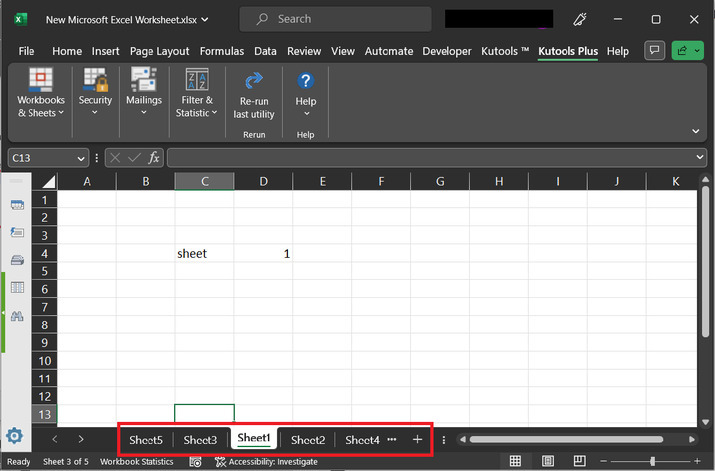
总结
本文旨在帮助用户了解如何使用 Excel 更改标签顺序。Excel 是一款出色且实用的工具,能够提升使用电子表格的生产力和效率。通过遵循上文讨论的技巧和方法,用户可以根据自己的特定需求和偏好重新排列标签。无论用户是想优先处理某些工作表、将相关标签分组,还是仅仅为了更好地导航而重新组织工作簿,自定义标签顺序的功能都能让您更好地掌控自己的 Excel 体验。
相关文章
有用资源
excel 参考教程 - 该教程包含有关 excel 的更多信息:https://www.cainiaomax.com/excel/

