
如何在 Excel 中快速检查工作表是否为空?
在 Excel 中,最常见的保障是数据的准确性和完整性。这对于有效的数据分析和决策至关重要。一项常见的任务是在继续操作之前检查工作表是否为空或包含任何数据。通过快速确定工作表是否为空,用户可以在处理大型数据集或在 Excel 工作簿上协作时节省时间并避免错误。
本文将为用户提供简单而强大的技巧,用于快速检查 Excel 中工作表是否为空,使用户可以自信地进行数据操作或采取必要的操作来填充工作表。无论用户是 Excel 初学者还是经验丰富的用户,掌握此技能都将带来诸多好处,例如提高数据完整性、防止意外覆盖现有信息以及提高电子表格工作流程的整体效率。准备好学习如何在 Excel 中快速准确地识别空工作表。
示例 1:用户可以使用 VBA 代码检查 Excel 中工作表是否为空
步骤 1
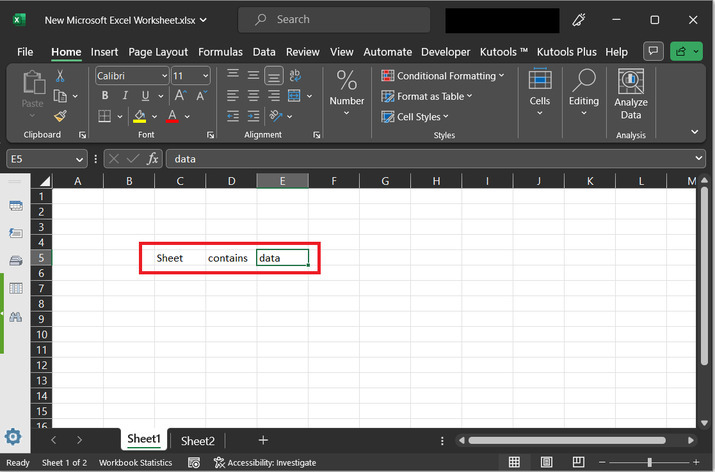
本文将使用 VBA 代码来判断工作表是否包含数据。在本例中,我们将首先使用包含数据的工作表测试代码,然后将该工作表替换为不包含数据的工作表。
步骤 2
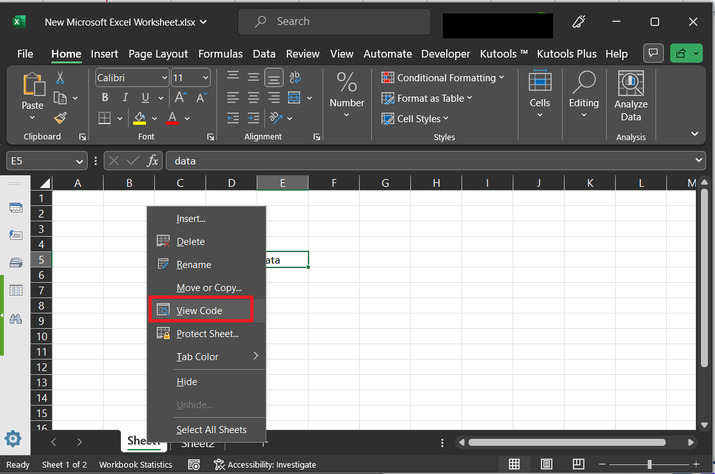
转到工作表底部提供的当前工作表选项卡。右键单击,然后点击"查看代码"选项。请参考下图。
步骤 3
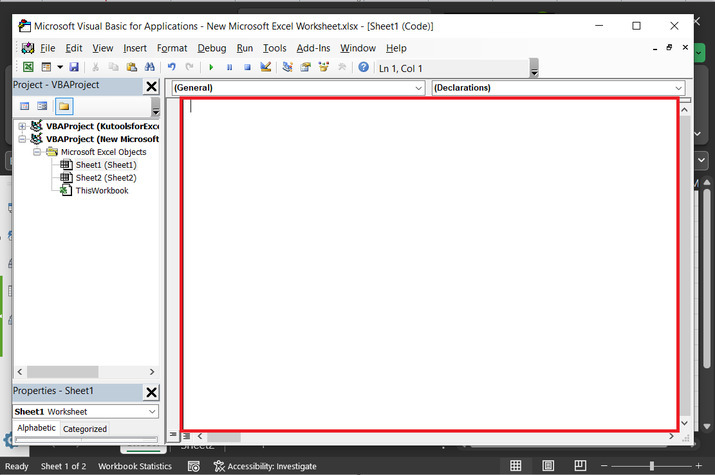
上述步骤将打开"Microsoft Visual Basic for Applications"对话框。这是 Excel 应用软件显示的空白区域。用户应该在这里编写执行任务所需的代码。
步骤 4
将以下代码复制到编辑器中 -
Sub empty_sheet_chking()
   ' if expression to check that the sheet contain any data or not
   If WorksheetFunction.CountA(ActiveSheet.UsedRange) = 0 And ActiveSheet.Shapes.Count = 0 Then
      ' if sheet does not have any data
      MsgBox "Sheet is empty!!!!!", vbInformation, "Checking sheet is empty or not?"
    ' if not then execute
   Else
      ' display message box
      MsgBox "Sheet is not empty!!!!!!!!!!", vbInformation, "Checking sheet is empty or not?"
    ' end of if block
   End If
' end of sub module
End Sub
步骤 5
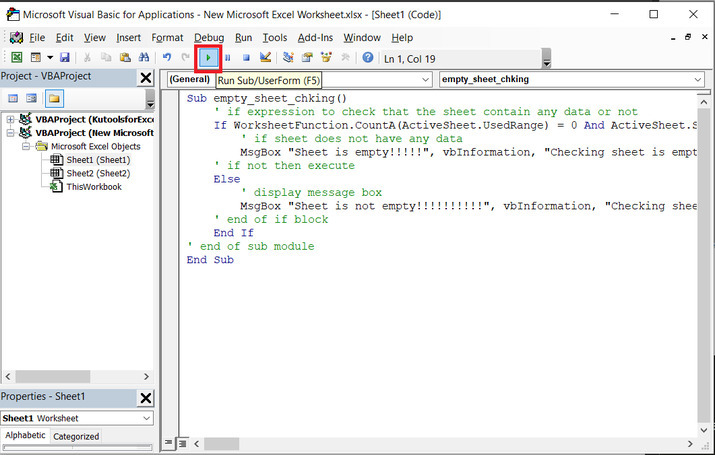
点击菜单栏上的运行按钮,如下所示 -
步骤 6
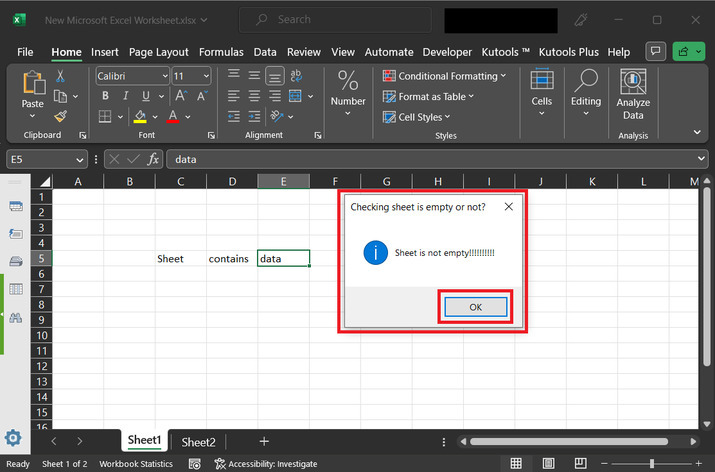
运行代码后,会弹出一个对话框,标题为"检查工作表是否为空?",并显示消息提示工作表不为空。这仅仅意味着工作表包含一些有效数据。然后点击"确定"按钮。
总结
本文演示的示例中,用户可以在继续操作之前高效地判断工作表是否包含数据。这使得用户能够自信地操作数据,避免意外覆盖现有信息,并保持 Excel 工作簿的准确性和完整性。无论用户是在处理大型数据集还是与他人协作,掌握检查工作表是否为空的能力都将简化用户工作流程并提高整体效率。因此,请充分利用这些方法,通过快速识别 Excel 中的空工作表来确保用户数据的完整性。
相关文章
有用资源
excel 参考教程 - 该教程包含有关 excel 的更多信息:https://www.cainiaomax.com/excel/

