
如何快速关闭所有打开的工作簿?
在当今快节奏的工作环境中,我们经常会同时处理多个任务和项目。由于需要浏览大量的工作簿和电子表格,因此需要快速关闭所有打开的工作簿。在本任务中,用户将探索一些有效的方法来实现此目标,从而简化工作流程并节省宝贵的时间。通过运用一些简单的技巧,用户可以轻松告别杂乱的屏幕,快速关闭所有打开的工作簿。本文将通过两个简单的示例来帮助您完成此任务。
示例 1:使用"关闭"按钮关闭所有打开的工作簿。
步骤 1
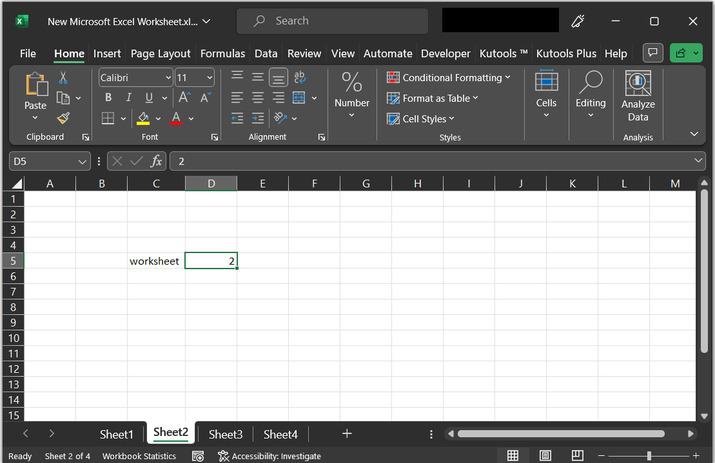
本文重点介绍如何关闭所有工作簿。为了帮助您理解关闭多个工作簿的过程,本示例将使用一个简单的 Excel 工作表。为了获得正确的参考,请参考以下提供的数据快照 -
步骤 2
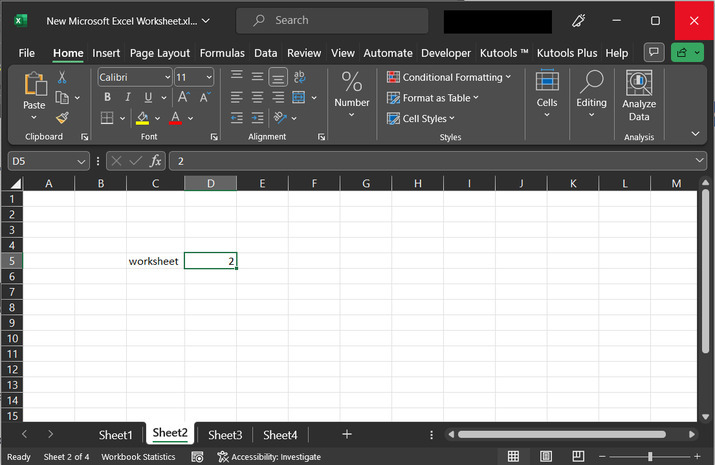
现在,只需转到任意打开的工作簿,然后点击 Excel 标题栏右上角的关闭按钮。请考虑以下快照,突出显示的关闭按钮位于 Excel 工作表右侧的顶部。
步骤 3
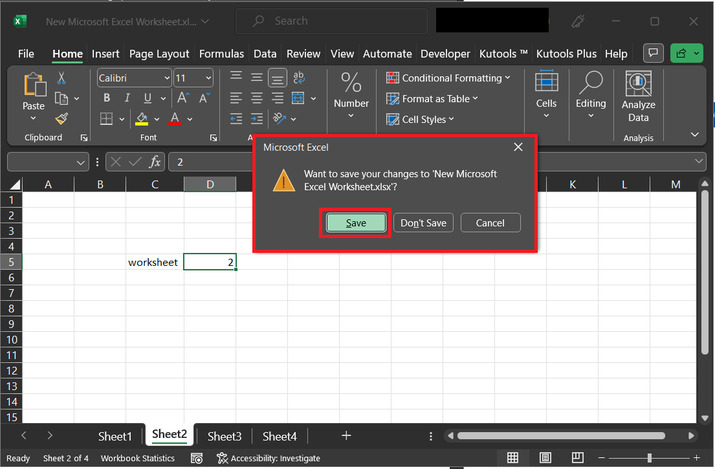
如果任何打开的工作簿包含未保存的内容,则会向用户显示一个对话框。此对话框会向用户显示是否要保存数据的警告。如果用户要保存数据,只需点击"保存"按钮即可。如果用户不想保存数据,只需点击"不保存"按钮即可,否则请点击"取消"按钮。取消按钮将放弃前面步骤中完成的所有移位和关闭操作,因此在选择选项时请务必谨慎。返回任务时,系统会认为当前工作表仍有未保存的数据,而用户想要保存数据,因此用户需要点击保存按钮,如下所示 -
注意
在继续操作之前,保存数据取决于用户的选择。但是,同一任务也可以在不保存数据的情况下完成。这意味着是否保存数据是另一个任务,而关闭又是另一个任务。两者仅在更新文件方面相关,并且 Excel 正在寻求用户权限以避免任何类型的数据丢失。
结论
学习快速关闭所有打开的工作簿可以显著提高用户的生产力和效率。通过实施本文讨论的方法,用户可以避免因打开过多工作簿而造成的干扰,并简化工作流程。MS Excel 中提供了各种选项和快捷键来执行特定任务。建议用户在关闭所有打开的工作簿之前保存数据。
相关文章
有用资源
excel 参考教程 - 该教程包含有关 excel 的更多信息:https://www.cainiaomax.com/excel/

