
如何快速关闭除活动工作簿以外的所有工作簿?
本文将指导用户如何快速关闭除活动工作簿以外的所有工作簿。无论用户是在处理复杂的项目还是与他人协作,掌握 VBA 代码都能提高工作效率并简化用户的 Excel 体验。这种节省时间的方法无需单独关闭每个工作簿,从而让用户能够整理工作空间并最大限度地减少干扰。本文包含一个示例,指导用户完成关闭除活动工作簿以外的所有工作簿的过程。
示例 1:使用 Excel 中的 VBA 代码关闭除活动工作簿以外的所有工作簿。
步骤 1
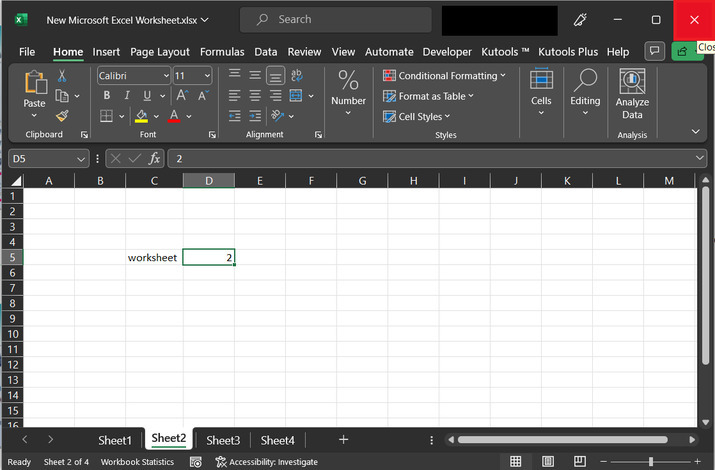
打开一个 Excel 工作簿并创建一些示例电子表格。对于下面提供的工作表,我们将创建 4 个这样的电子表格。您可以在工作表选项卡中轻松查看已定义的电子表格,如下所示 -
步骤 2
为了正确理解处理过程,我们再考虑一个名为 De_activate 的工作簿。工作表如下 -
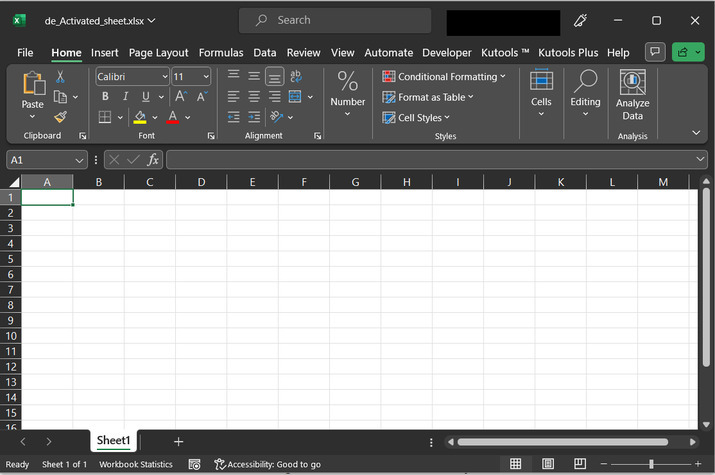
请注意,第一个提供的工作表将被视为活动工作表。
步骤 3
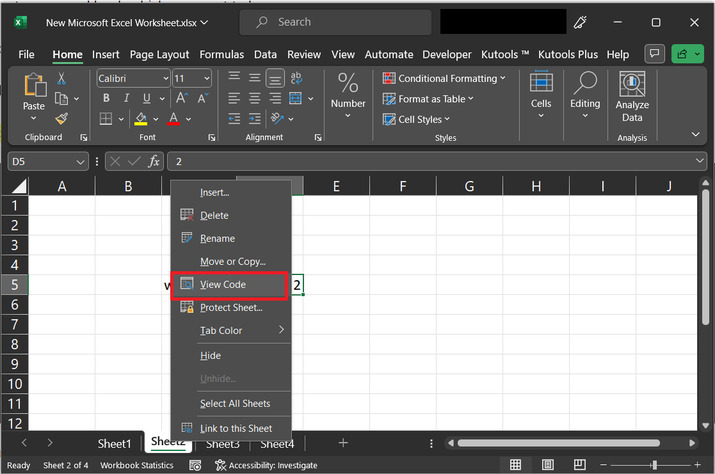
然后,转到上一个工作表,右键单击"工作表 2"选项卡。然后点击"查看代码"选项。请参考以下提供的快照以获取正确的参考 -
步骤 4
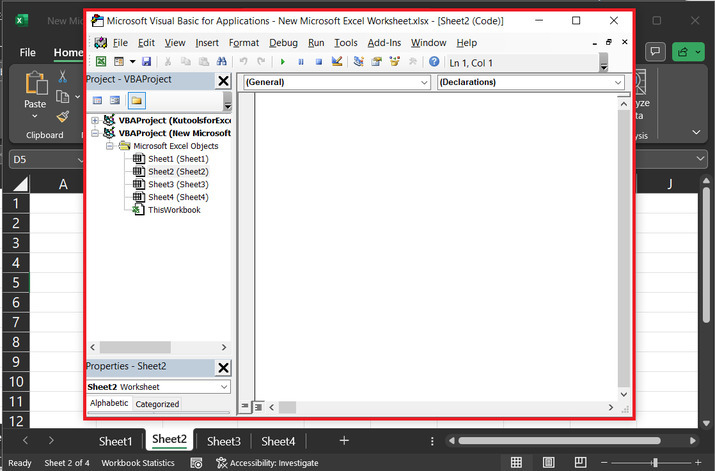
上述步骤将打开"Microsoft Visual Basic for Applications"。请参考以下快照 -
步骤 5
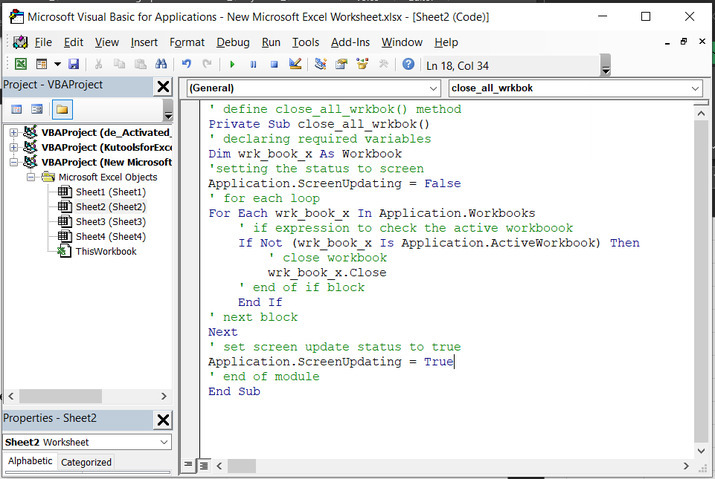
将以下代码复制到编辑器 -
' 定义 close_all_wrkbok() 方法
Private Sub close_all_wrkbok()
' 声明所需变量
Dim wrk_book_x As Workbook
' 将状态设置为屏幕
Application.ScreenUpdating = False
' for each 循环
For Each wrk_book_x In Application.Workbooks
	' 用于检查活动工作簿的 if 表达式
   If Not (wrk_book_x Is Application.ActiveWorkbook) Then
      ' close workbook
      wrk_book_x.Close
   ' end of if block
   End If
' next block
Next
' set screen update status to true
Application.ScreenUpdating = True
' end of module
End Sub
以下是给定的数据快照 −
步骤 7
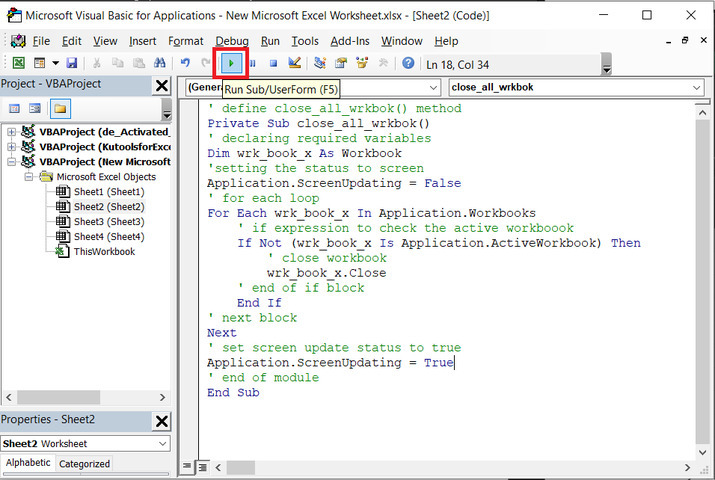
然后点击如下所示的运行按钮 −
步骤 8
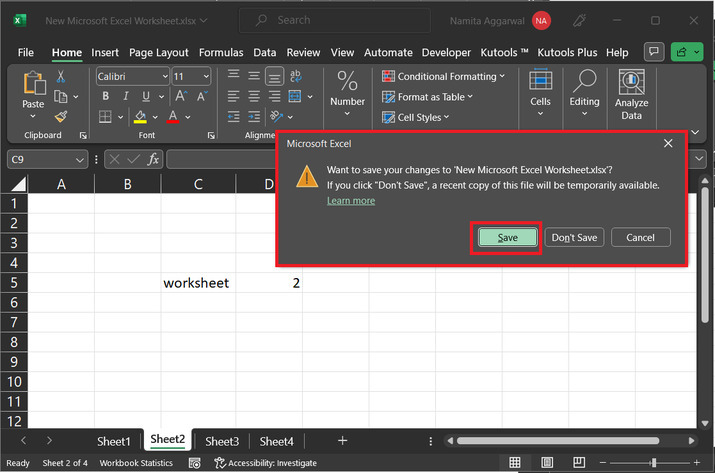
上述步骤将显示一个对话框,其中显示消息对话框"Microsoft Excel",然后点击"保存"按钮,如下图所示 -
步骤 9
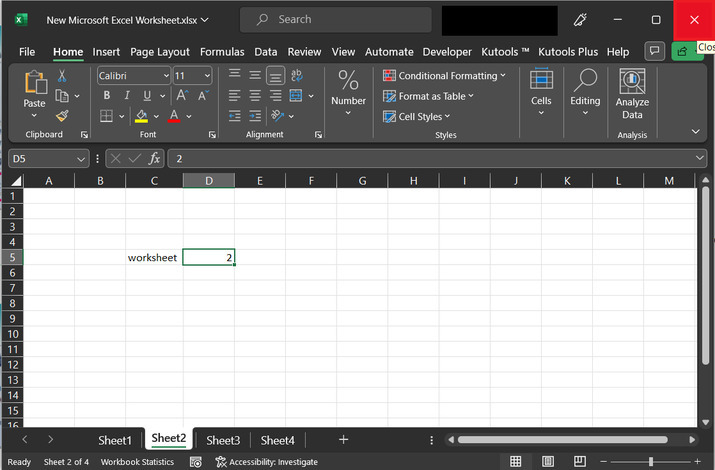
以上步骤将自动关闭窗口。
结论
在 Excel 中快速关闭除活动工作簿之外的所有工作簿是一项宝贵的技能,可以显著提升用户的工作流程效率。按照本文演示的步骤,用户可以轻松关闭不必要的工作簿,并将注意力集中在当前正在处理的工作簿上。无论用户是在管理复杂的项目还是与他人协作,掌握此方法都将有助于用户简化 Excel 体验并提高工作效率。因此,请利用这种高效的方法快速关闭除活动工作簿之外的所有工作簿,享受更有条理、更专注的工作环境。
相关文章
有用资源
excel 参考教程 - 该教程包含有关 excel 的更多信息:https://www.cainiaomax.com/excel/

