
如何在 Excel 中快速为排名着色?
在本文中,用户将学习如何根据排名值在 Excel 中为单元格着色。为此,用户首先需要使用提供的排名公式计算排名,然后根据用户的需求突出显示获得的单元格。学习此任务的另一个主要好处是,借助颜色分析数据会更加容易。
例如,假设所有得分高于 90% 的学生都将显示为绿色。这样,从大型数据集中分析这些学生就变得轻而易举。所有这一切都可以通过使用条件格式来实现。条件格式是 Excel 的一项强大功能,它允许用户根据排名自动为值分配不同的颜色。另一种有效的直观突出显示数据排名的方法是根据排名应用颜色,就像本任务中将要做的那样。
此任务通过简化解释和分析,使数据看起来更精确、更直观。此任务可帮助用户在处理大型数据集时节省大量时间。颜色编码功能可帮助用户轻松地使用最高或最低标准对数据集进行排序。
示例 1:使用颜色格式对 Excel 中的单元格进行颜色排序。
步骤 1
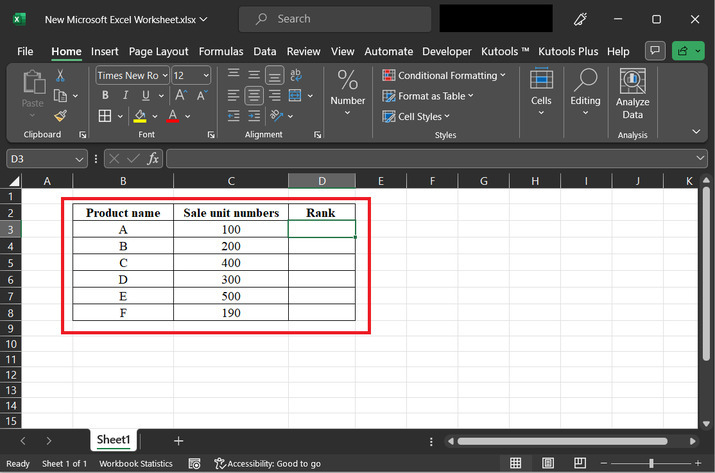
在本例中,用户将了解计算排名的过程,然后相应地为工作表着色。首先,示例考虑第一列名为"产品名称",第二列名为"销售单位数量",第三列名为"排名"。请参考下面提供的 Excel 电子表格。
步骤 2
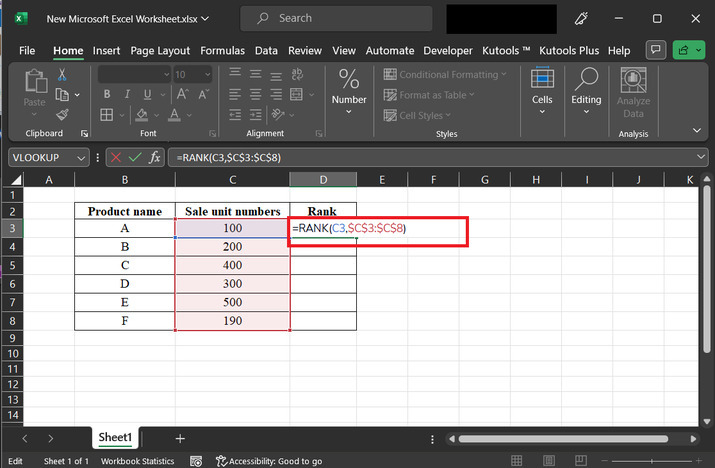
之后,转到 D3 单元格,输入公式 "=RANK(C3,$C$3:$C$)"。此公式允许用户选择排名。例如,如果有两个值 100 和 200。则最大的数字将获得最高排名,即数字 200 将获得第一名。数字 100 将获得第二名。
公式说明 -
公式"RANK (C3, $C$3:$C$)"是 Microsoft Excel 或 Google Sheets 等电子表格软件中常用的函数。它计算给定值范围内某个值的排名。以下是该公式的详细说明 -
"C3"表示用户需要确定排名的值所在的单元格。
"$C$3:$C$"表示需要计算排名的值范围。列和行引用前的美元符号 ($) 表示绝对引用。
排名确定如下:
范围内的值按降序排列。
C3 中值的排名根据其在排序列表中的位置确定。最大值排名为 1,第二大值排名为 2,依此类推。
例如,如果用户在 C3:C10 范围内有一个数字列表,并且用户在单元格 D3 中输入公式"RANK (C3, $C$3:$C$10)",则系统将计算 C3 中的值在 C3:C10 中的排名。结果将以数值形式显示排名。
此公式可用于分析数据并确定某个值在一组值中的相对位置。它可用于各种场景,例如对销售额进行排名、评估学生成绩或评估绩效指标。
步骤 3
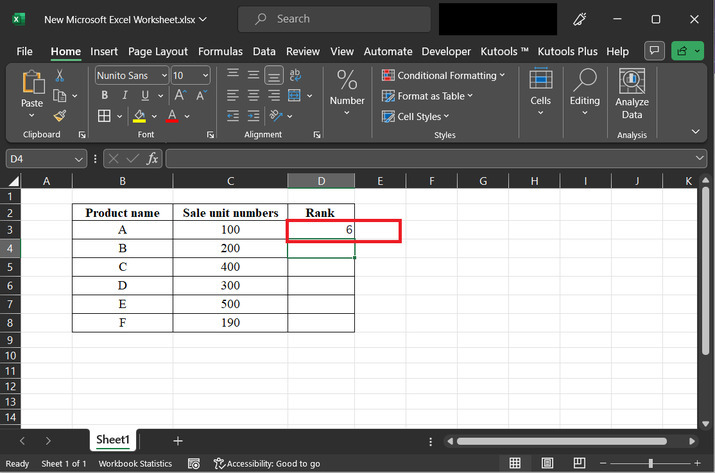
按下 "Enter" 键,以上步骤生成的结果将显示在以下快照中。请参考以下快照。
步骤 4
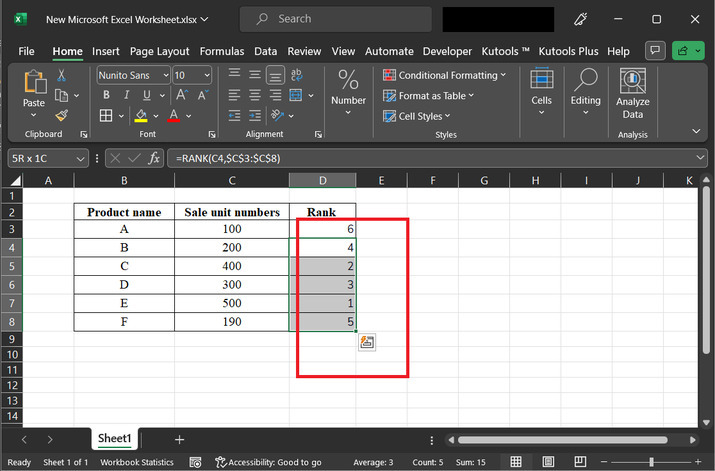
拖动填充柄将相同的结果复制到另一个单元格。得到的结果如下所示 -
步骤 5
解决排名问题后,用户需要重点关注单元格的颜色设置。为此,请点击单元格"条件格式",然后选择选项"新建规则"。请参考以下代码快照:
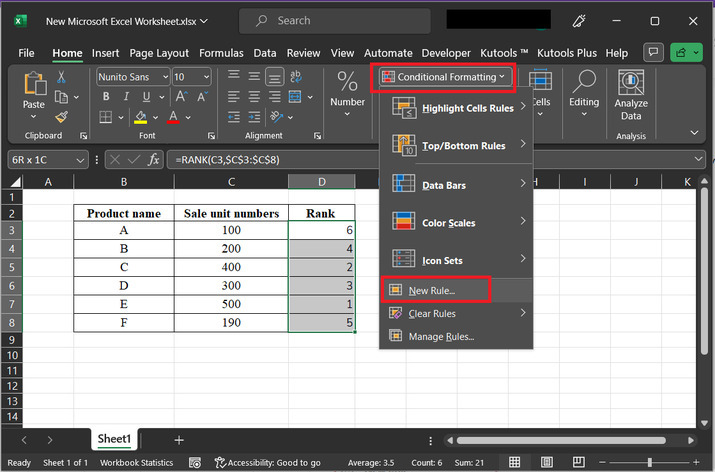
步骤 6
上述步骤将打开一个名为"新建格式规则"的对话框,其中包含多个选项,例如选择规则类型、编辑规则描述等等。
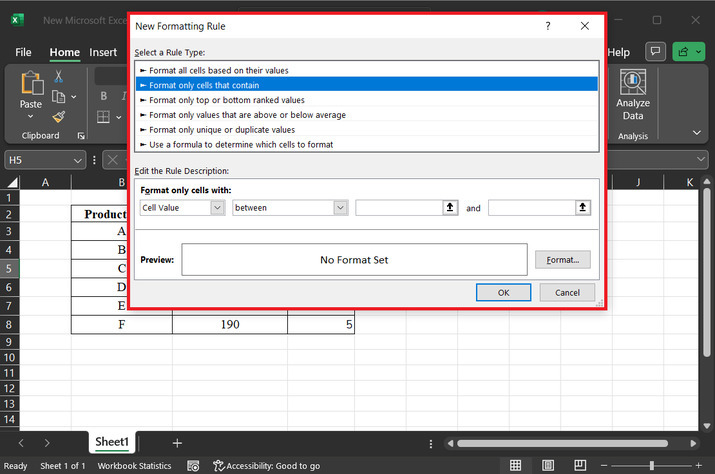
步骤 7
之后,在"选择规则类型:"标签中,点击"使用公式确定要格式化的单元格"选项,并在"编辑规则描述"标签中输入公式"=$D$3=1"。最后,点击"格式"按钮。请参考以下代码快照:
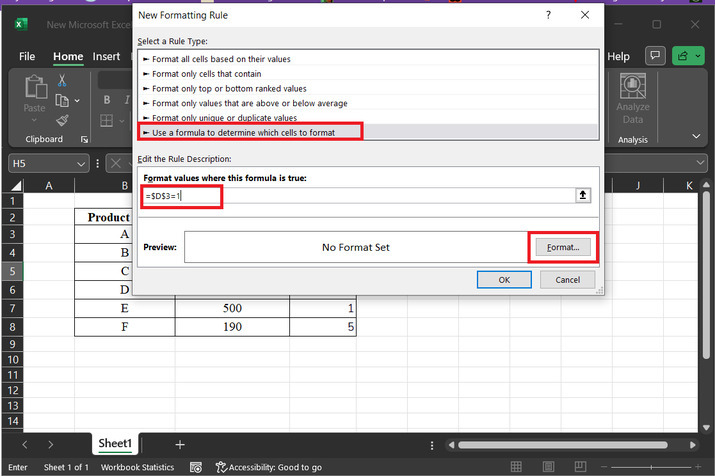
步骤 8
在名为"设置单元格格式"的对话框中,选择名为填充的选项卡。选择所需的颜色。此处将使用深黄色。然后点击"确定"按钮。
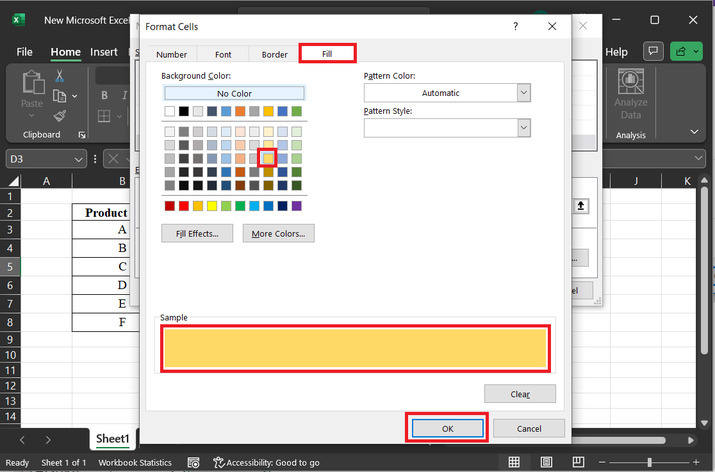
步骤 9
再次点击"确定"按钮,包含排名值 1 的单元格将自动高亮显示。
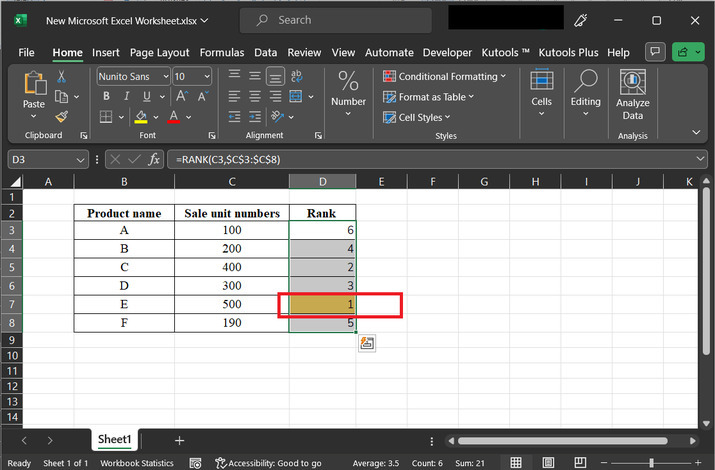
请请注意,用户也可以对其他排序重复最后一步,并可根据用户需求选择颜色。
结论
所有提供的步骤都清晰、准确且精确。通过参考提供的步骤,用户可以轻松地根据自身需求突出显示已排序的单元格。
相关文章
有用资源
excel 参考教程 - 该教程包含有关 excel 的更多信息:https://www.cainiaomax.com/excel/

