
ReactJS - scryRenderedComponentsWithType()
React 测试库中的 scryRenderedComponentsWithType() 函数是测试 React 组件的有用工具。此函数在我们渲染的组件树中搜索给定类型的每个组件实例。
将我们的 React 项目视为一棵树,其多个组件是分支。scryRenderedComponentsWithType() 函数充当搜索引擎,使我们能够在该树中找到特定类型组件的所有实例。
换句话说,我们可以说 React 测试库中的 scryRenderedComponentsWithType() 函数对于根据组件类型定位组件实例很有用。
语法
scryRenderedComponentsWithType(tree, componentClass)
参数
tree − 这是完整的 React 组件层次结构。我们可以把它看作是整个森林。
componentClass − 这是我们正在寻找的组件类型,就像森林中的某棵树一样。
返回值
scryRenderedComponentsWithType(tree, componentClass) 扫描树并返回给定组件类型的所有实例。
示例
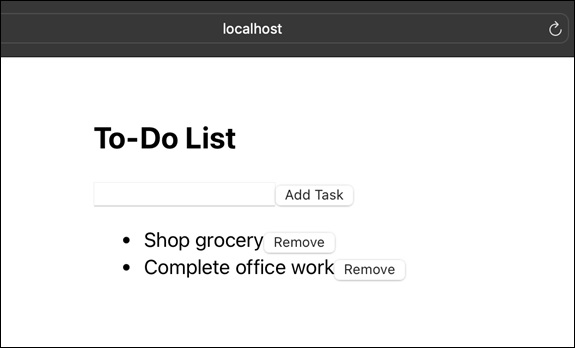
示例 − 待办事项列表应用和测试
首先,我们将创建一个简单的待办事项列表应用,用户可以在其中添加、删除和标记任务为已完成。然后,我们将创建一个带有测试库(如 Jest 或 React Testing Library)的测试文件。要在测试文件中查找某些类型的组件,我们将使用 scryRenderedComponentsWithType()。下面是待办事项列表应用及其测试代码的代码 −
ToDoListApp.js
import React, { useState } from 'react';

const ToDoListApp = () => {
   const [tasks, setTasks] = useState([]);
   const [newTask, setNewTask] = useState('');

   const addTask = () => {
      if (newTask.trim() !== '') {
         setTasks([...tasks, newTask]);
         setNewTask('');
      }
   };

   const removeTask = (index) => {
      const updatedTasks = [...tasks];
      updatedTasks.splice(index, 1);
      setTasks(updatedTasks);
   };

   return (
      <div>
         <h2>To-Do List</h2>
         <input
            type="text"
            value={newTask}
            onChange={(e) => setNewTask(e.target.value)}
         />
      <button onClick={addTask}>Add Task</button>
      <ul>
         {tasks.map((task, index) => (
            <li key={index}>
               {task}
               <button onClick={() => removeTask(index)}>Remove</button>
            </li>
         ))}
      </ul>
      </div>
   );
};

export default ToDoListApp;
ToDoListApp.test.js
 import React from 'react';
import { render, scryRenderedComponentsWithType } from '@testing-library/react';
import ToDoListApp from './ToDoListApp';

test('renders the To-Do List App', () => {
   // 渲染组件
   const { container } = render(<ToDoListApp />);

   // 查找按钮的实例
   const buttons = scryRenderedComponentsWithType(container, 'button');

   expect(buttons.length).toBeGreaterThan(0);
});
输出
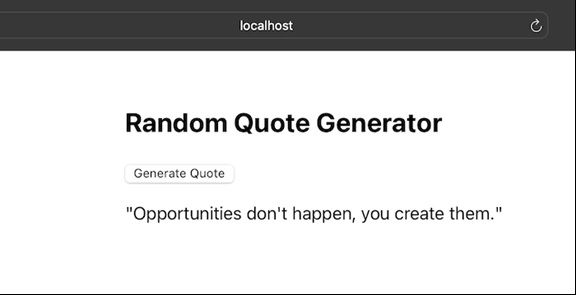
示例 − 随机引语生成器应用
现在我们要创建一个随机引语生成器应用。该应用允许用户根据需要多次生成新引语,以获得可重复且有趣的体验。此外,我们还将使用 scryRenderedComponentsWithType() 方法编写测试代码来测试我们新创建的应用。因此,此应用的代码如下 −
// RandomQuoteGeneratorApp.js
import React, { useState } from 'react';
import './App.css';

const RandomQuoteGeneratorApp = () => {
   const quotes = [
      "Opportunities don't happen, you create them.",
      "Love your family, work super hard, live your passion.",
      "Life is what happens when you are busy making other plans."
   ];

   const [randomQuote, setRandomQuote] = useState('');
   const generateRandomQuote = () => {
      const randomIndex = Math.floor(Math.random() * quotes.length);
      setRandomQuote(quotes[randomIndex]);
   };
   return (
      <div className='App'>
         <h2>Random Quote Generator</h2>
         <button onClick={generateRandomQuote}>Generate Quote</button>
         {randomQuote && <p>"{randomQuote}"</p>}
      </div>
   );
};

export default RandomQuoteGeneratorApp;
RandomQuoteGeneratorApp.test.js
import React from 'react';
import { render, scryRenderedComponentsWithType } from '@testing-library/react';
import RandomQuoteGeneratorApp from './RandomQuoteGeneratorApp';

test('renders the Random Quote Generator App', () => {
   // 渲染组件
   const { container } = render(<RandomQuoteGeneratorApp />);

   // 查找按钮元素的实例
   const buttonElements = scryRenderedComponentsWithType(container, 'button');

   expect(buttonElements.length).toBeGreaterThan(0);
});
输出
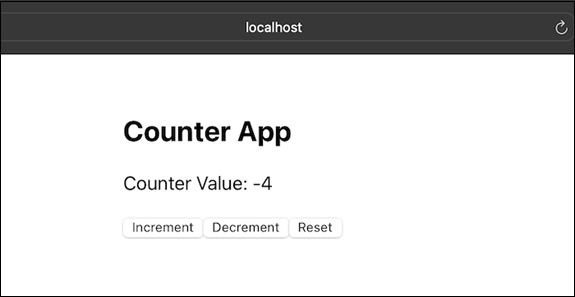
示例 − 计数器应用和测试
这次我们将创建计数器应用,这是一个允许用户与计数器交互的简单应用程序。用户可以增加、减少计数器并将计数器重置为零。此应用是一个基本示例,可教我们有关 React 状态管理的知识。因此,我们将使用 scryRenderedComponentsWithType() 方法为此应用创建测试代码。应用和测试的代码如下 −
CounterApp.js
import React, { useState } from 'react';
import './App.css';

const CounterApp = () => {
   const [counter, setCounter] = useState(0);
   const increment = () => {
      setCounter(counter + 1);
   };
   const decrement = () => {
      setCounter(counter - 1);
   };
   const reset = () => {
      setCounter(0);
   };

   return (
      <div className='App'>
         <h2>Counter App</h2>
         <p>Counter Value: {counter}</p>
         <button onClick={increment}>Increment</button>
         <button onClick={decrement}>Decrement</button>
         <button onClick={reset}>Reset</button>
      </div>
   );
};

export default CounterApp;
CounterApp.test.js
import React from 'react';
import { render, scryRenderedComponentsWithType } from '@testing-library/react';
import CounterApp from './CounterApp';

test('renders the Counter App', () => {
   // 渲染组件
   const { container } = render(<CounterApp />);

   // 查找按钮元素的实例
   const buttonElements = scryRenderedComponentsWithType(container, 'button');

   expect(buttonElements.length).toBeGreaterThanOrEqual(3);
});
输出
请记住,这些是如何在测试场景中使用 scryRenderedComponentsWithType() 的简单示例。在现实生活中,我们将进行更完整的测试,涵盖组件功能的许多部分。
安装并配置必要的测试库(如 Jest 和 React Testing Library)和测试环境。
总结
如果我们有一个由按钮、表单和标题等多个组件组成的 React 应用,我们可以使用 scryRenderedComponentsWithType() 函数查找所有实例。理解和使用 scryRenderedComponentsWithType() 对我们的测试过程很有用。它确保我们的组件正确呈现并使测试更有效率。
 reactjs_reference_api.html
