
Google Sheets 加法运算符
加法运算符
在 Google 表格中,加法使用 + 符号,也称为 加号。
在 Google 表格中,有两种方法可以执行加法。可以在公式中使用 + 符号,也可以使用 SUM 函数。
如何添加单元格值:
- 选择一个单元格并输入 (
=) - 选择一个单元格
- 输入 (
+) - 选择另一个单元格
- 按 Enter 键
您可以在单元格之间输入 (+) 来向公式中添加更多单元格。
我们来看一些示例。
添加两个手动条目
- 输入
A1(=) - 输入
5+5 - 按 Enter 键
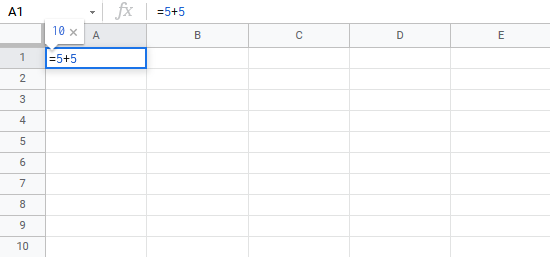
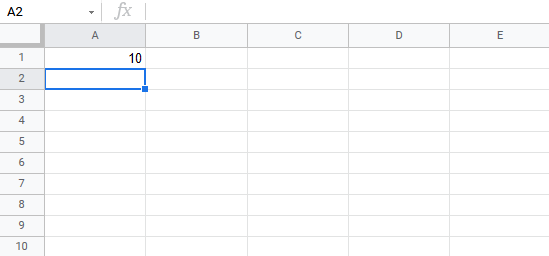
恭喜!您已成功添加 5+5=10。
两个单元格相加
首先,让我们添加一些需要处理的数字。输入以下值:
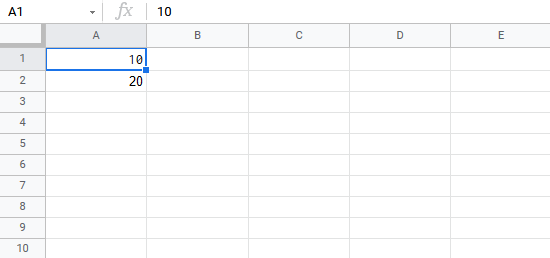
步骤说明:
- 输入
B1(=) - 选择
A1 - 输入 (
+) - 选择
A2 - 按 Enter 键
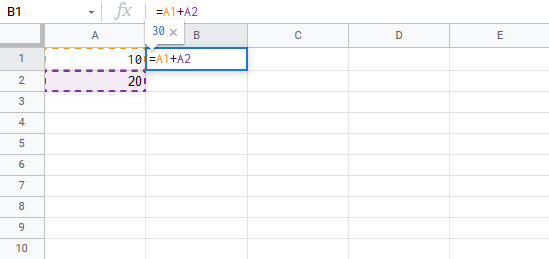
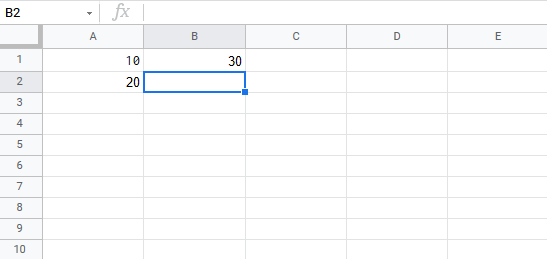
太棒了! 30 是 A1 和 A2 相加的结果。
添加多个单元格
首先,让我们添加一些数字。输入以下值:
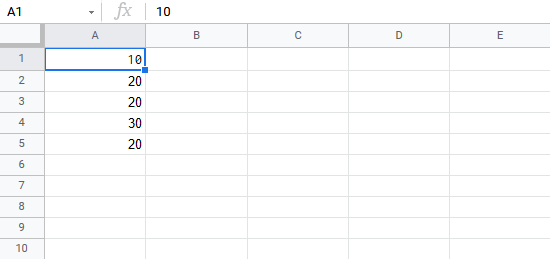
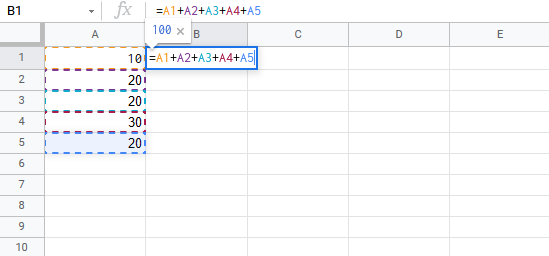
逐步添加多个单元格:
- 输入
B1(=) - 选择
A1 - 输入 (
+) - 选择
A2 - 输入 (
+) - 选择
A3 - 输入 (
+) - 选择
A4 - 输入 (
+) - 选择
A5 - 按 Enter 键
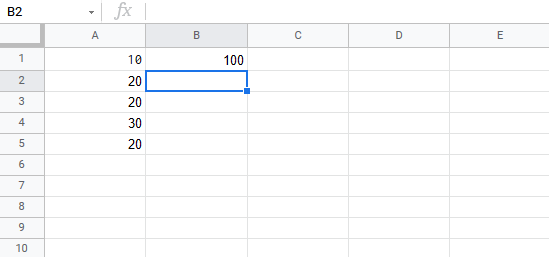
干得好!您已成功添加五个单元格!
使用 SUM 进行加法运算
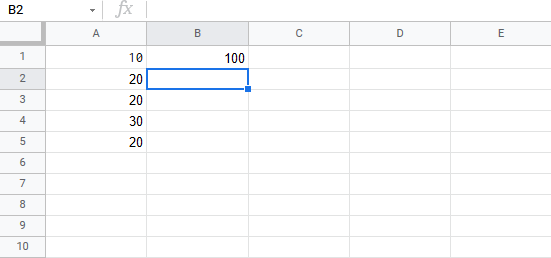
保留上次练习中的数字。如果您进行了上次练习,请删除 B1 中的值。
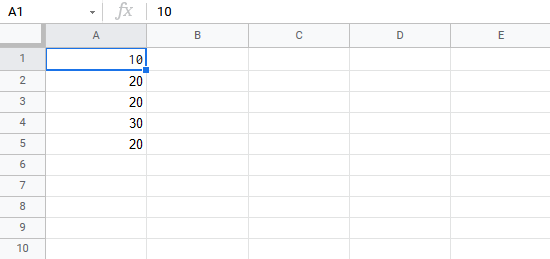
使用 SUM 进行加法运算的步骤:
- 输入
B1(=SUM)
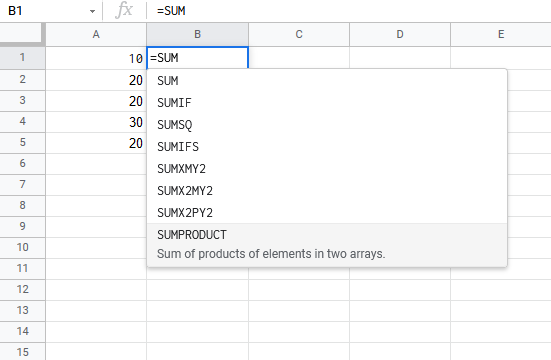
- 点击
SUM命令
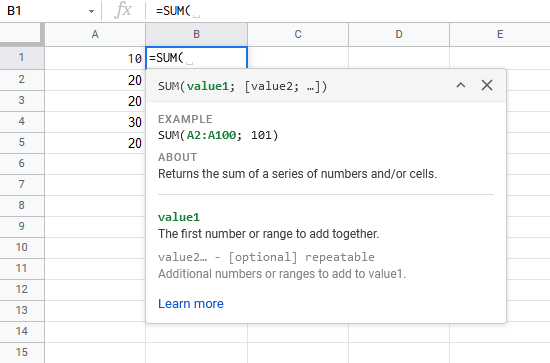
- 标记范围
A1:A5
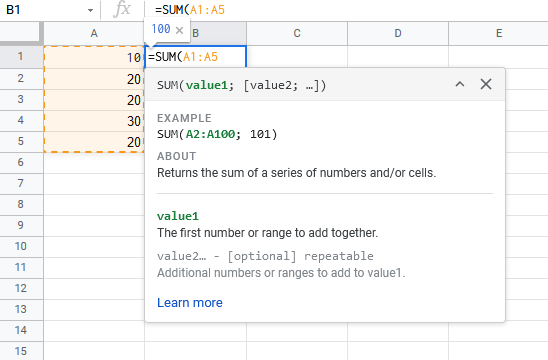
- 按回车键
注意: SUM 可节省您的时间!继续练习此功能。
使用绝对引用添加
您还可以锁定一个单元格并将其添加到其他单元格。
分步操作:
- 选择一个单元格并输入 (
=) - 选择要锁定的单元格,在列和行之前添加两个美元符号 (
$),或者按F4 - 输入 (
+) - 填充区域
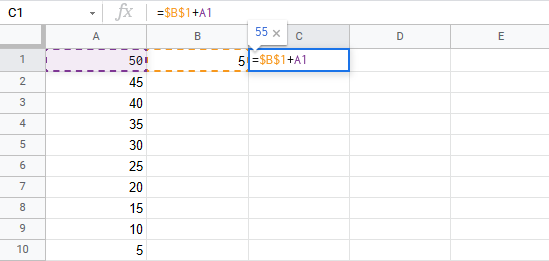
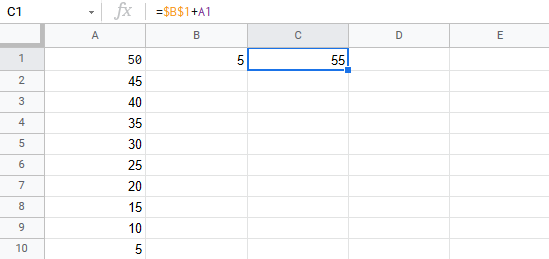
我们来看一个示例,将 B1(5) 添加到区域 A1:A10,使用绝对引用和填充函数。
复制值:
使用 SUM 进行加法运算
保留上一次练习中的数字。如果您完成了上一次练习,请删除 B1 中的值。
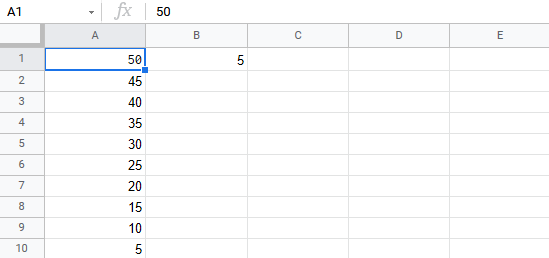
步骤说明:
- 输入
C1(=)
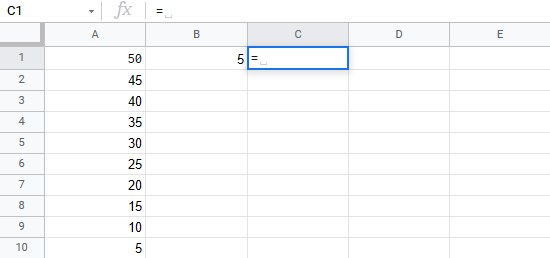
- 选择
B1
- 在列和行前输入美元符号
$B$1
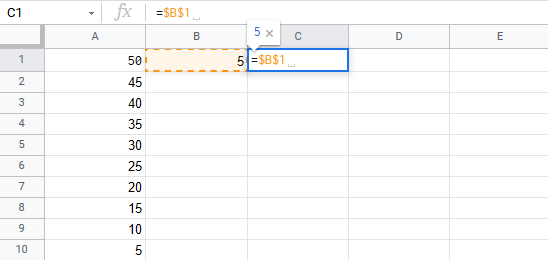
- 输入 (
+)
- 选择
A1
- 按 Enter 键
- 填充范围
C1:C10
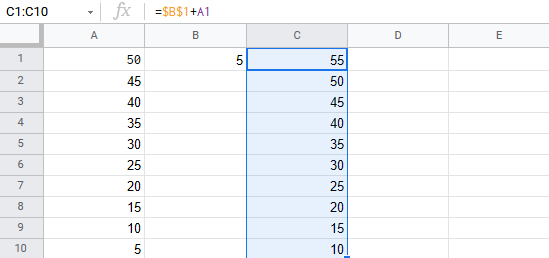
太棒了!您已成功使用绝对引用将 B1(5) 添加到范围 A1:A10。

