
Google Sheets 公式
公式
Google 表格中的公式用于进行数学计算。公式始终以在单元格中输入等号 (=) 开头,后跟计算结果。
公式可用于以下计算:
=1+1=2*2=4/2=2
公式可以将单元格作为输入。
我们来看一个例子。
输入或复制以下值:
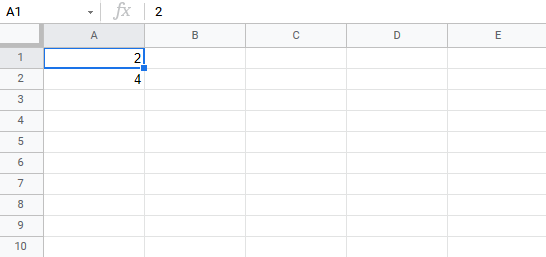
现在我们要用这些值进行计算。
步骤说明:
- 选择
C1并输入 (=) - 选择
A1 - 输入 (
+) - 选择
A2 - 按 Enter 键
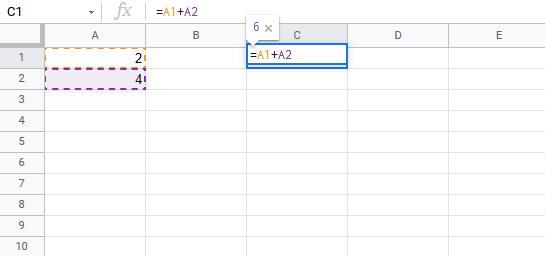
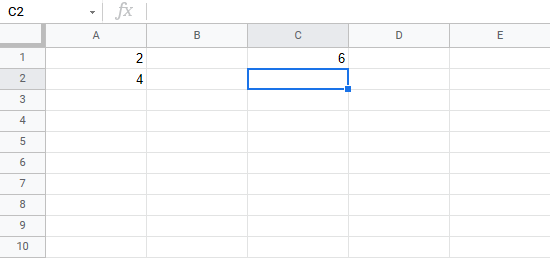
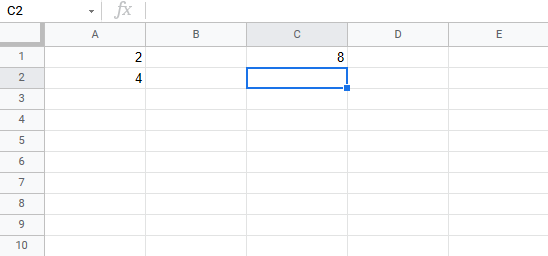
你成功了!你已成功计算出 A1(2) + A2(4) = C1(6)。
注意:使用单元格进行计算是 Google 表格的重要组成部分,在学习过程中你会经常用到它。
让我们将加法转换为乘法,将 (+) 替换为 (*)。现在应该是 =A1*A2,按 Enter 键看看会发生什么。
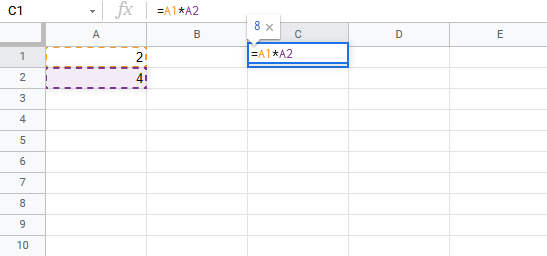
你得到的是 C1(8),对吧?做得好!
Google 表格在这方面非常出色。它允许您向单元格添加值并对其进行计算。
现在,尝试将乘法 (*) 更改为减法 (-) 和除法 (/)。
尝试不同的组合后,删除工作表中的所有值。
让我们为下一个示例添加新数据,我们将帮助宝可梦训练师计算他们的精灵球数量。
输入或复制以下值:
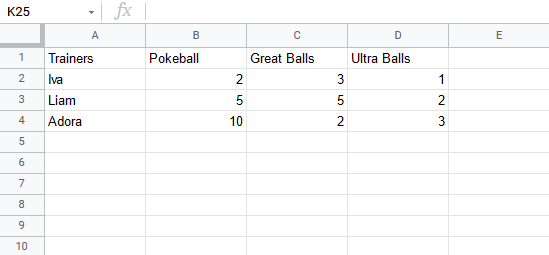
数据解释:
- 列
A:宝可梦训练员 - 行
1:精灵球种类 - 范围
B2:D4:精灵球、普通球和超级球的数量
注意:练习阅读数据以理解其上下文非常重要。在本例中,你应该关注训练员及其精灵球,它们有三种不同的类型:精灵球、普通球和超级球。
让我们帮助伊娃数一数她的精灵球。你会在 A2(Iva) 中找到伊娃。 第二行 B2(2)、C2(3)、D2(1) 中的值属于她。
逐步数出精灵球的数量:
- 选择单元格
E2并输入 (=) - 选择
B2 - 输入 (
+) - 选择
C2 - 输入 (
+) - 选择
D2 - 按 Enter 键
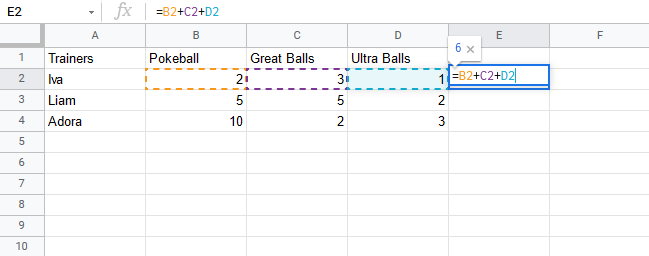
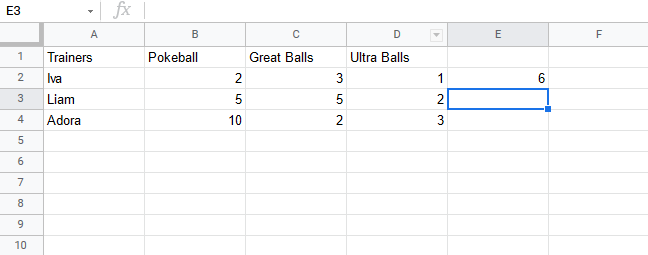
你计算出了值 E2(6) 吗?干得好!你帮助 Iva 数完了她的精灵球。
现在,让我们帮助 Liam 和 Adora 数一数他们的精灵球。
你还记得我们之前学过的 fill 函数 吗?它可以用来继续向侧面、向下和向上进行计算。快来试试吧!
让我们一步一步使用填充函数来继续公式:
- 选择
E2 - 填充
E2:E4
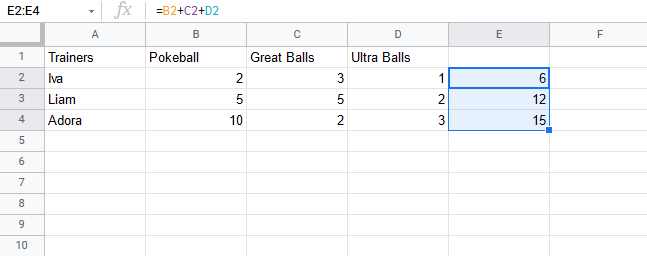
很酷吧? fill 函数继续了你在 Iva 中使用的计算,并且能够理解你还想计算下一行单元格的数量。
现在我们已经计算完了所有训练员的精灵球数量; Iva(6)、Liam(12) 和 Adora(15)。
让我们看看 Iva、Liam 和 Adora 一共有多少个精灵球。
在 Google 表格中,总数称为 SUM。
有两种方法可以计算 SUM。
- 单元格相加
- SUM 函数
Google 表格有许多预制函数可供您使用。SUM 函数是最常用的函数之一。您将在后面的章节中了解有关函数的更多信息。
让我们尝试这两种方法。
注意:您可以使用键盘箭头键导航到单元格,而无需右键单击它们。试试看!
通过添加单元格求和,步骤如下:
- 选择单元格 E5,然后输入
= - 选择
E2 - 输入 (
+) - 选择
E3 - 输入 (
+) - 选择
E4 - 按 Enter 键
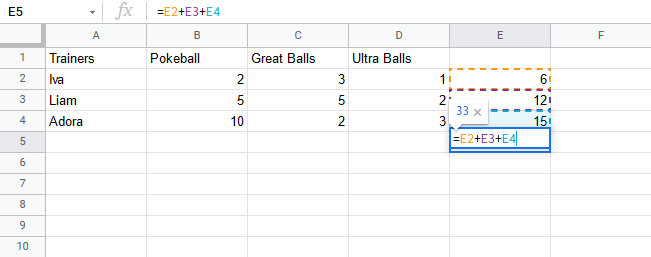
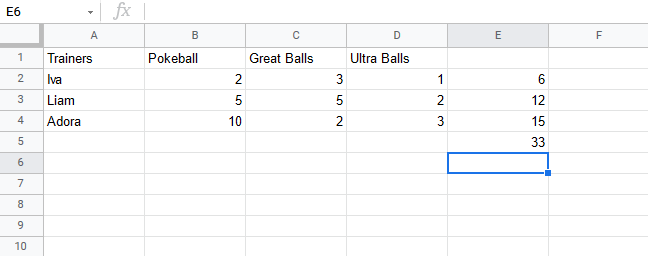
结果为 E5(33)。
我们来试试 SUM 函数。
记得删除 E5 中当前的值。
SUM 函数,步骤说明:
- 输入
E5(=) - 输入 SUM
- 双击菜单中的 SUM 按钮
- 标记范围
E2:E4 - 按 Enter 键
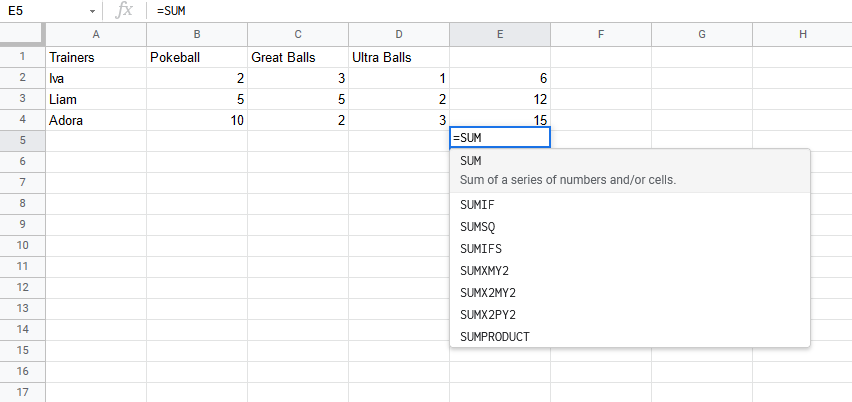
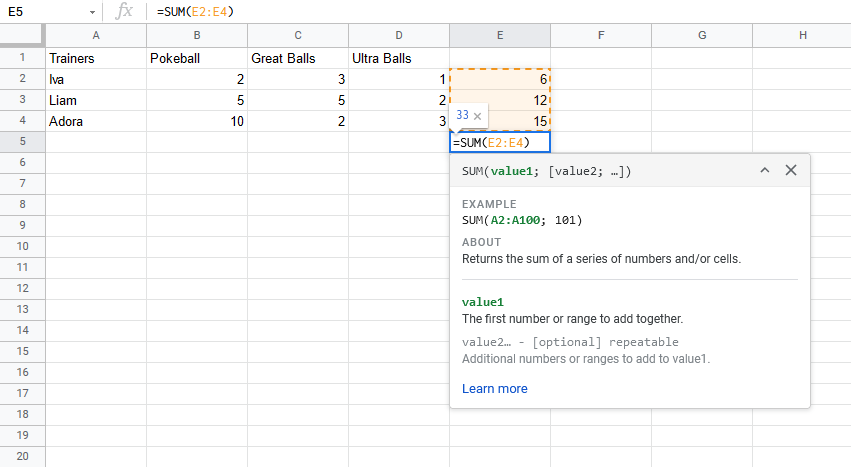
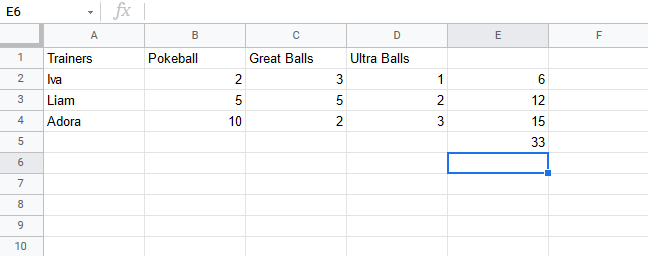
干得好!您已成功使用 SUM 函数计算出 SUM。
Iva、Liam 和 Adora 总共拥有 33 个精灵球。
让我们更改一个值来看看会发生什么。输入 B2(7):
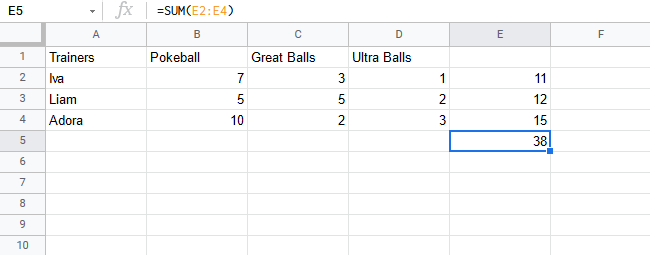
单元格 B2 中的值已从 2 更改为 7。请注意,当我们更改单元格中的值时,公式正在进行计算,并且 SUM 已从 33 更新为 38。它允许我们更改公式中使用的值,并且计算结果保持不变。
章节总结
公式中使用的值可以直接输入,也可以通过单元格输入。如果您更改公式中使用的单元格的值,公式会更新结果。填充函数可用于向上、向下和向侧面填充公式。Google 表格具有预置函数,例如 SUM。
在下一章中,您将学习相对引用和绝对引用。

