
Google Sheets 格式刷
格式刷
格式刷命令允许您将格式从一个单元格复制到另一个单元格。
这是一个很棒的工具,可以为您节省大量时间!
格式刷可用于将格式复制到单个单元格或区域。
点击功能区中的格式刷按钮 ( ) 即可使用格式刷。

如何使用格式刷
- 选择要复制的单元格
- 点击"格式刷"按钮
- 选择一个单元格或区域
让我们尝试一些示例,并使用颜色和字体复制格式粗体、斜体和下划线等特性:
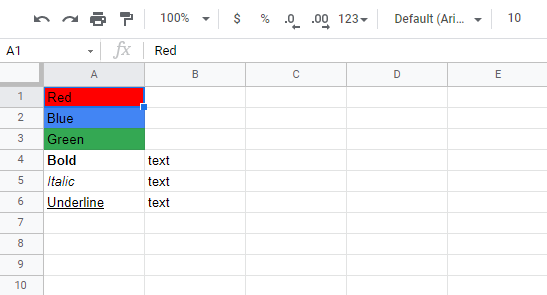
将单元格 A1 中的红色复制到单元格 B1。
步骤说明:
- 选择单元格
A1
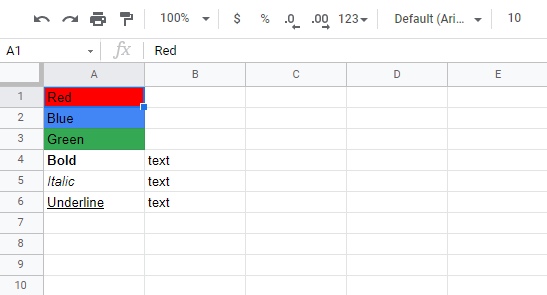
- 点击格式刷按钮 ()
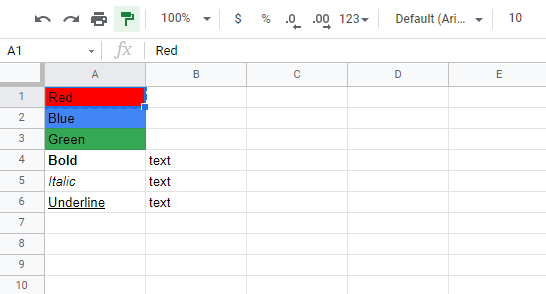
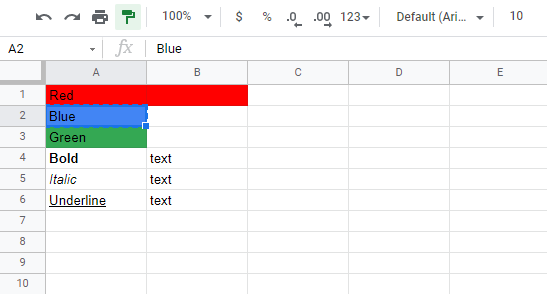
请注意单元格 A1 周围的虚线边框。这表示格式已复制并准备粘贴。让我们将它粘贴到单元格 B1!
- 选择单元格
B1
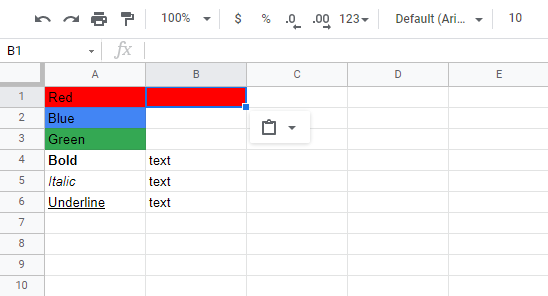
干得好!
复制并粘贴颜色到多个单元格
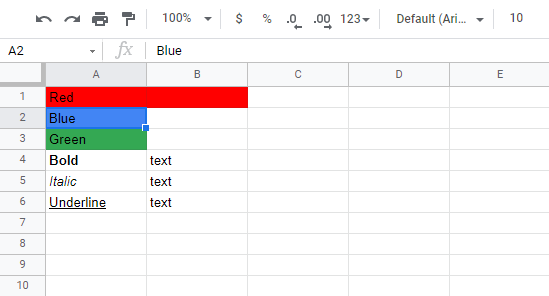
将单元格 B2 复制到单元格 C2。没错,让我们尝试粘贴到两个单元格区域!
- 选择单元格
A2
- 点击格式刷按钮 ()
- 选择单元格
B2并按住拖动至单元格C2
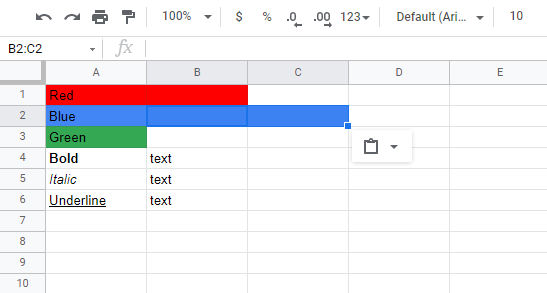
就是这么简单!格式刷可用于单个单元格和区域。
现在自己动手吧!将单元格 A3 的格式复制到区域 B3:D3。
复制字体特性
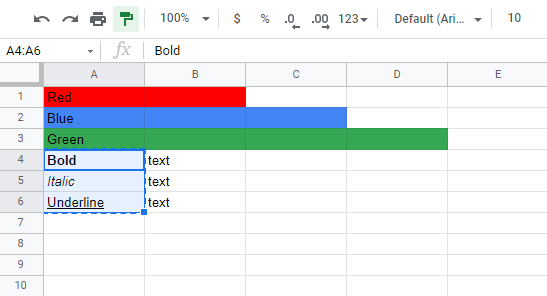
最后一个例子。将字体特征从范围 A4:A6 复制到范围 B4:B6。
步骤说明:
- 选择范围
A4:A6
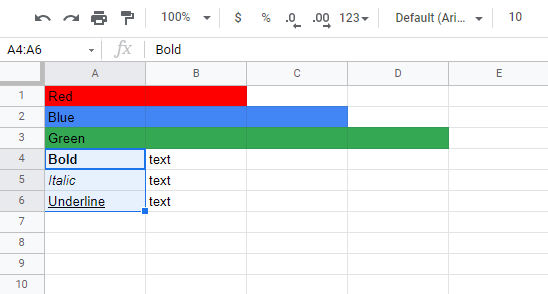
- 点击格式刷按钮()
- 拖动并选择范围
B4:B6
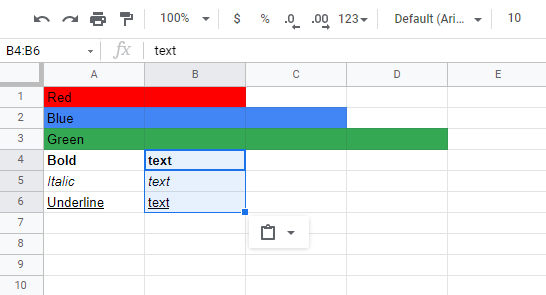
完成!

