
Google Sheets 区域
区域
区域是 Google 表格的重要组成部分,因为它允许您处理单元格的选择。
选择操作有四种:
- 选择一个单元格
- 选择多个单元格
- 选择一列
- 选择一行
在了解不同的选择操作之前,我们先来介绍一下名称框。
名称框
名称框会显示您选择的单元格或区域的引用。它还可以通过输入坐标来选择单元格或区域。
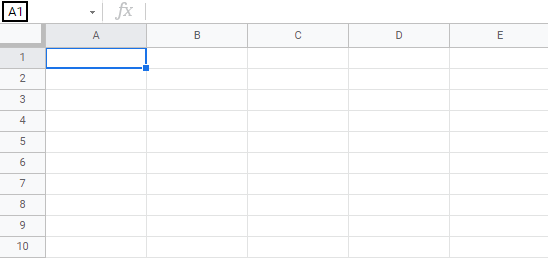
您将在本章后面了解更多关于名称框的信息。
选择单元格
使用鼠标左键点击单元格或使用键盘箭头键导航到单元格来选择单元格。
使用鼠标选择单元格是最简单的方法。
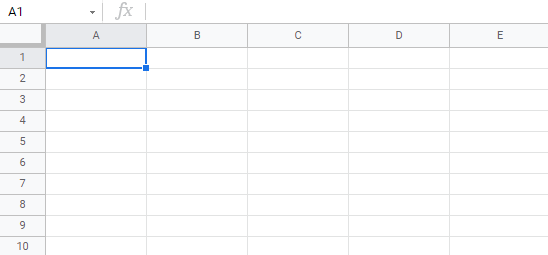
要选择单元格 A1,请点击它:
选择多个单元格
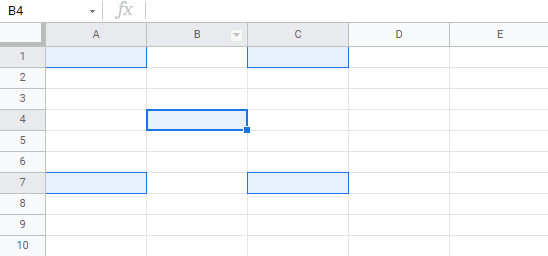
按住 Ctrl 或 Command 键并左键单击单元格,可以选择多个单元格。选择完成后,您可以松开 Ctrl 或 Command 键。
我们来尝试一个例子:选择单元格 A1、A7、C1、C7 和 B4。
看起来像下图这样吗?
选择列
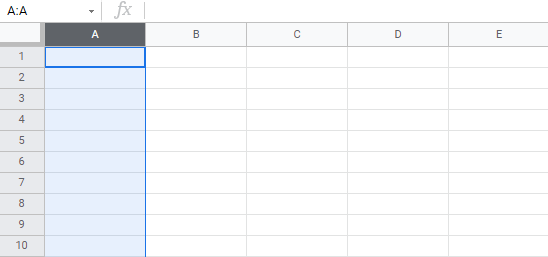
通过左键单击来选择列。这将选择工作表中与该列相关的所有单元格。
要选择A 列,请点击列栏中的字母 A:
选择行
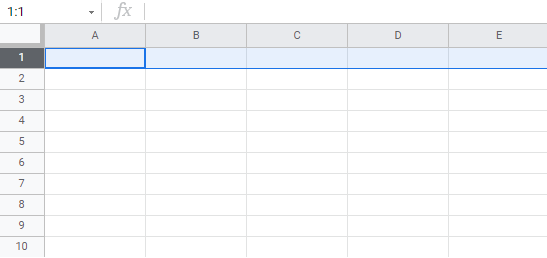
通过左键单击来选择行。这将选中工作表中与该行相关的所有单元格。
要选择第 1 行,请点击行栏中的行号:
选择整个工作表
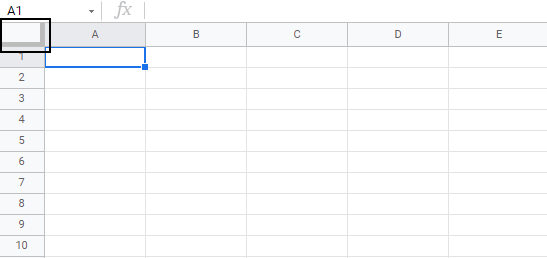
点击电子表格左上角的矩形即可选择整个电子表格:
现在,整个电子表格已被选中:
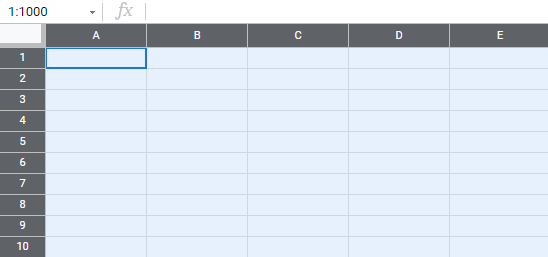
注意:您也可以通过按 Ctrl+A(Windows 系统)或 Command+A(MacOS 系统)来选择整个电子表格。
单元格区域选择
单元格区域选择有很多用途,它是 Google 表格中最重要的概念之一。无需过多考虑如何将其与值结合使用。您将在后面的章节中学习这一点。现在,我们先来关注如何选择区域。
选择单元格区域有三种方法
- 名称框
- 拖动标记区域。
- 使用 Shift 键。
第一种也是最简单的方法是拖动并标记。我们从简单开始。
如何拖动并标记区域,分步说明:
- 选择一个单元格
- 左键单击该单元格并按住鼠标按钮
- 将鼠标指针移动到要选择的区域上。已标记的范围将变为灰色。
- 标记范围后松开鼠标按钮
让我们看一个示例,了解如何标记范围 A1:D10。
注意: 在本示例之后,您将了解为什么该范围名为 A1:D10。
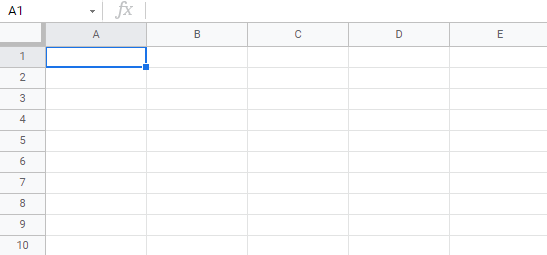
选择单元格 A1:
按住
标记范围 A1:D10 后,松开鼠标左键:
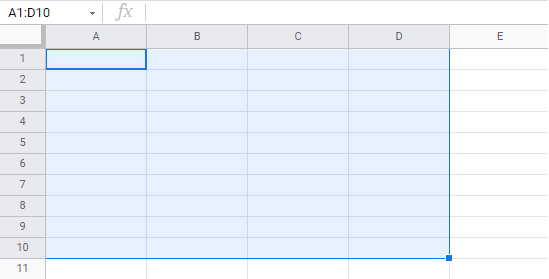
您已成功选择范围 A1:D10。做得好!
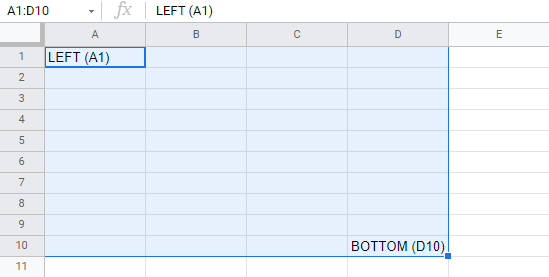
选择范围的第二种方法是在名称框中输入范围值。设置范围的方法是先输入左上角的单元格引用,然后输入右下角的单元格引用。该范围以这两个为坐标制定。这就是为什么单元格区域引用了两个单元格,并在它们之间添加了 :。
左上角引用:右下角引用
图片中显示的区域的值为 A1:D10:
选择区域的第三种方法是按住键盘上的 Shift 键,然后选择区域的引用单元格。
我们来看一个例子:选择 B2:C3 中的所有单元格。
- 按住 Shift 键并选择
B2
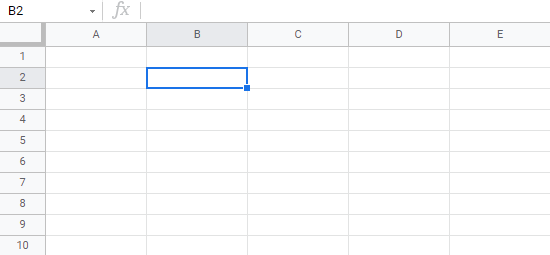
- 按住 Shift 键,同时选择
C3
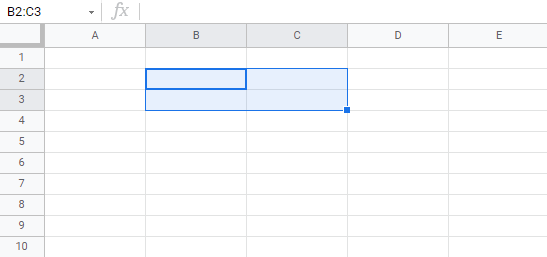
干得好!
目前最好的方法是使用拖动和标记方法,因为它更简单,也更直观。
在下一章中,您将学习填充以及如何将其应用于我们刚刚学到的范围。

