
Google Sheets 设置数字格式
数字格式
默认数字格式为自动。
为什么要更改数字格式?
- 使数据易于解释
- 为函数准备数据,以便 Google 表格了解您正在处理的数据类型。
数字格式示例:
- 自动
- 数字
- 货币
- 时间
点击"数字格式"下拉菜单 ( ),可在功能区中的"数字"组中访问。

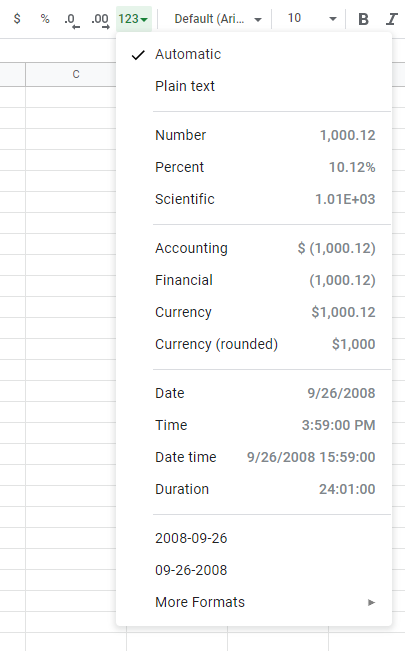
示例
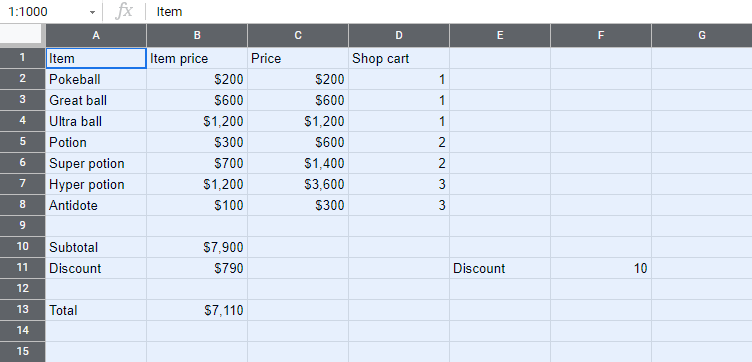
示例中,单元格代表价格,可以设置为"货币"格式。
复制这些值以便继续操作。
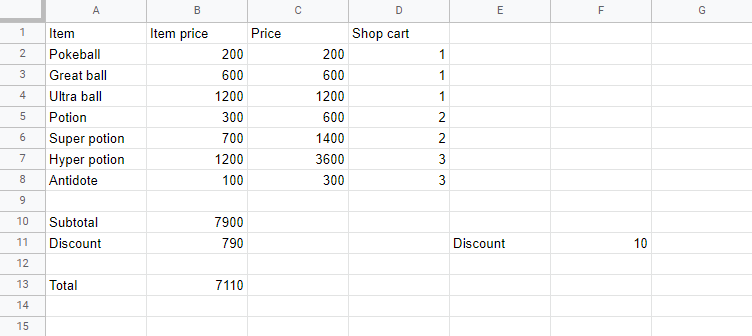
让我们尝试将价格格式更改为货币数字格式。
步骤:
- 选择范围
B2:C8
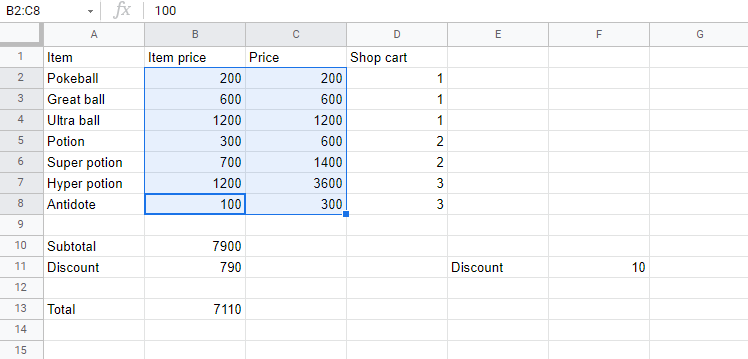
- 点击"数字格式"下拉菜单 ()
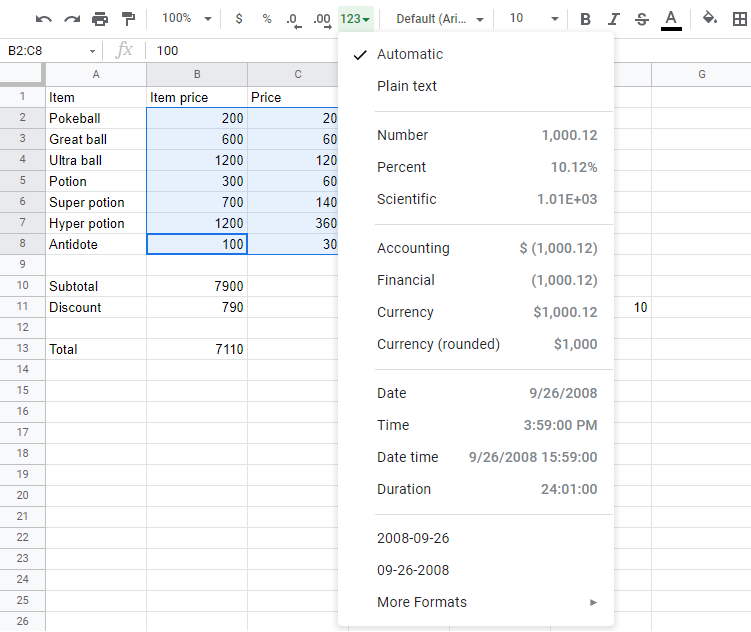
- 点击货币格式
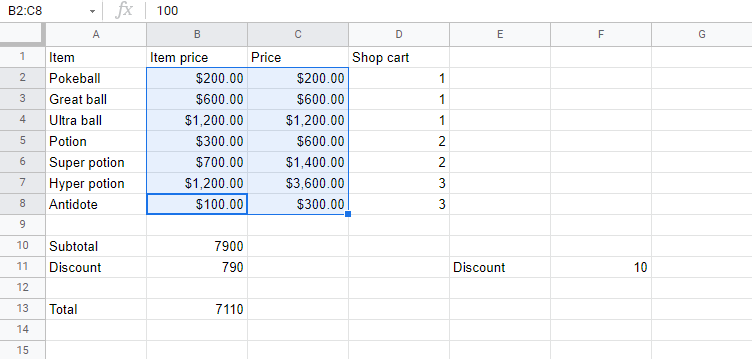
大功告成! 数字格式已从自动更改为货币。
注意:Google 表格使用 位置设置。
现在,对单元格 B10、B11 和 B13 执行相同操作:
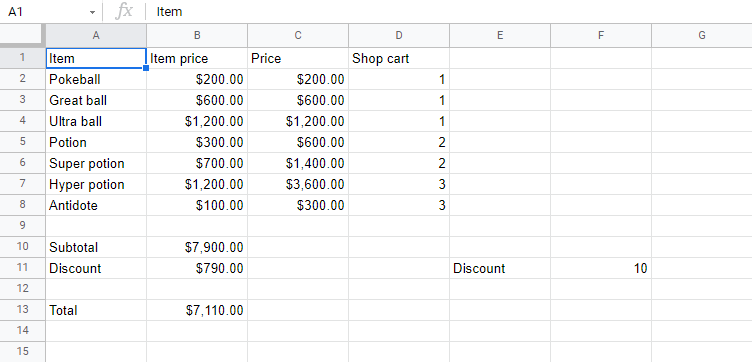
你成功了吗?
注意:货币可以更改。例如,除了示例中使用的 $,您还可以选择使用 NOK 或 EUR。更改方法如下:在下拉菜单中,点击菜单底部的更多格式。然后点击更多货币。
请注意,数字看起来很乱。我们可以通过减少小数位数来解决这个问题。这有助于使演示文稿更加整洁。
小数
可以增加或减少小数位数。
有两个命令:
- 增加小数位数 (
 )
) - 减少小数位数 (
 )
)
点击它们可以减少或增加小数位数小数。
这些命令位于"数字格式"下拉菜单旁边。

注意:减少小数位数会导致 Google 表格对数字进行向上或向下舍入,因为会删除更多小数。如果您正在进行需要精确数字的高级计算,这可能会造成混淆。
让我们一步一步来解决这个问题:
- 选择区域
B2:C8 - 点击减少小数点按钮两次 ()
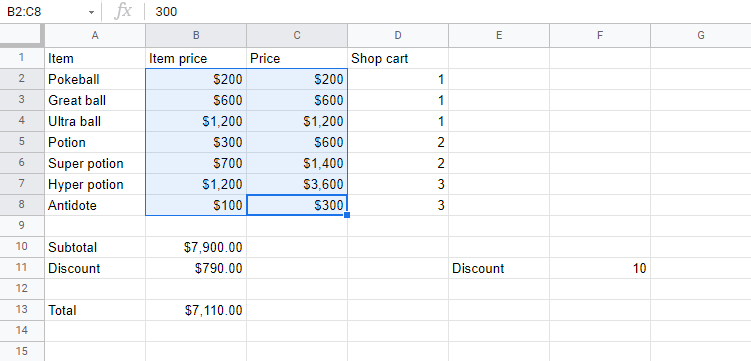
太棒了!
对单元格 B10、B11 和 B13 执行相同操作:
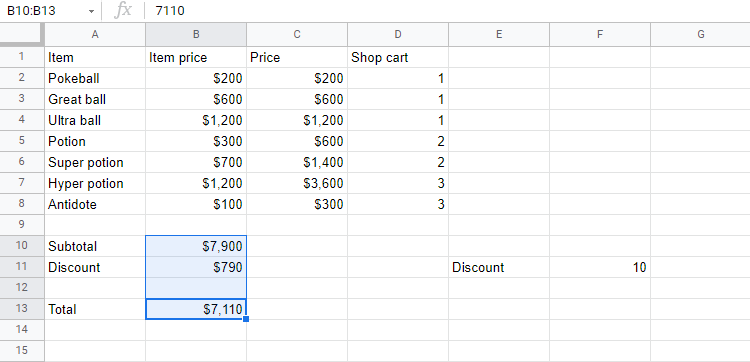
看起来好多了!
专业提示:点击左上角第 1 行和A 列旁边的矩形,即可选中工作表中的所有单元格。如果您想更改所有单元格的数字格式或小数位数,此功能非常有用。
章节摘要
您可以更改数字格式,使电子表格更易于理解,或为函数准备单元格。您可以增加或减少小数位数,使演示更简洁。

