Google Sheets VLOOKUP 函数
VLOOKUP 函数
VLOOKUP 函数是 Google 表格中预置的函数,允许跨列搜索。
其输入格式为 =VLOOKUP,包含以下部分:
=VLOOKUP(search_key, range,
index, [is_sorted])
注意:用于查找数据的列必须始终位于左侧。
serach_key:选择要输入搜索值的单元格。
range:表格范围,包括表格中的所有单元格。
index:正在查找的数据。输入是从左侧开始计数的列号:
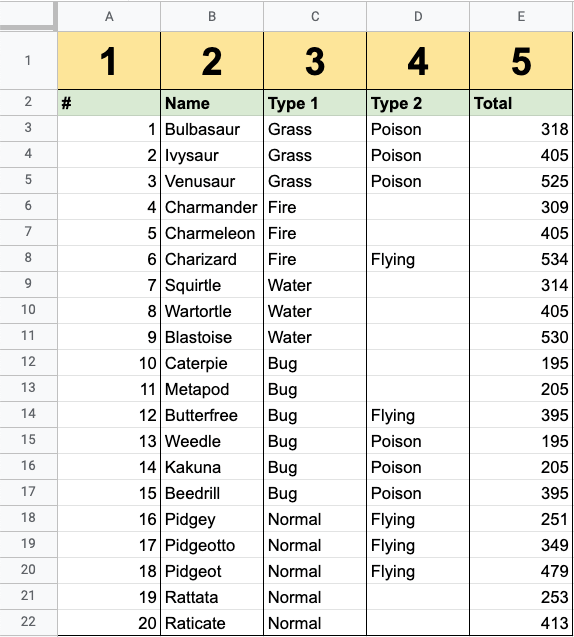
[is_sorted]:如果范围已排序,则返回 TRUE/1;如果未排序,则返回 FALSE/0。
注意:在[is_sorted]中可以使用 1 / 0 和 True / False。
我们来看一个例子!
Vlookup 函数示例
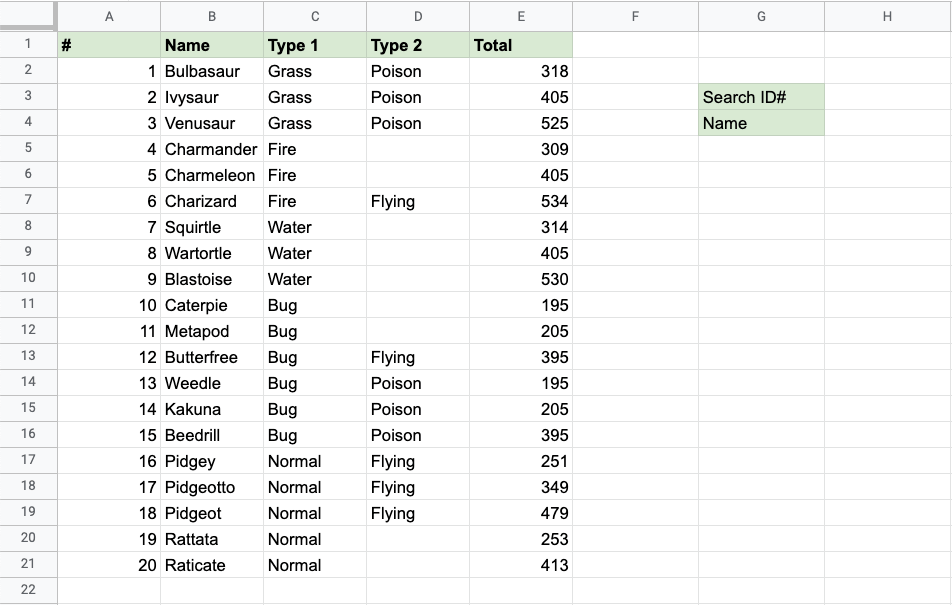
通过 ID# 从此列表中查找并返回宝可梦名称:
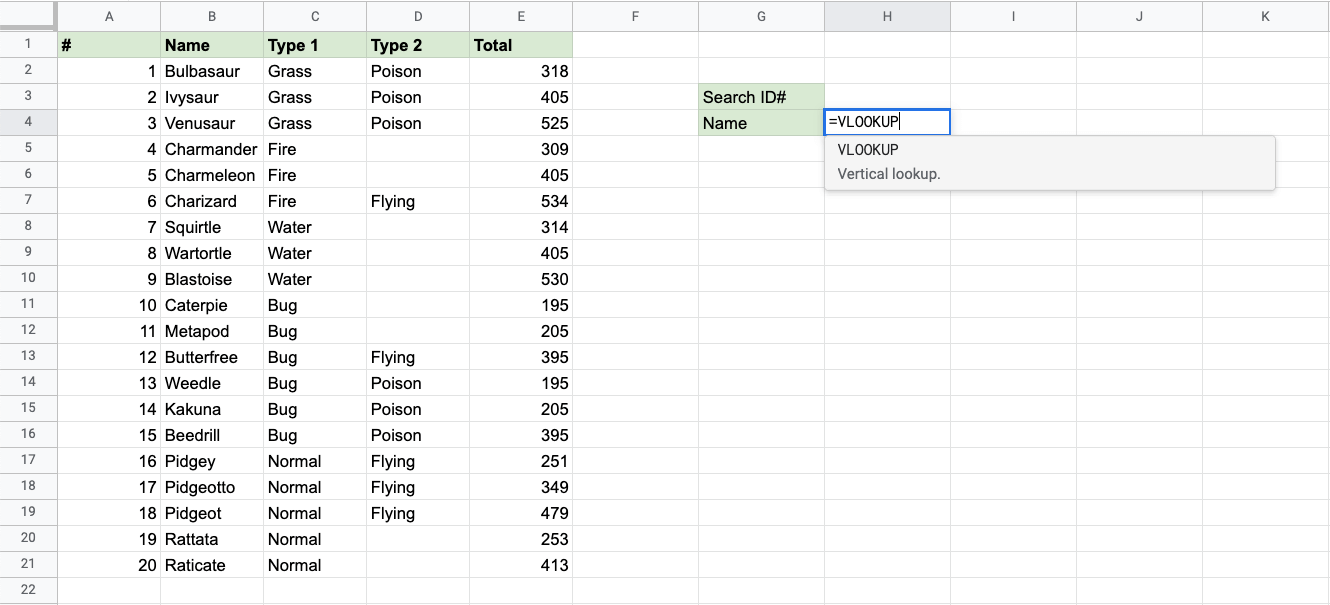
VLOOKUP 函数使用步骤:
- 选择单元格
H4 - 输入
=VLOOKUP - 点击 VLOOKUP 命令
H4 是搜索结果显示的位置。在本例中,宝可梦的名称基于其 ID#。
- 选择要输入搜索值的单元格 (
H3)
H3 被选为 serach_key。这是输入搜索查询的单元格。在本例中,为宝可梦的 ID#。
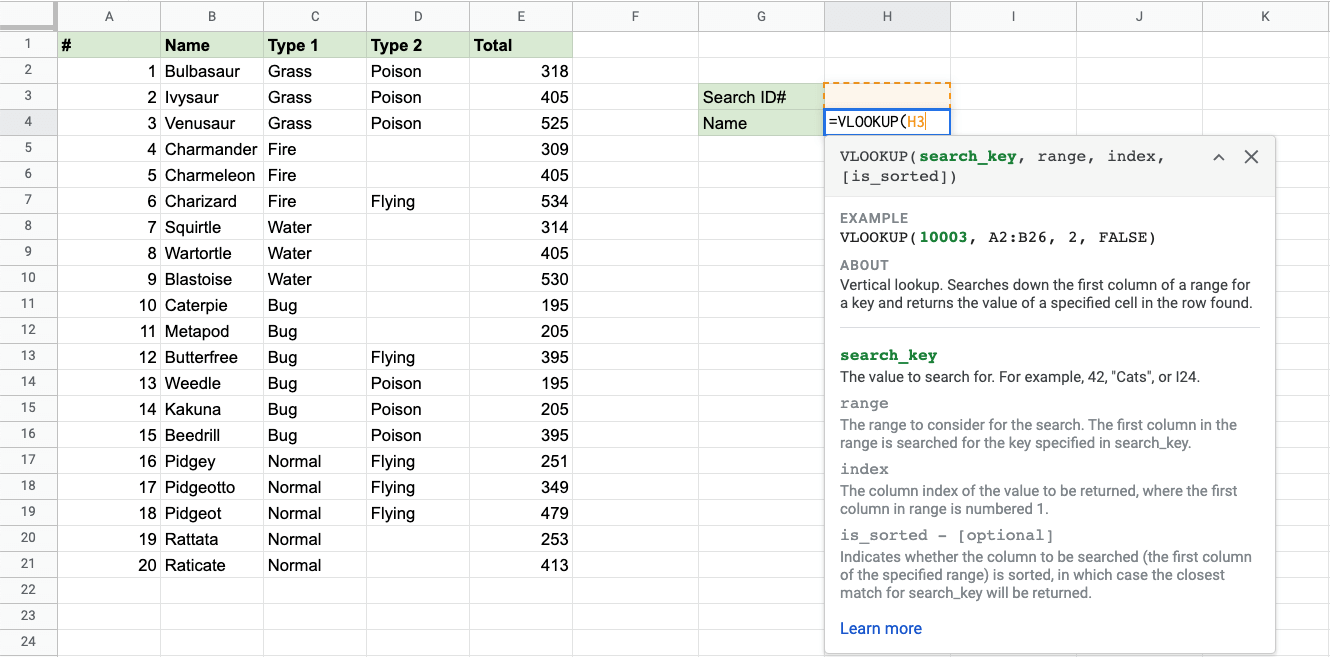
- 输入
, - 指定表格范围
A2:E21
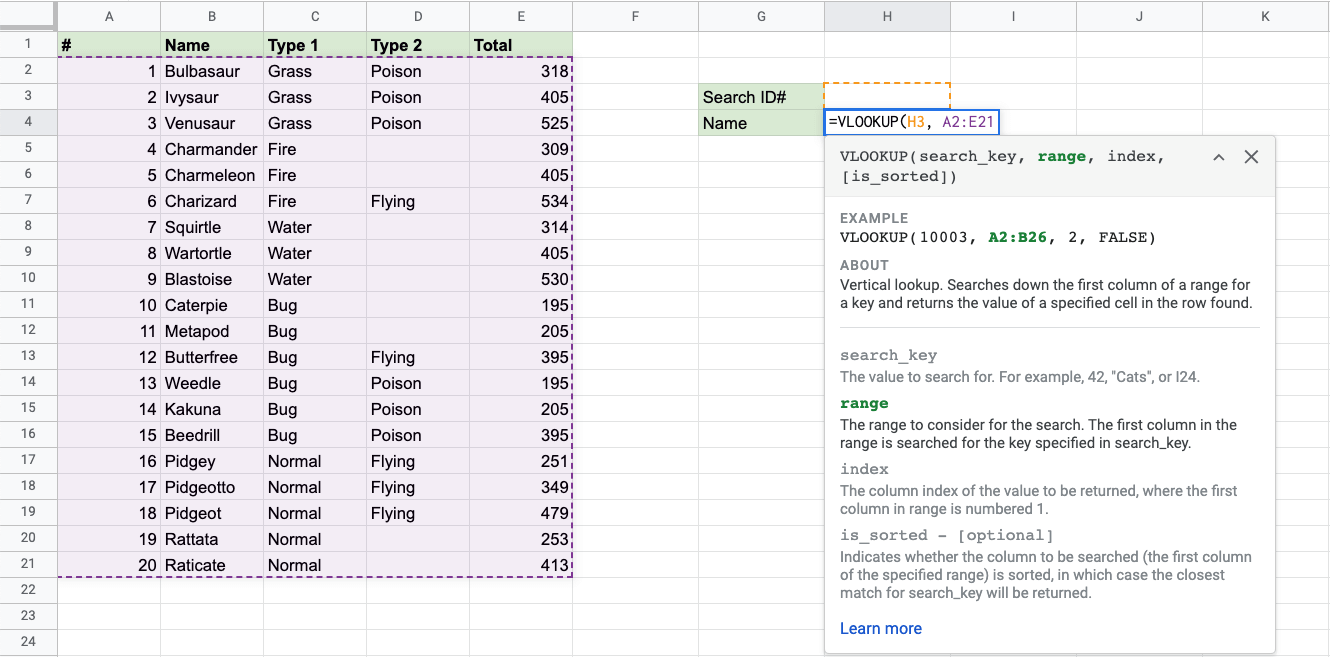
- 输入
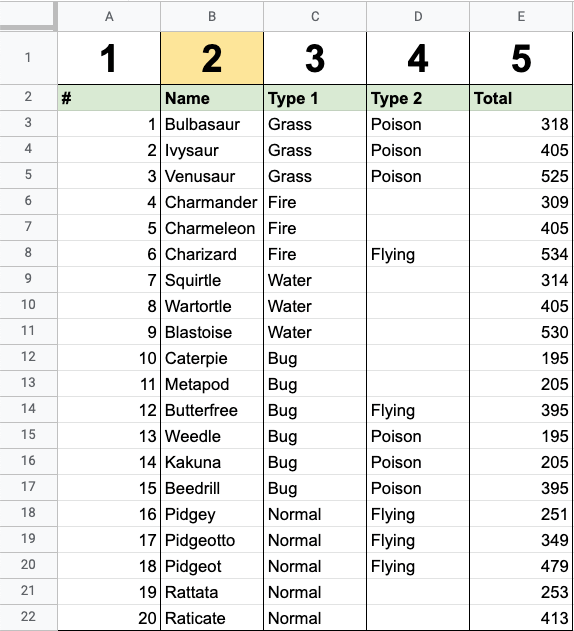
, - 输入"名称"列的数字,从左侧开始数:
2
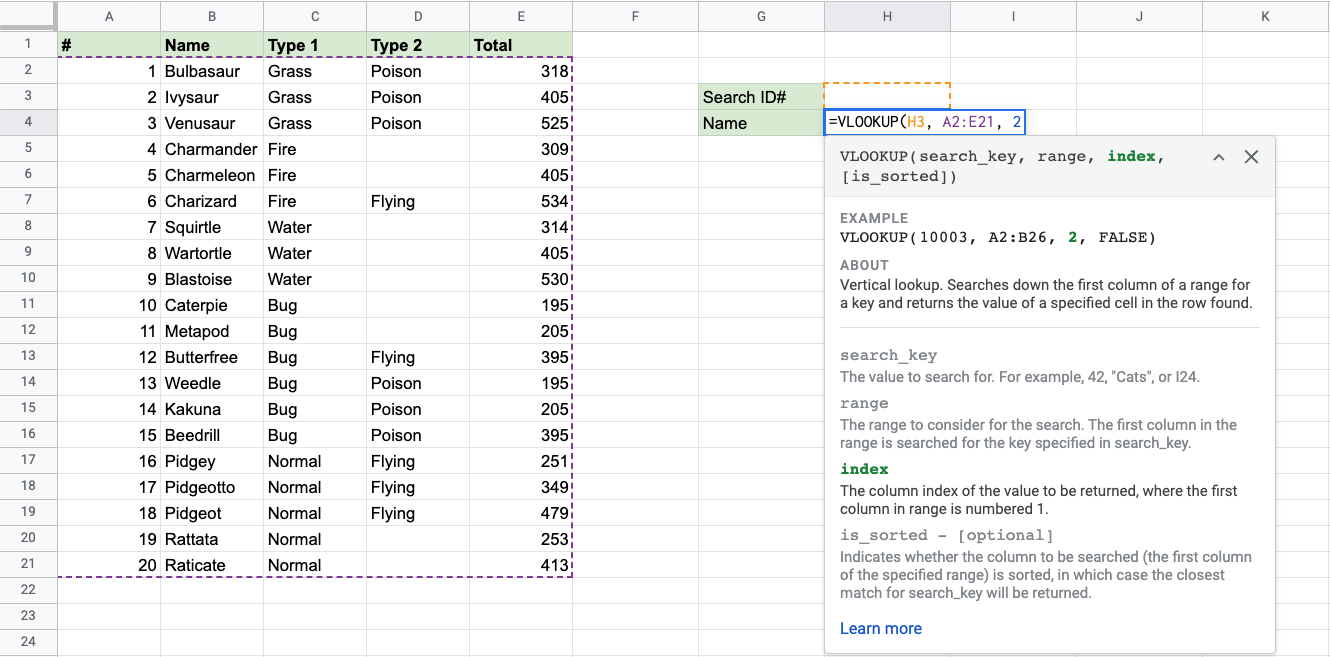
- 输入
TRUE - 按 Enter 键
在此示例中,表格按 ID# 排序,因此 [is_sorted] 值为 TRUE。
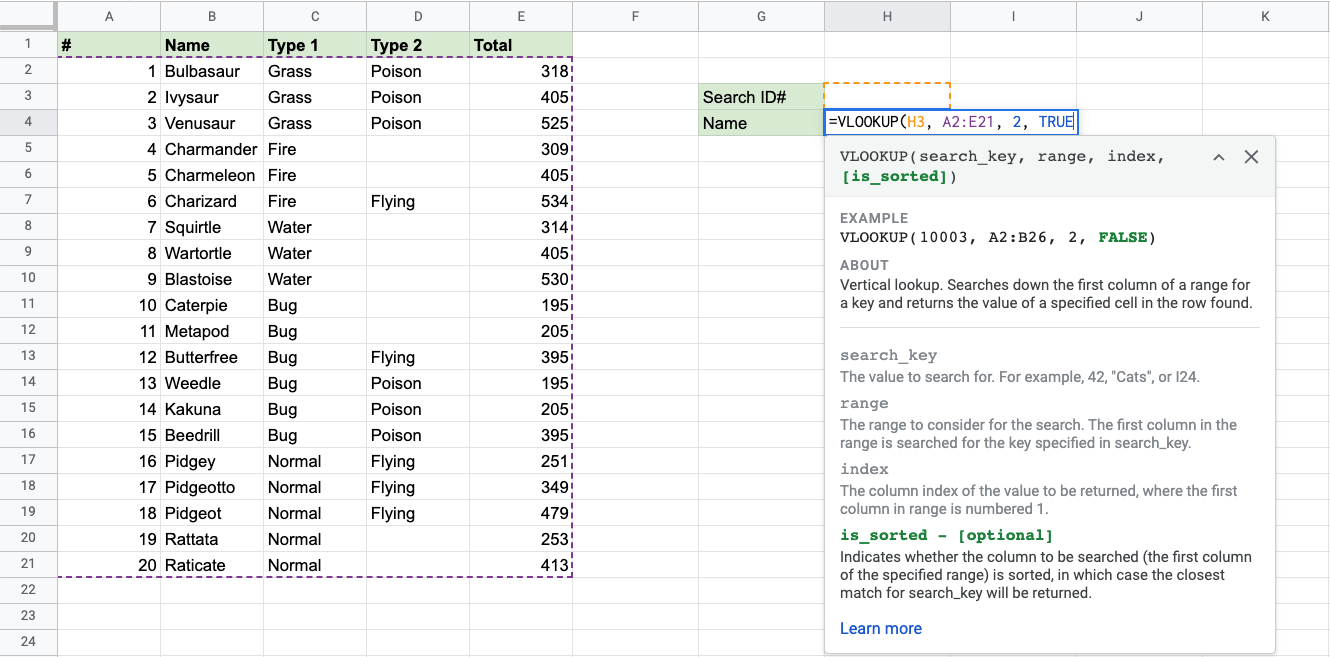
选择列 索引 编号 2 的图示:
现在,该函数返回单元格 H3 中指定的 search_key 的 Name 值:
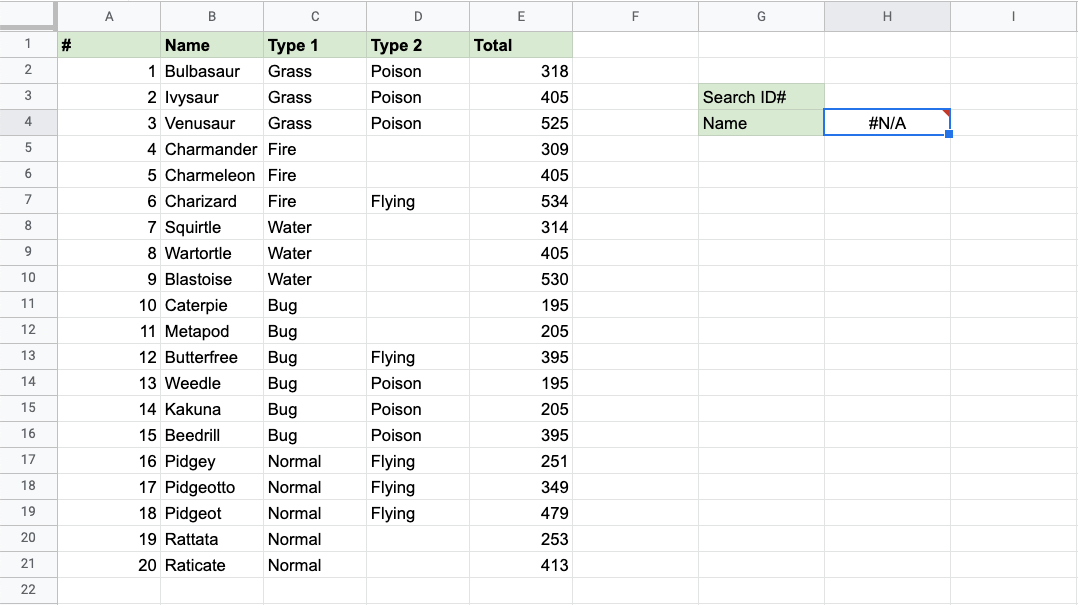
干得好! 该函数返回 #N/A 值。这是因为搜索 ID 号单元格 H3 中尚未输入任何值。
让我们为其输入一个值,在单元格 H3 中输入 7:
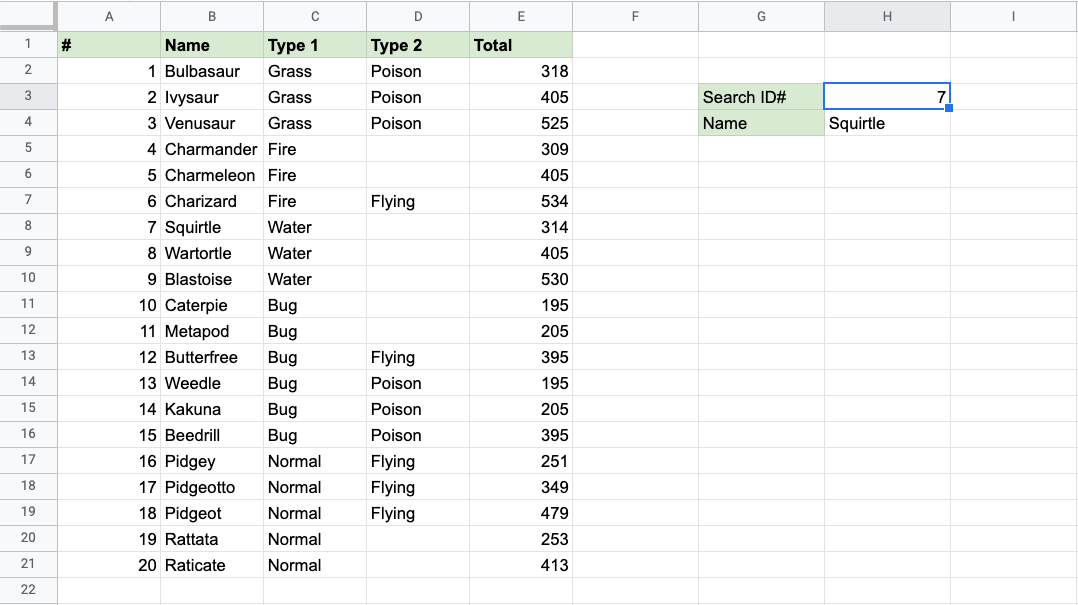
看看吧! VLOOKUP 函数已成功找到 ID 号为 7 的宝可梦杰尼龟。
再次,在单元格 H3 中输入 4:
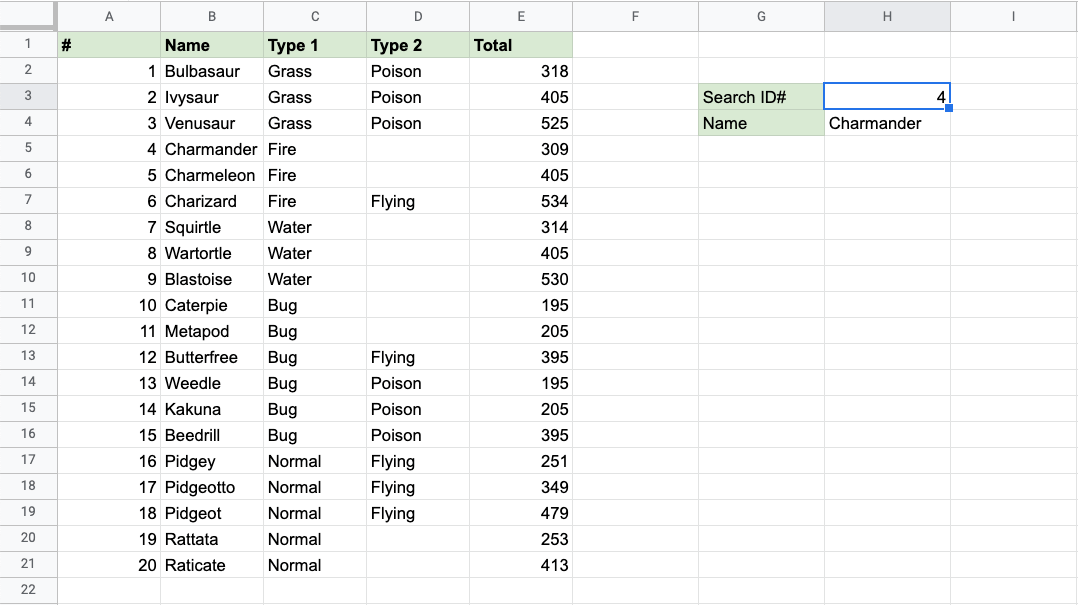
它仍然有效!该函数返回了 Charmanders 的名称,其 ID 号为 4。 太棒了。
我们再尝试一个例子,使用宝可梦名称作为输入。
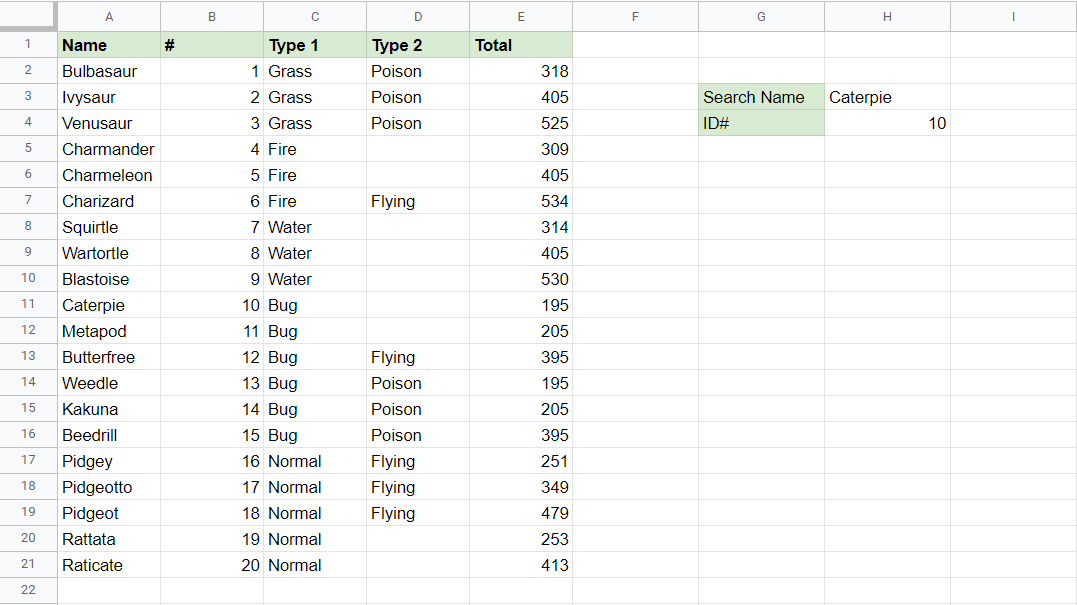
首先,更改A列和B列的位置。
注意:您可以点击并拖动 Google 表格中的列来重新排列它们。
点击并按住 A 列,并将其拖动到 B 列和 C 列之间,即可重新排列它们,如下所示:
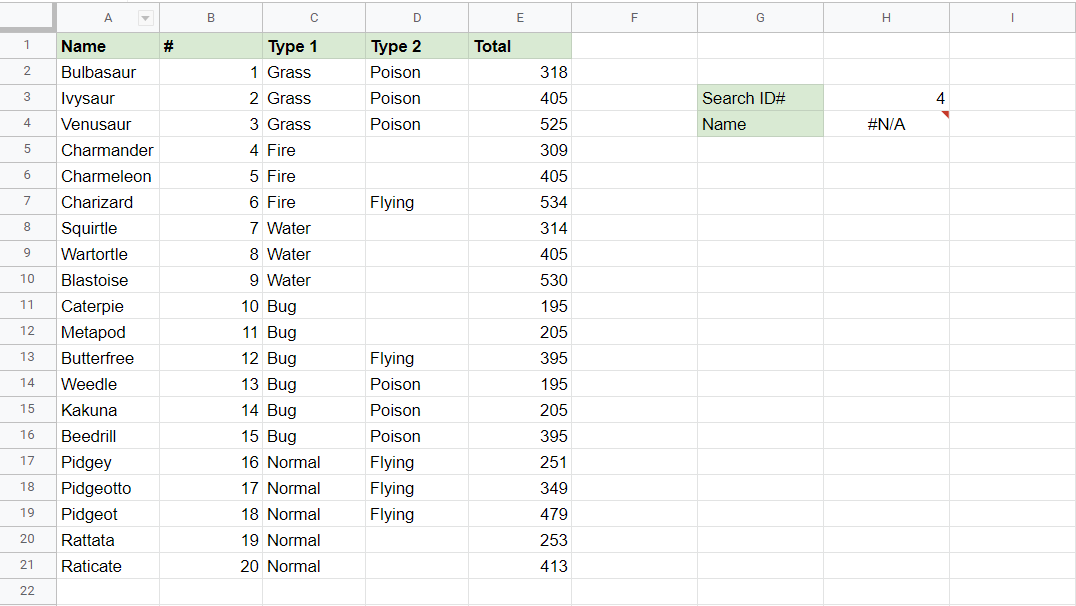
现在,该函数尝试在 Name 列中查找 4,并返回 #N/A错误。
让我们切换标签,并尝试在单元格 H3 中输入 Caterpie,vlookup 函数会在此查找 search_key:
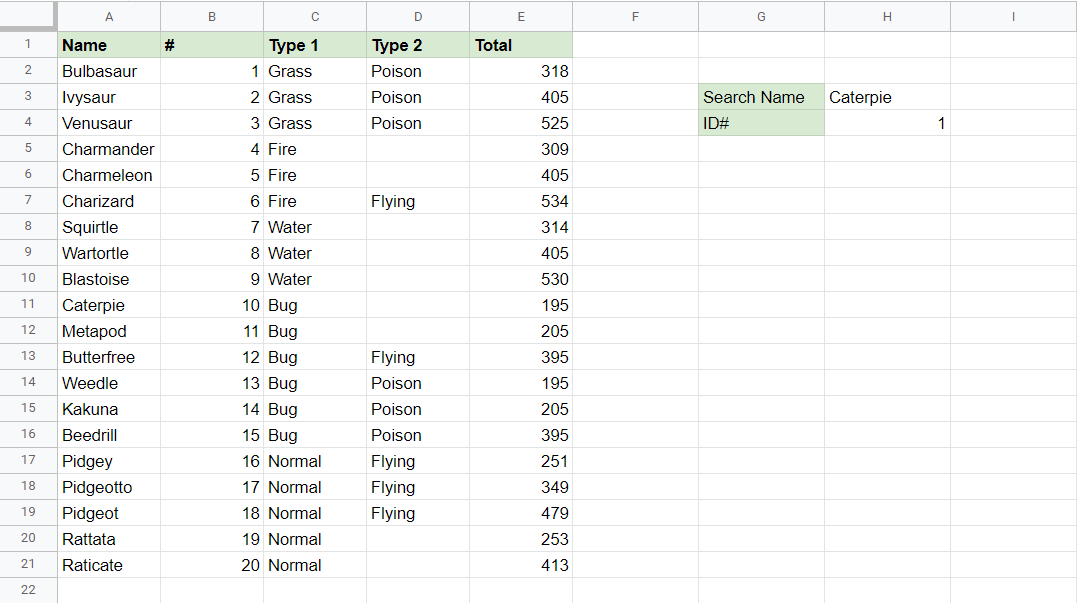
请注意,返回的 ID 号为 1,但 Caterpie 的 ID 号实际上是 10。
这个结果又是一个错误。
这是因为 Name 值没有像 ID 号那样排序。
让我们将函数的 [is_sorted] 部分的值从 TRUE 更改为FALSE:
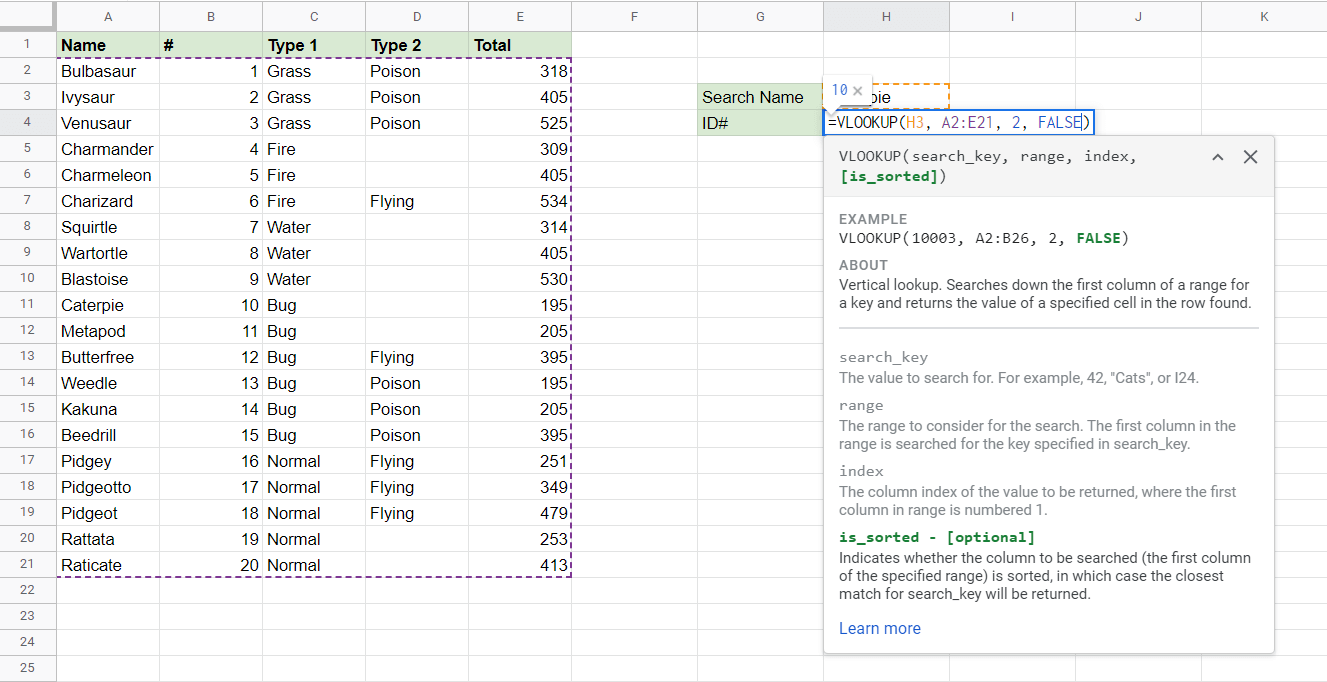
现在,该函数正确返回了 Caterpie 的真实 ID 号: