
Google Sheets 概览
概览
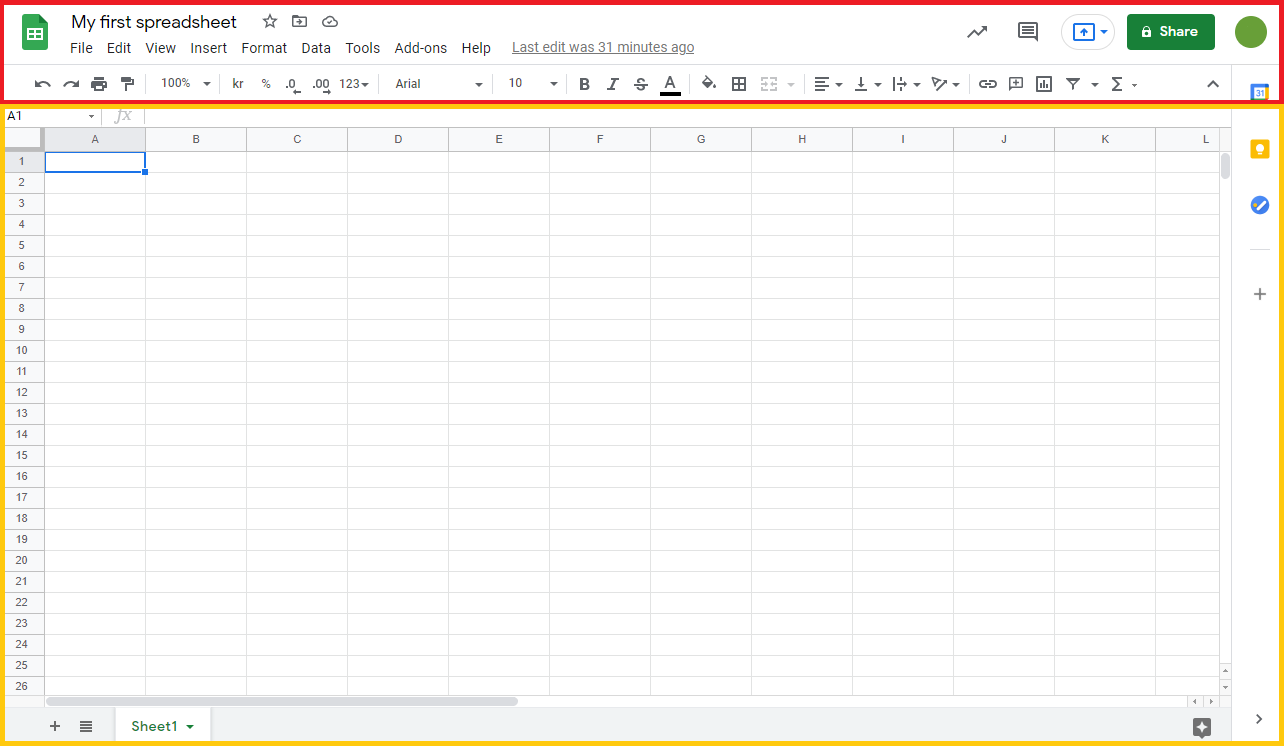
本章概述 Google 表格。Google 表格由两部分组成:功能区和工作表。
请看下图。 功能区用红色矩形标记,工作表用黄色矩形标记:
首先,我们来解释一下功能区。
功能区简介
功能区提供了 Google 工作表命令的快捷方式。命令是允许您执行某项操作的操作。例如,这可以是:插入图表、更改字体大小或更改单元格的颜色。
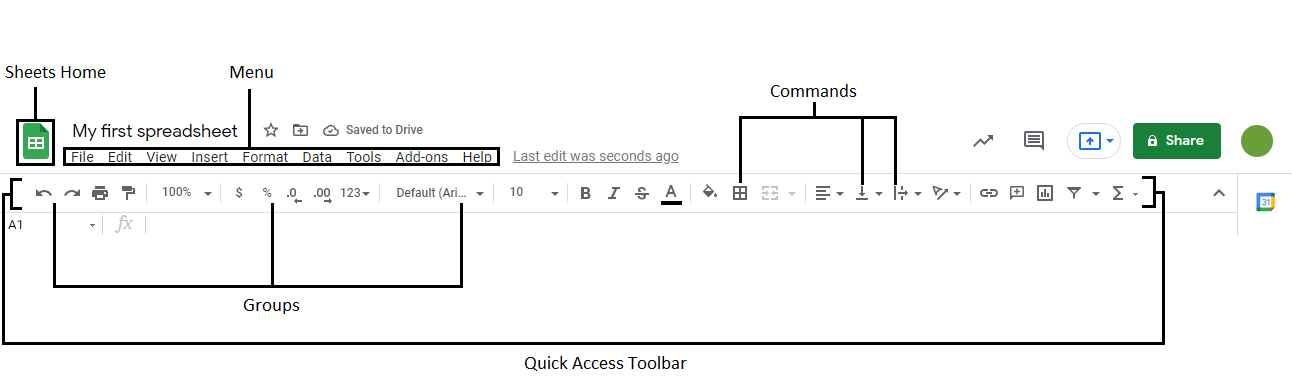
功能区由表格主页、菜单栏、快速访问工具栏、组和命令组成。在本节中,我们将讲解功能区的各个部分。
Google 表格首页
点击"Google 表格首页"按钮,即可进入 Google 表格的起始页,您可以在此创建新工作簿或访问之前的工作簿。
菜单栏
菜单栏允许您对工作簿执行不同的操作。
快速访问工具栏
快速访问工具栏包含菜单中最常用的操作。
组
组是快速访问工具栏上相关命令的集合。各组之间以细竖线分隔。
命令
命令是您用来执行操作的按钮。
现在,让我们来看看Sheet。很快您就能理解功能区和Sheet之间的关系,并开始操作。
Sheet 简介
Sheet是由行和列组成的。它形成的图案与数学练习册中的图案相同,由该图案形成的矩形框称为单元格。
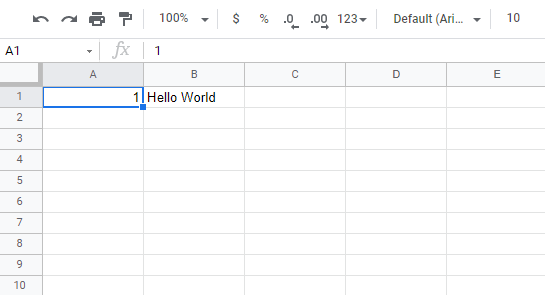
可以在单元格中输入值。
值可以是数字,也可以是字母:
每个单元格都有其唯一的引用,即其坐标。这是列和行相交的地方。
让我们分解一下,并通过一个例子来解释
请看下面的图片。在单元格 C4 中输入了"Hello world"。点击相关单元格,即可找到引用,左侧的名称框中显示引用,其中显示单元格的引用为C4。
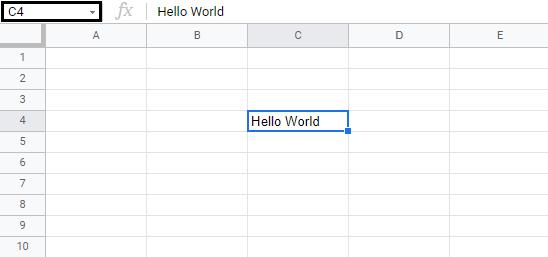
另一种查找引用的方法是先找到列(在本例中为C),然后将其映射到行(在本例中为4),这样我们就得到了C4的引用。
注意:单元格的引用是其坐标。例如,C4 的坐标位于 C 列和 4 行。单元格位于两者的交点处。字母始终代表列,数字始终代表行。
多个工作表
创建新工作簿时,默认从一张工作表开始。一个工作簿中可以包含多张工作表。您可以添加或删除新工作表。工作表可以命名,以便更轻松地处理数据集。
准备好迎接挑战了吗?让我们创建两个新工作表并为其指定有用的名称。
首先,点击下图所示的加号图标,创建两个新工作表:
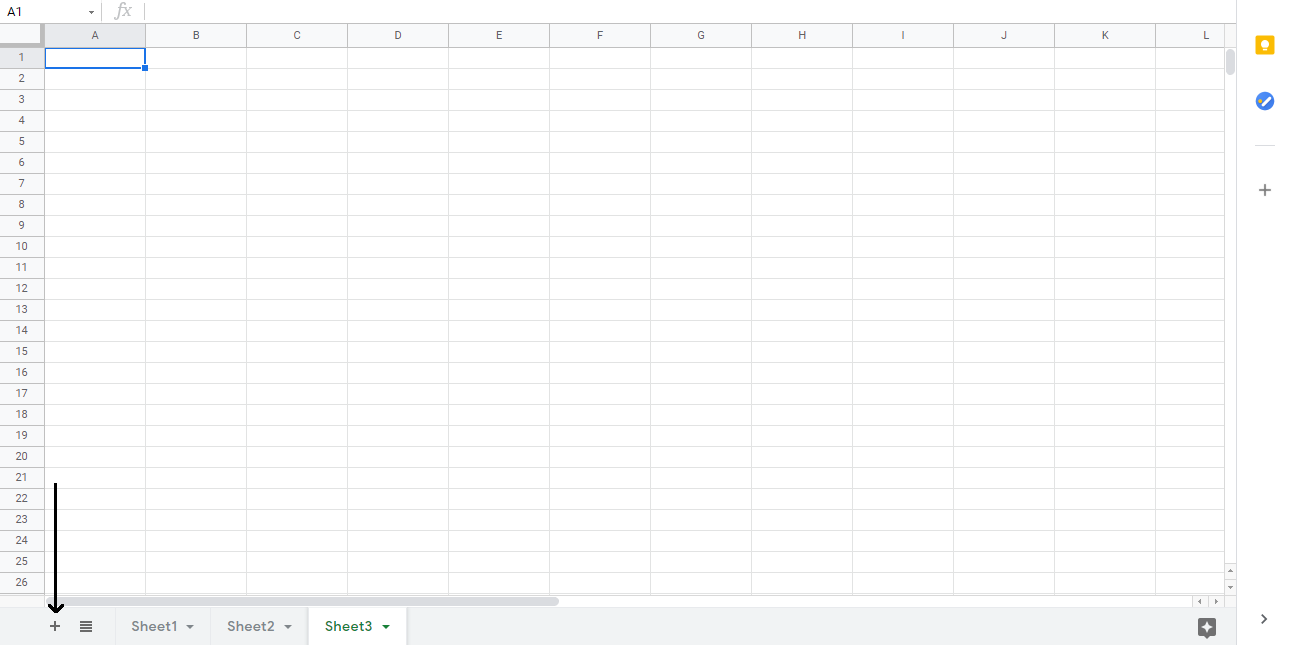
提示:您可以使用热键 Shift + F11 创建新工作表。试试看!
然后,用鼠标右键单击相关工作表,然后点击"重命名":
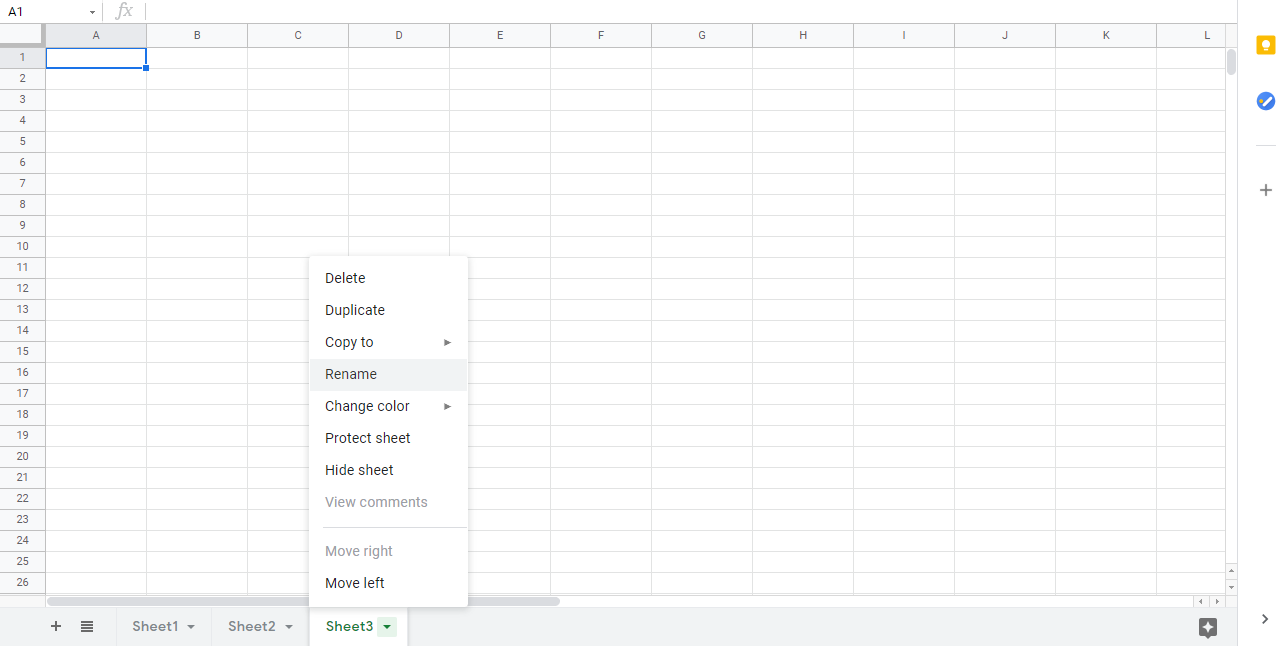
第三,为这三个工作表输入有用的名称:
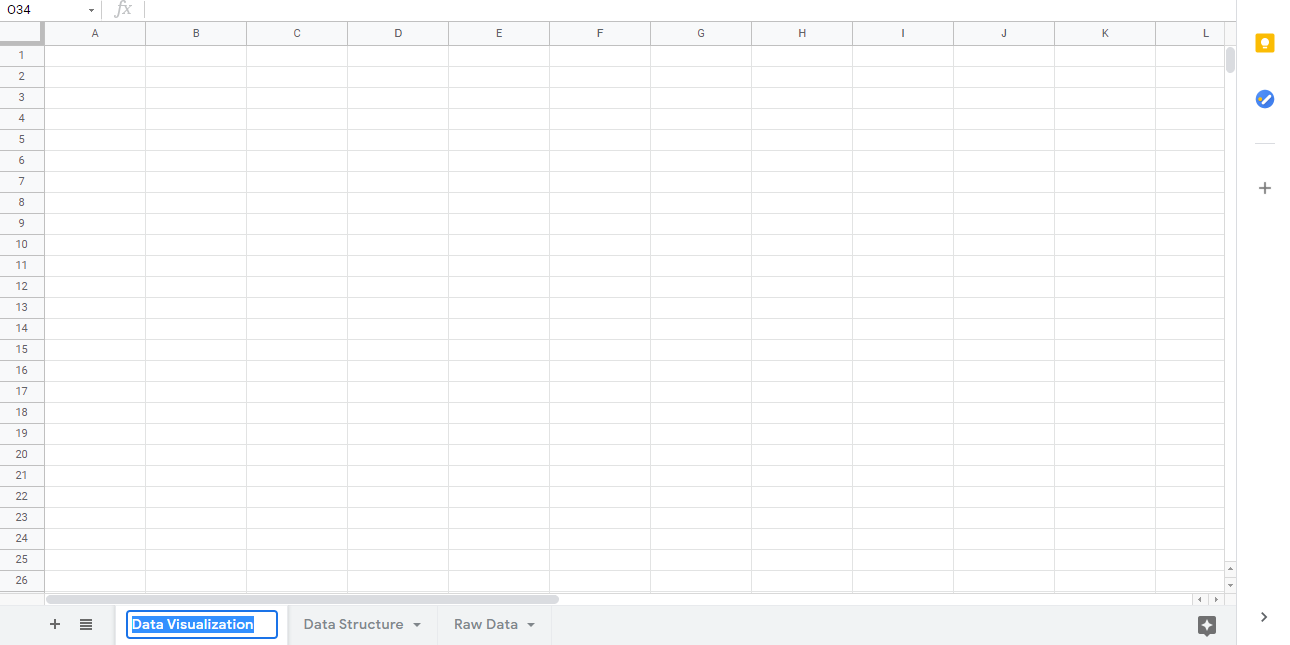
在此示例中,我们使用的名称分别为数据可视化、数据结构和原始数据。这是处理数据时的典型结构。
干得好!现在,您已经创建了第一个包含三个命名工作表的工作簿!
章节摘要
工作簿包含两个主要组件:功能区和工作表。
功能区用于导航和访问命令。
工作表由列和行组成,行和列构成单元格。
每个单元格都有其唯一的引用。
您可以向工作簿添加新工作表并为其命名。
在接下来的章节中,您将了解有关工作表、公式、范围和函数的更多信息。

