Google Sheets 移动单元格
移动单元格
移动单元格有两种方式:拖放 或 复制粘贴。
拖放
我们先输入或复制一些可以使用的值:
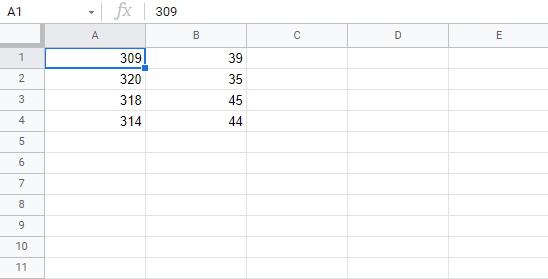
接下来,首先标记区域 A1:B4:
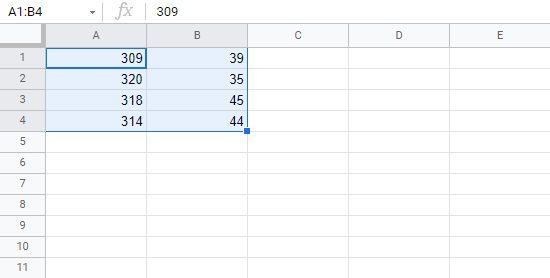
您可以通过在边框上按住鼠标左键来拖放范围。当鼠标悬停在边框上时,光标会变为手形符号。
看到符号后,请将其拖放。
将范围移动到 B2:C5,如图所示:
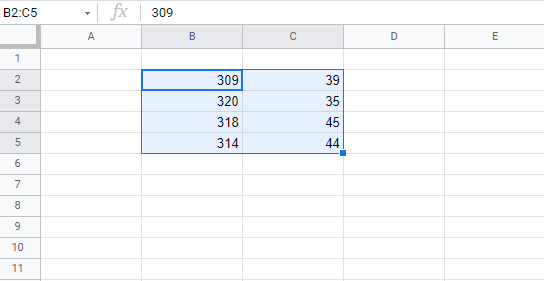
太棒了!现在您已经创建了更多空间,因此我们可以容纳更多数据。
注意:为数据提供上下文非常重要,这样可以使电子表格易于理解。这可以通过添加解释数据的文本来实现。
让我们继续为数据添加更多背景信息。输入或复制以下值:
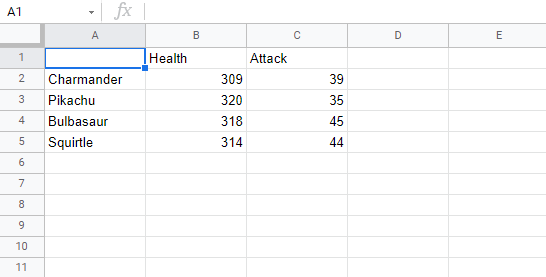
没错,我们正在研究 Pokemon!提供数据上下文总是有帮助的。
接下来,让我们看看如何使用剪切和粘贴功能移动数据。
剪切和粘贴
可以通过剪切和粘贴值来移动范围。
提示:您可以使用热键 Ctrl+X(Mac 为 Command + X)进行剪切,并使用 Ctrl+V(Mac 为 Command + V)进行粘贴。这样可以节省您的时间。
标记范围 A1:C5
按 Ctrl+X(Mac 系统按 Command + X)。
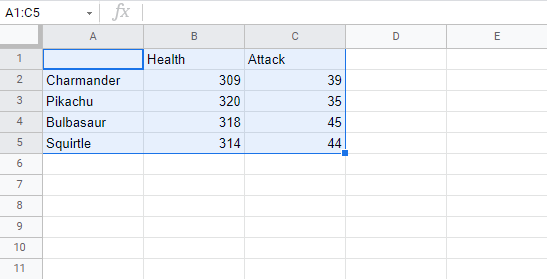
剪切操作会以虚线突出显示边框。
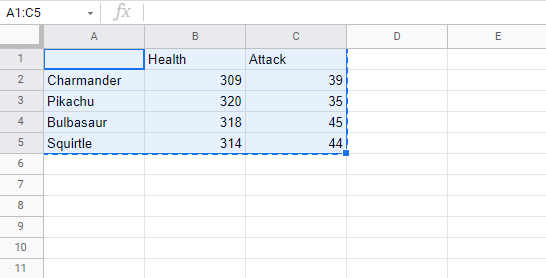
点击粘贴目标B6 并按下 Ctrl+V(Mac 系统为 Command + V)。
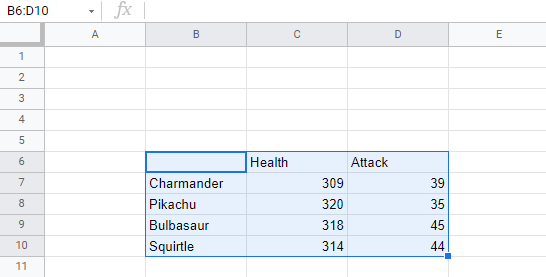
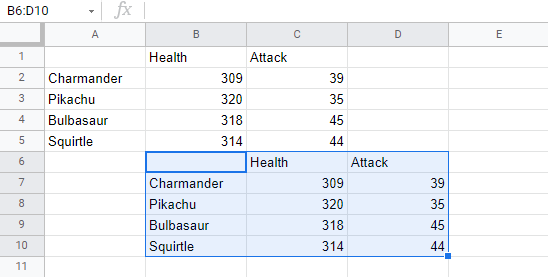
您已成功剪切并粘贴从 A1:C5 到 B6:D10 的范围。
复制并粘贴
复制并粘贴的操作与剪切并粘贴相同。区别在于它不会删除原始单元格。
让我们将单元格从 B6:D10 复制回 A1:C5。
提示:您可以使用热键 Ctrl+C(Mac 为 Command + C)进行复制,并使用 Ctrl+V(Mac 为 Command + V)进行粘贴。这样可以节省您的时间。
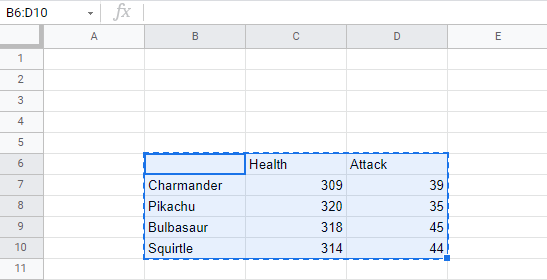
标记范围 B6:D10。
按 Ctrl+C(Mac 系统按 Command + C)。
复制后,边框会以虚线高亮显示。
点击在粘贴目标 A1 上,按下 Ctrl+V(Mac 系统为 Command + V)。
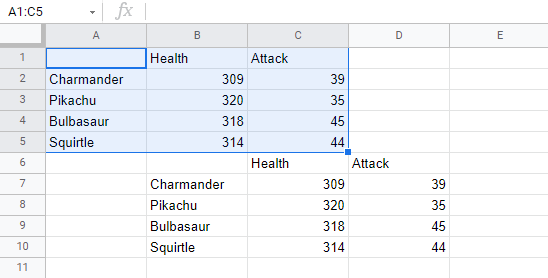
剪切和复制的区别在于,剪切会删除原始数据,而复制会保留原始数据。
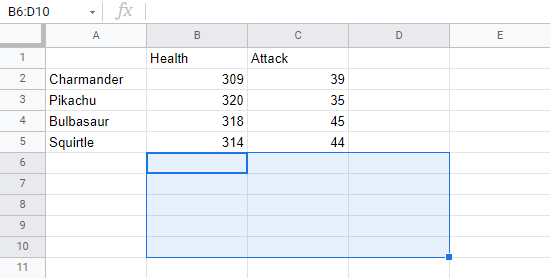
接下来,让我们删除原始数据,保留 A1:C5 范围内的数据。
删除数据
选择原始单元格,然后按下键盘上的 Delete 键将其删除: