
Google Sheets XOR 函数
XOR 函数
XOR 函数是 Google 表格中预置的函数,它根据两个或多个条件返回 TRUE 或 FALSE。
注意:XOR 函数通常与 IF 函数 一起使用。
其输入形式为 =XOR:
=XOR(逻辑表达式 1, [逻辑表达式 2, ...])
条件分别称为 [逻辑表达式1]、[逻辑表达式2] 等等。
条件可以检查以下内容:
- 如果一个数字大于另一个数字
> - 如果一个数字小于另一个数字
< - 如果一个数字或文本等于某个值
=
对于两个条件,您可以将 XOR 函数理解为: "要么这个或"并且不能同时满足"
XOR 函数示例
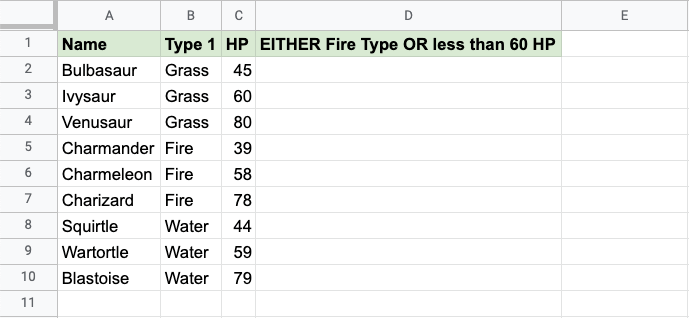
检查宝可梦的类型是否为火属性或其生命值是否小于 60,但不能同时满足:
该函数返回"TRUE"或"FALSE"。
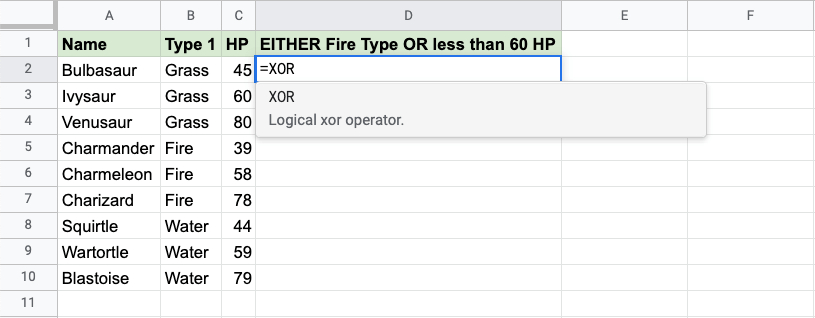
XOR 函数示例,分步说明:
- 选择单元格
D2 - 输入
=XOR - 点击 XOR 命令
- 指定第一个条件
B2="Fire" - 输入
, - 指定第二个条件
C2<60 - 按 Enter 键
注意: 您可以在按 Enter 键之前重复步骤 5-6 来添加更多条件。
如果 奇数 个条件(1、3、5、……)为 TRUE,则 XOR 函数返回"TRUE"。
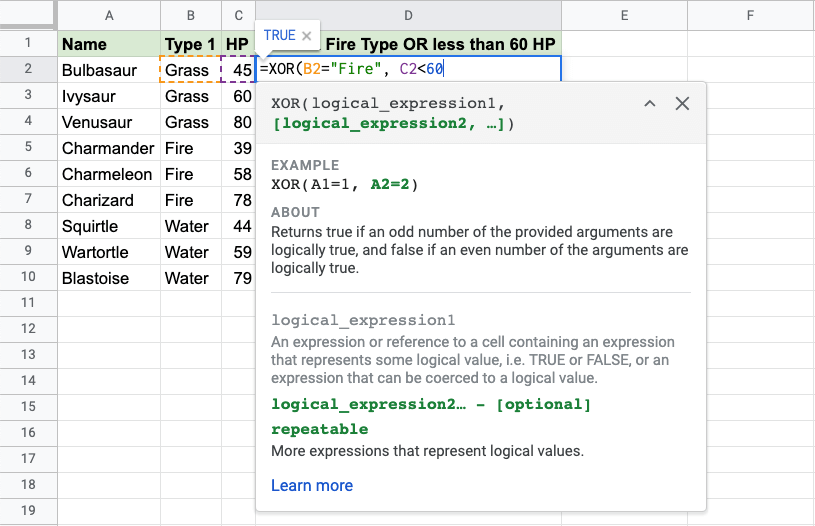
由于单元格 B2 中的值不是"Fire",第一个条件为 FALSE。
由于单元格 C2 中的值小于 60,因此第二个条件为 TRUE。
对于两个条件,只有一个条件为 TRUE,XOR 函数才会返回 TRUE。
注意:文本值需要用引号括起来:" "
可以使用 filling 函数 对每一行重复执行该函数,以便对每个 Pokemon 执行相同的检查:
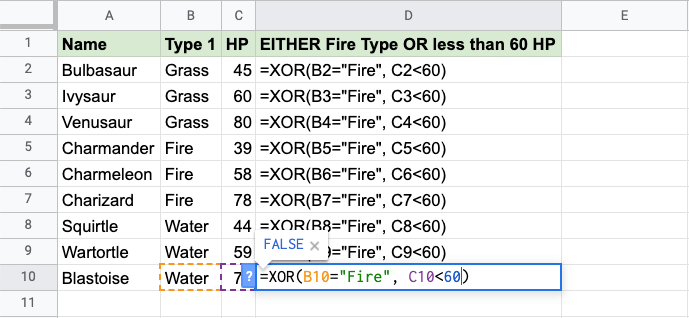
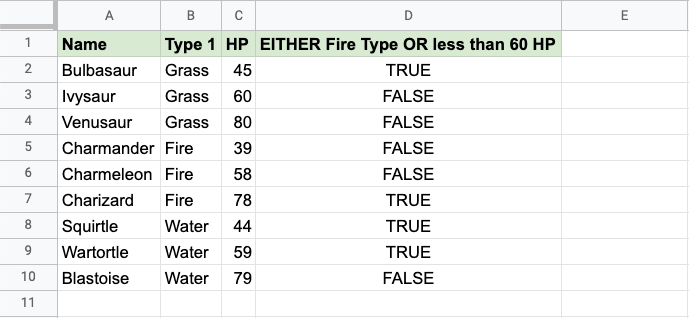
现在,每行都会检查火属性或生命值低于 60,但不能同时存在:
例如:
- 妙蛙草不是火属性,但它的防御力也不低于 60,因此函数返回"FALSE"
- 火龙是火属性,并且防御力低于 60,因此函数返回"FALSE"
- 战龟不是火属性,但防御力低于 60,因此函数返回"TRUE"
XOR 函数示例(带 IF 条件)
将 XOR 函数与 IF 函数 结合使用,您可以检查 IF 函数的多个条件:
注意:IF 函数允许您指定返回值。
IF 函数的类型为 =IF,包含 3 个部分:
=IF(逻辑表达式, 如果为 true 则为值, 如果为 false 则为值)
XOR 函数取代了 逻辑表达式 条件。
此处,IF 函数返回"是"或"否"。
示例:使用 XOR 函数作为 IF 函数的条件,分步说明:
- 选择单元格
D2 - 输入
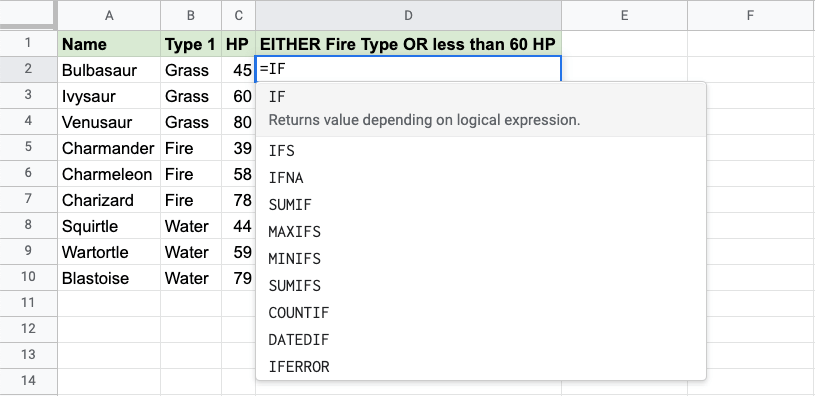
=IF - 点击 IF 命令
- 输入
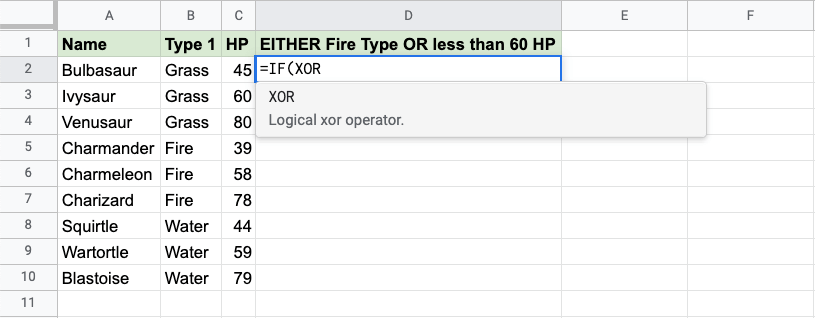
XOR - 点击 XOR 命令
- 指定第一个条件
B2="Fire" - 输入
, - 指定第二个条件
C2<60 - 输入
, - 当只有一个条件为 TRUE 时,指定值
"Yes" - 输入
, - 当两个条件都为 TRUE 时,指定值
"No"FALSE 或同时为 TRUE - 输入
)并按 Enter 键
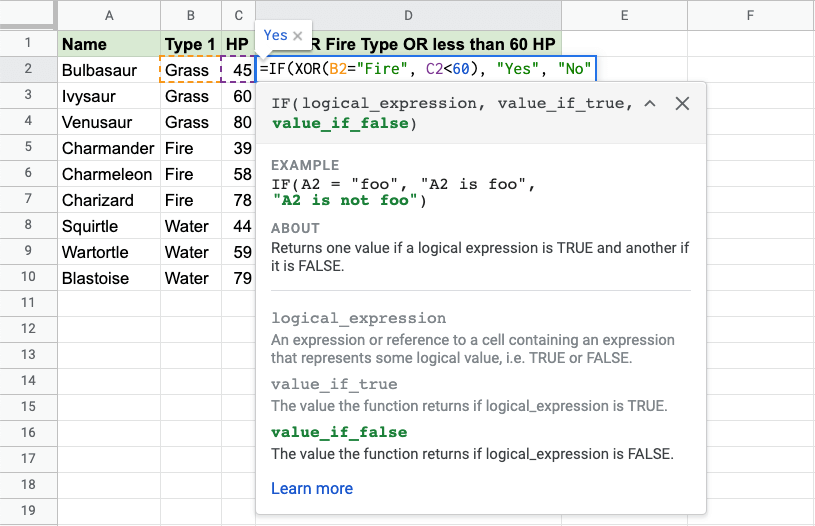
该函数可以与 filling 函数 一起重复执行,对每行的每个宝可梦执行相同的检查:
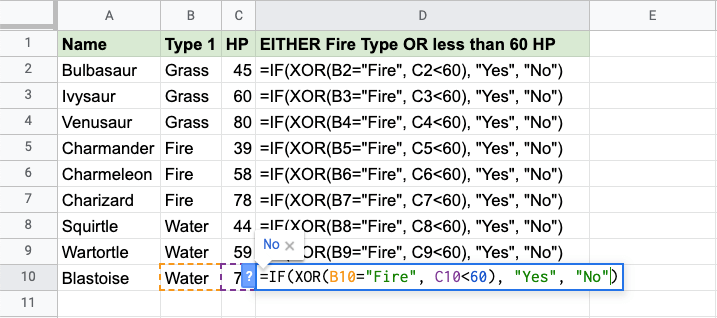
现在,每行都会检查水属性或防御力大于 60,但不能同时检查:
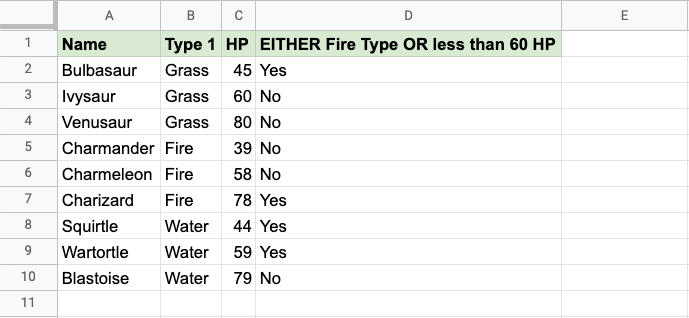
例如:
- 妙蛙草不是火属性,但它的防御力也不小于60,因此函数返回"否"
- 火龙是火属性,但防御力小于60,因此函数返回"否"
- 战龟不是火属性,但防御力小于60,因此函数返回"是"

