
Google Sheets 按范围排序
按列排序
Google 表格允许您按列对范围内的数据进行排序
可以按范围对表格中的数据进行排序。
注意:要对包含多列的范围进行排序,必须选择整个数据范围。仅对一列进行排序会破坏列之间的关联。
本章后面的示例将演示这一点。
排序命令可在数据菜单中找到。
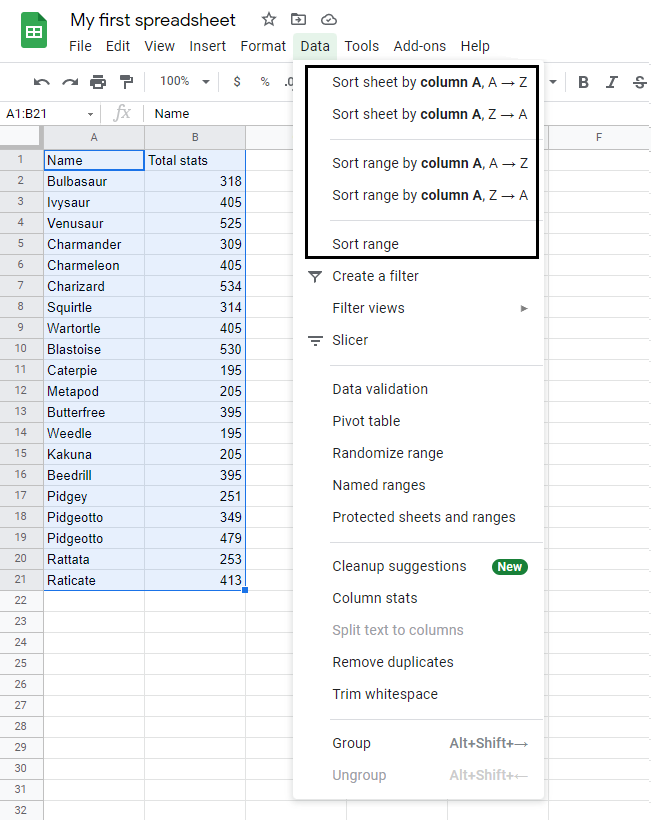
示例(文本排序)
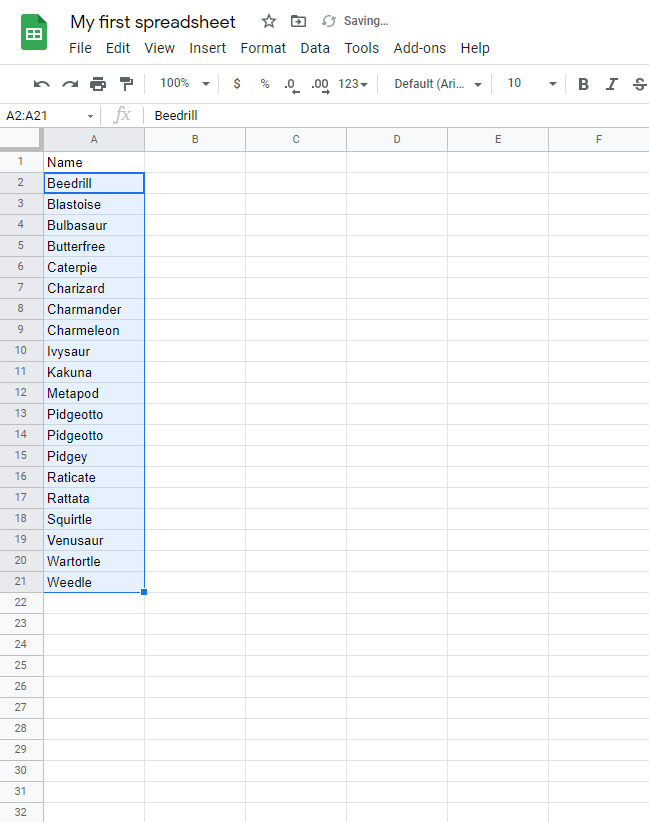
对 A2:A21 范围内的宝可梦按其名称进行排序,从小到大(A-Z)升序排列。
复制数值以便继续操作。
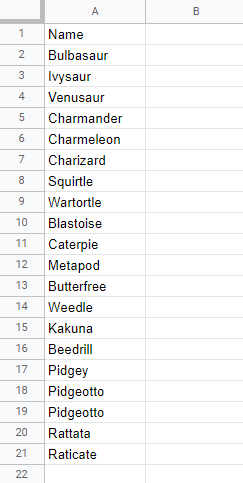
- 选择范围
A2:A21
注意: A1 未包含在内,因为它是列标题。这是专用于过滤器的行。包含它会将其与其余部分混合。
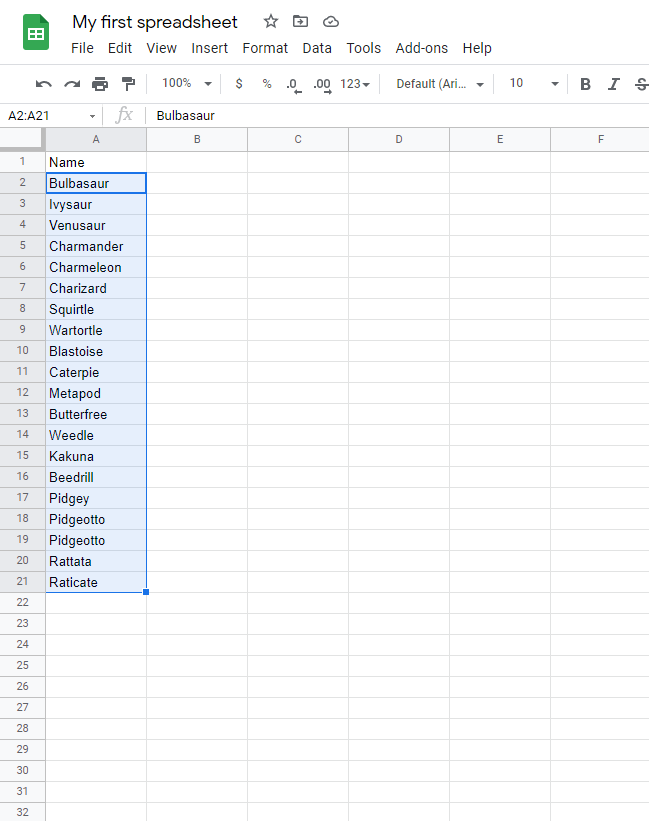
- 点击数据菜单,然后选择按 A 列对范围排序,A → Z
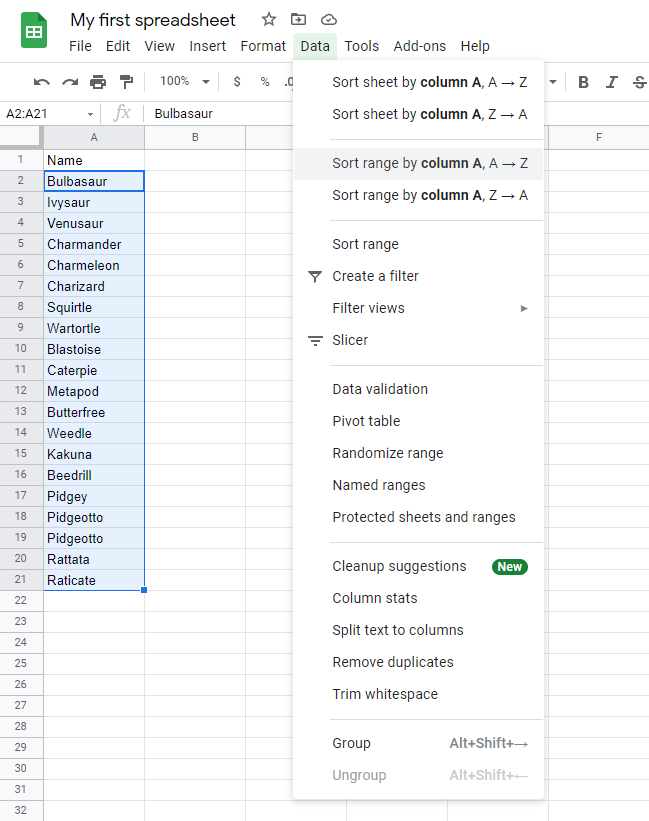
结果如下:
再试一次,这次使用按列 A、Z 和 A 对范围进行排序,看看效果如何!
示例(数字排序)
按宝可梦总属性从小到大升序排列。
复制数值并继续操作。
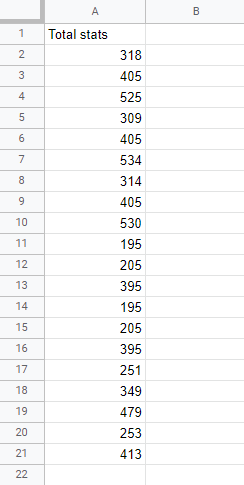
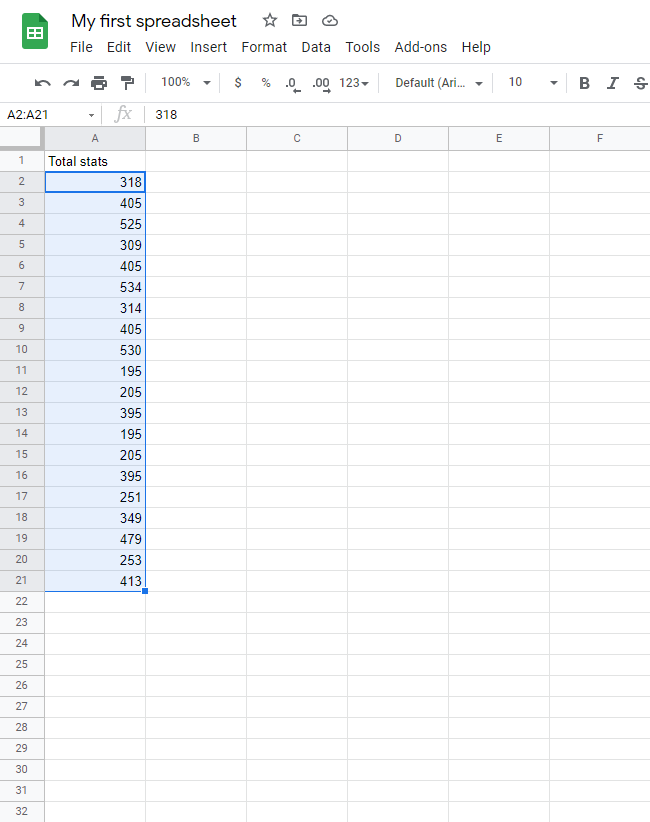
- 选择范围
A2:A21
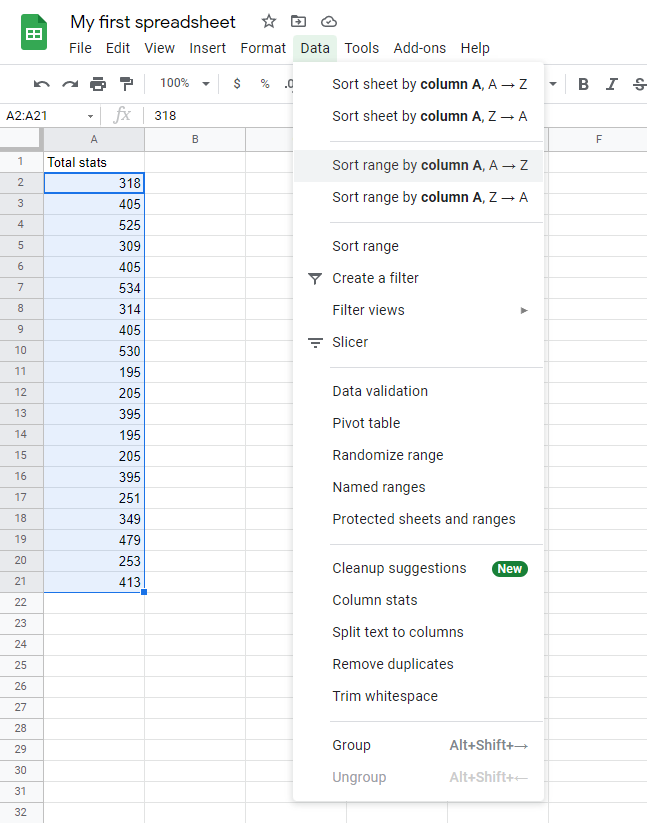
- 点击数据菜单,然后选择按 A 列对范围排序,A → Z
结果如下:
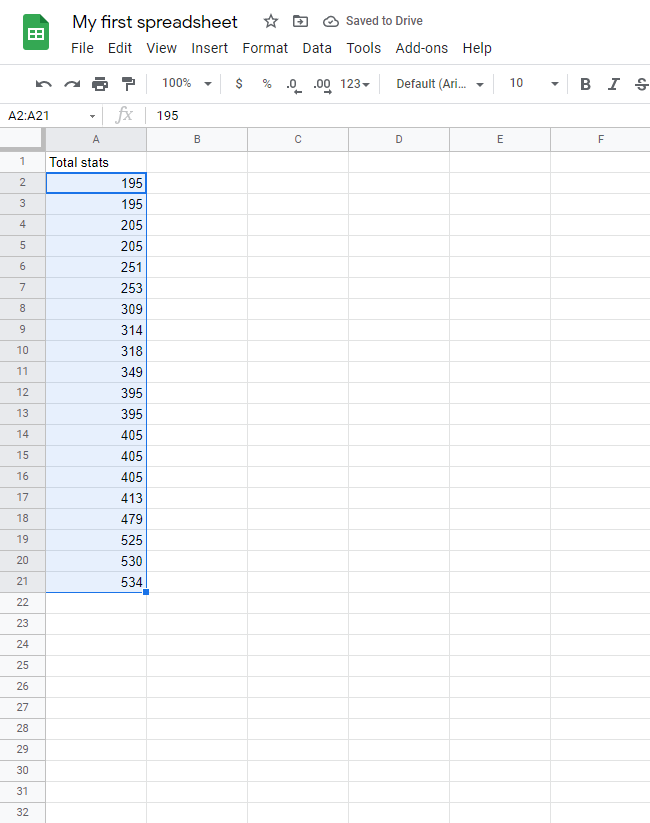
太棒了!宝可梦已成功按其总属性从小到大排序。排序命令适用于文本和数字。
一个无效示例(对某个范围内的一列进行排序)
此示例展示了按范围对列进行排序如何破坏多个数据列之间的关联。
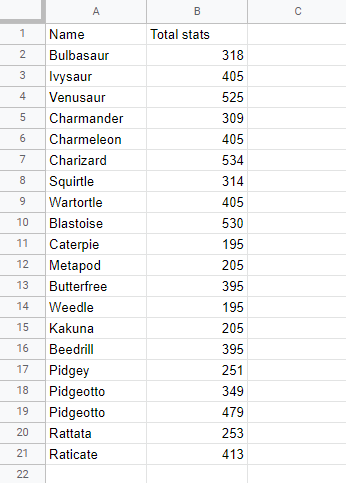
在此示例中,我们有两列包含相关数据。A 列是宝可梦的名称,B 列是它们的总统计。请尝试按名称升序对其中一列 (A2:A21) 进行排序。
复制这些值以便继续操作。
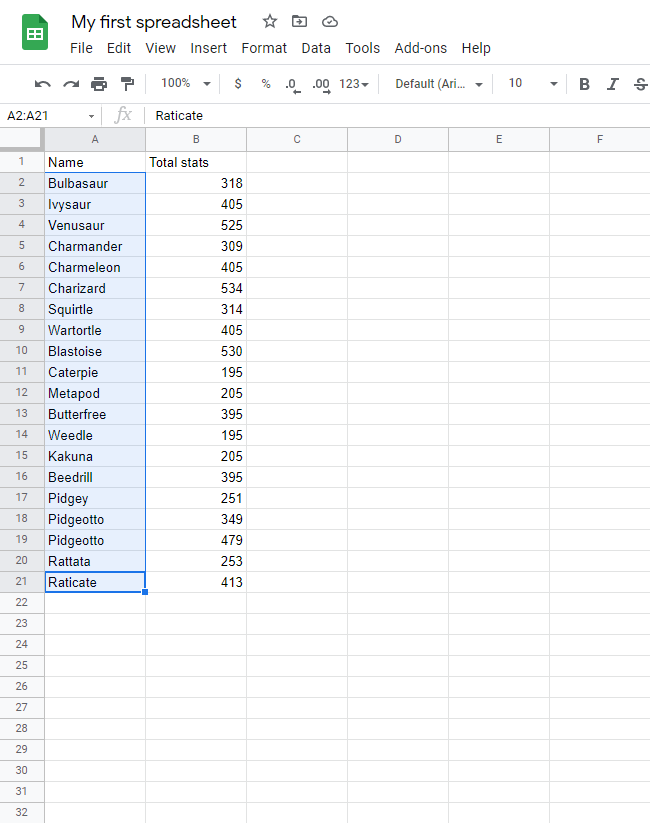
- 选择范围
A2:A21
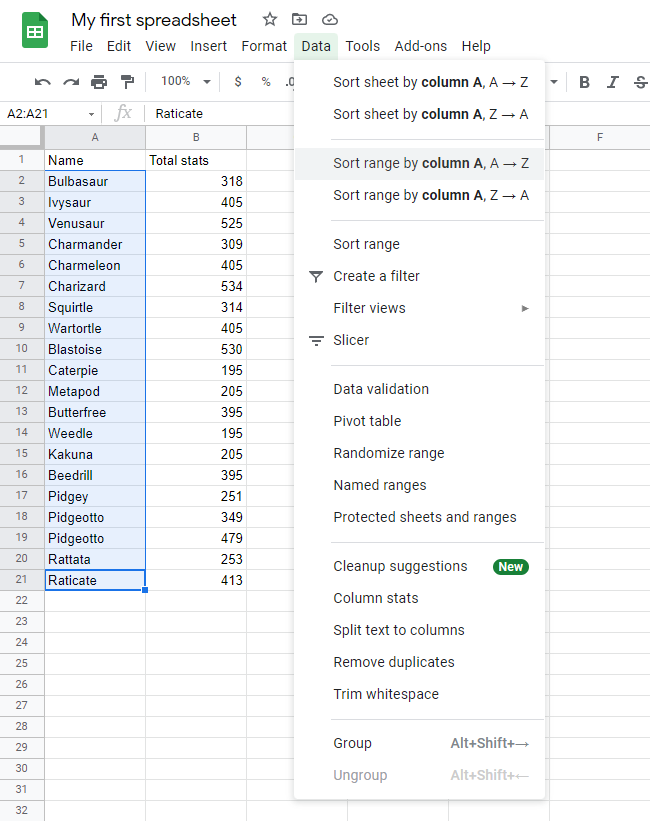
- 点击数据菜单,然后选择按 A 列对范围排序,A → Z
结果如下:
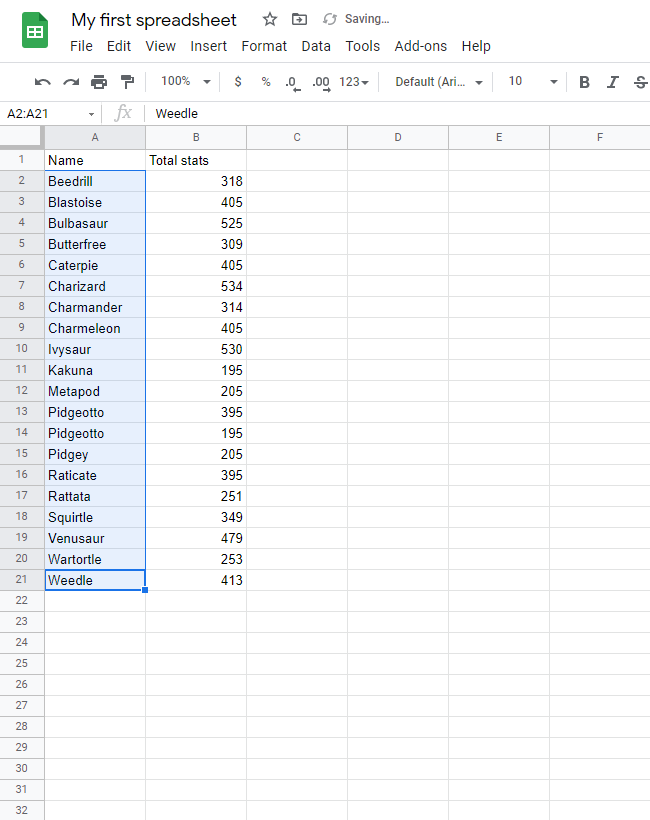
上图显示 A 列和 B 列之间的关系已断开。宝可梦现在的总属性值有误。
对多列进行排序
对包含多列的范围进行排序时,请选择整个范围。
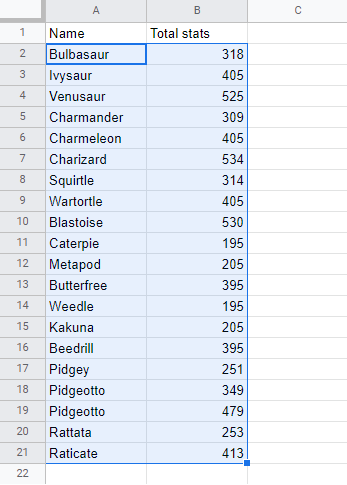
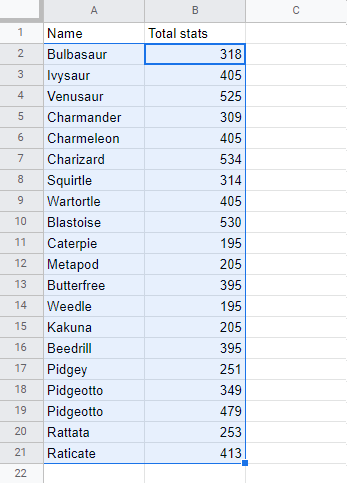
对多列进行排序时,排序基于带有蓝色矩形的单元格所在的列。这是您开始选择范围的单元格。
下图中,排序基于 A
下图中,排序基于 B
示例
此示例展示了如何在不丢失数据列之间关系的情况下对数据进行排序。
根据宝可梦的名称按升序排列。
复制这些值以便继续操作。
- 选择范围
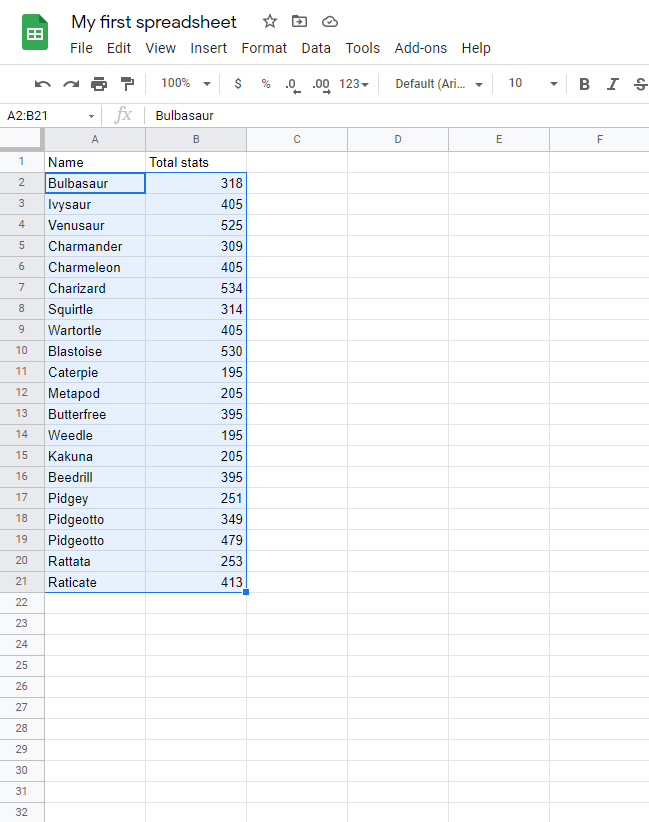
A2:B21
- 点击数据菜单,然后选择按 A 列对范围排序,A → Z
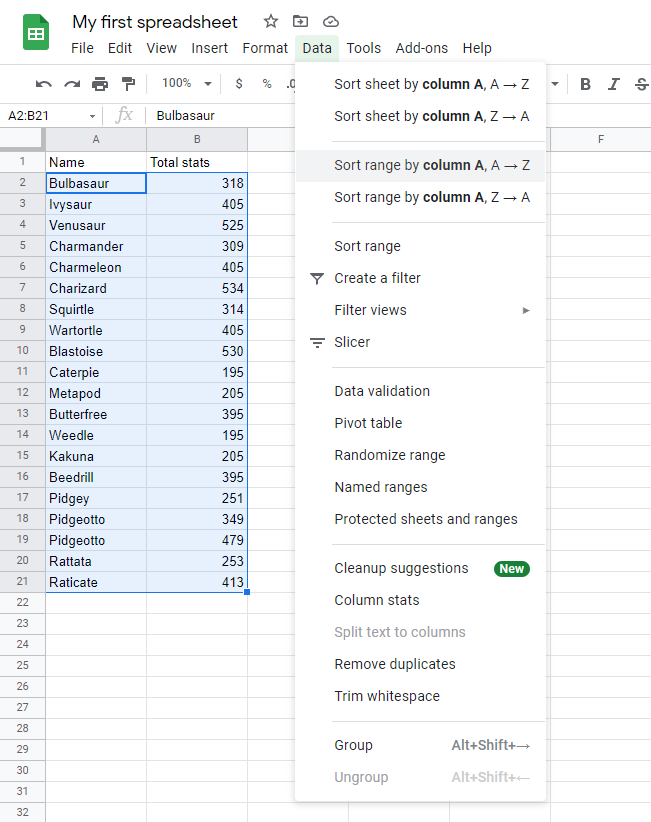
结果如下:
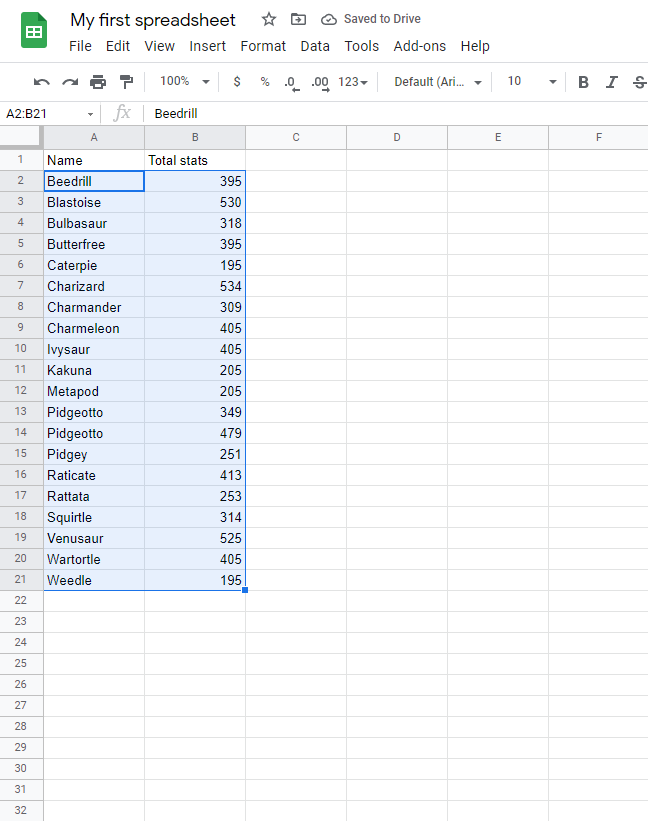
通过选择范围 A2:B21,排序正确完成,并保持了数据之间的关系(列 A 和 B)。
现在尝试根据宝可梦的总数对其进行排序统计数据按降序排列。

