
Google Sheets 填充
填充
填充功能可让您的生活更轻松,它可用于在指定范围内填充值,让您无需手动输入。
填充功能可用于:
- 复制
- 序列
- 日期
- 函数
注意:目前,请勿考虑函数。我们将在后面的章节中介绍。
如何填充
填充的方法是:选择一个单元格,点击填充图标,然后按住鼠标左键,通过拖动和标记来选择范围。
填充图标位于单元格的右上角,图标为一个小方块。将鼠标悬停在其上后,鼠标指针的图标将变为细十字。
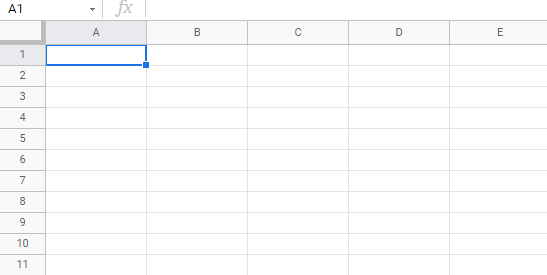
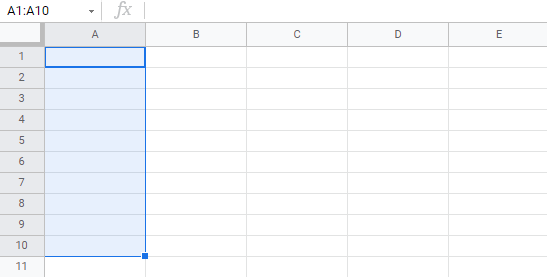
点击填充图标,按住鼠标左键,拖动并标记要覆盖的范围。
在此示例中,选择了单元格 A1,并标记了范围 A1:A10。
现在我们已经了解了如何填充。让我们看看如何使用填充功能进行复制。
填充副本
填充可用于复制。它既可以用于数字,也可以用于文字。
我们先来看看数字。
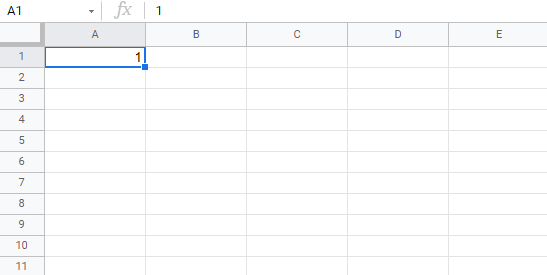
在本例中,我们输入了值 A1(1):
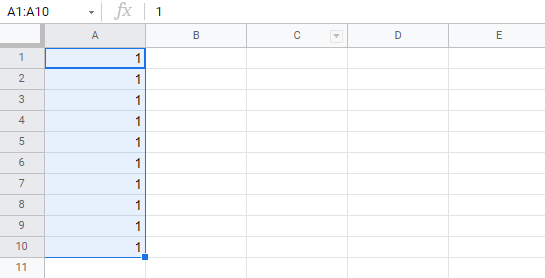
填充范围 A1:A10 将创建 1 的 10 个副本:
同样的原则也适用于文本。
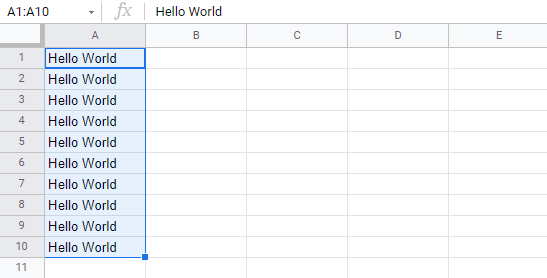
在本例中,我们输入了 A1(Hello World)。
填充范围 A1:A10 将创建十个"Hello World"的副本:
现在您已经学习了如何填充以及如何使用它来复制数字和文字。让我们来看看序列。
填充序列
填充可用于创建序列。序列是一种顺序或模式。我们可以使用填充函数来继续已设置的顺序。
例如,序列可以用于数字和日期。
让我们从学习如何从 1 数到 10 开始。
这与上一个示例不同,因为这次我们不想复制,而是从 1 数到 10。
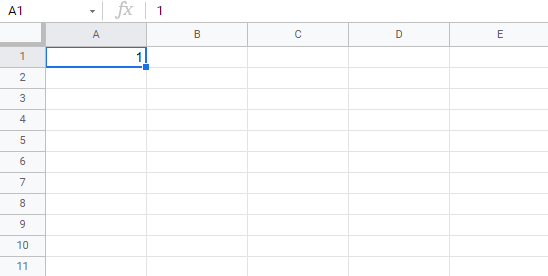
首先输入 A1(1):
首先,我们将展示一个无法运行的示例,然后再演示一个可以运行的示例。准备好了吗?
让我们在单元格 A2 中输入值 (1),这与 A1 中的值相同。现在,A1 和 A2 中的值相同。
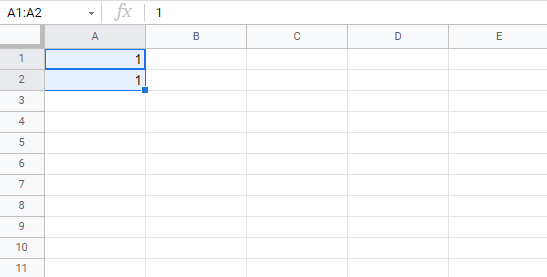
让我们使用 A1:A10 中的填充函数来看看会发生什么。填充范围之前,请务必标记这两个值。
结果显示,我们得到的值与复制时相同。这是因为填充函数假定我们想要创建副本,因为单元格 A1(1) 和 A2(1) 中有两个相同的值。
将 A2(1) 的值更改为 A2(2)。现在,单元格 A1(1) 和 A2(2) 中有两个不同的值。现在,再次填充 A1:A10。填充范围之前,请记得标记两个值(按住 Shift 键):
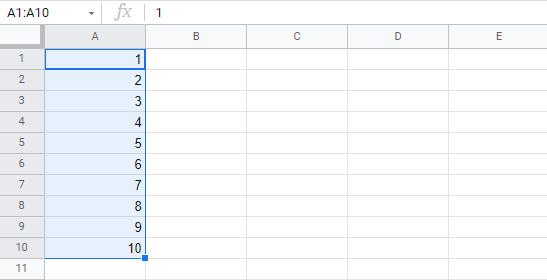
恭喜!您现在已经从 1 数到 10 了。
填充函数能够识别单元格中输入的模式,并为我们继续填充。
这就是为什么当我们在两个单元格中输入值 (1) 时,它会创建副本,因为它没有识别出任何模式。当我们在单元格中输入 (1) 和 (2) 时,它能够理解其中的模式,并且下一个单元格 A3 应该是 (3)。
让我们创建另一个序列。输入 A1(2) 和 A2(4):
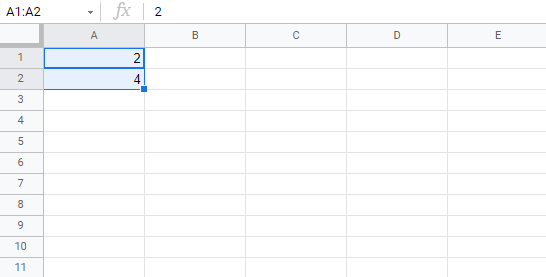
现在,填充 A1:A10:
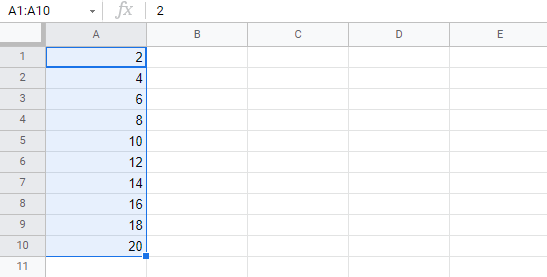
它在 2 到 20 范围内计数 A1:A10。
这是因为我们创建了一个包含 A1(2) 和 A2(4) 的顺序。
然后它会填充接下来的单元格:A3(6)、A4(8)、A5(10),依此类推。填充函数能够理解这种模式,并帮助我们继续填充。
日期序列
填充函数也可用于填充日期。
输入 A1(29.07.2021) 进行测试:
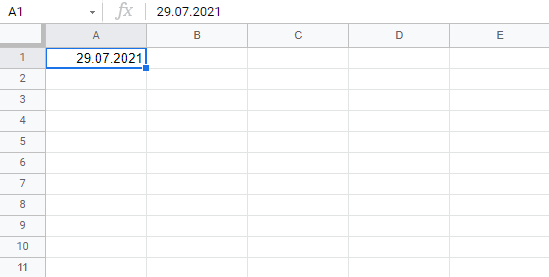
填充范围 A1:A10:
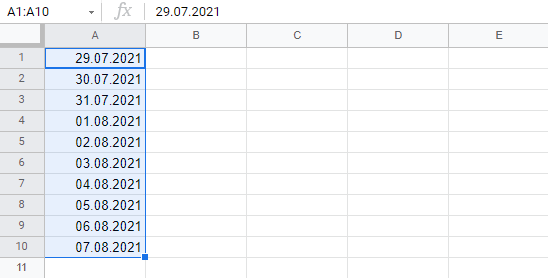
填充函数已填充自 A1(2021.07.29) 更改为 A10(2021.08.07)。
请注意,在单元格 A4 中,数据已从 7 月切换为 8 月。它识别日历并计算真实日期。
注意:日期、货币和函数的识别格式取决于您的 Google 表格位置设置。
组合单词和字母
单词和字母也可以组合。
输入 A1(Hello 1) 和 A2(Hello 2):
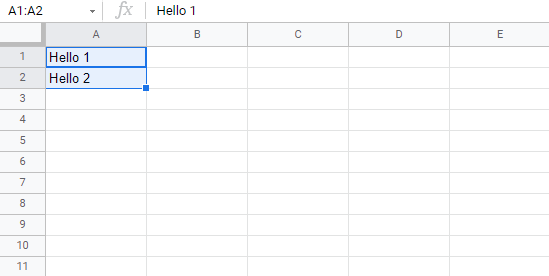
接下来,填充 A1:A10 看看会发生什么:
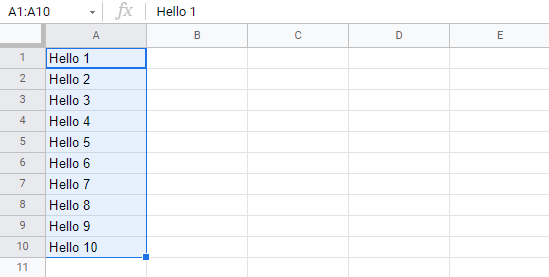
结果是从 A1(Hello 1) 计数到 A10(Hello 10)。只有数字发生了变化。
它识别了数字的模式并为我们继续执行。单词和数字可以组合,只要你使用可识别的数字模式即可。

