Mahotas - 创建 RGB 图像
RGB 图像是一种使用红、绿、蓝颜色模型来表示颜色的数字图像。RGB 图像中的每个像素由三个颜色通道(红色、绿色和蓝色)表示,它们存储每种颜色的强度值(范围从 0 到 255)。
例如,在所有三个通道(255、255、255)中具有全强度的像素表示白色,而在所有三个通道(0、0、0)中强度为零的像素表示黑色。
在 Mahotas 中创建 RGB 图像
Mahotas 中的 RGB 图像是形状为 (h,w,3) 的三维数组;其中 h 和 w 是图像的高度和宽度,3 代表三个通道:红色、绿色和蓝色。
要使用 Mahotas 创建 RGB 图像,您需要定义图像的尺寸,创建一个具有所需尺寸的空 numpy 数组,并设置每个通道的像素值。
Mahotas 没有用于创建 RGB 图像的直接函数。但是,您可以使用 numpy 和 mahotas 库来创建 RGB 图像。
示例
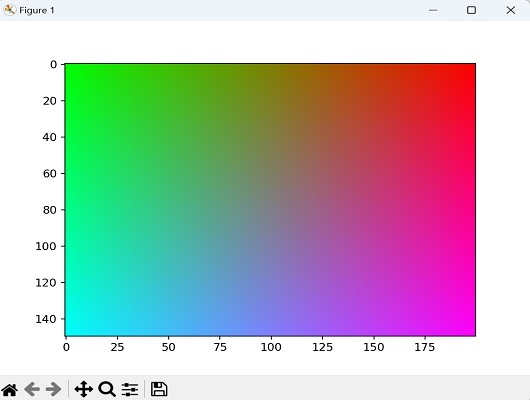
以下是在 mahotas 中创建水平方向从红色到绿色、垂直方向从蓝色到白色的渐变 RGB 图像的示例 −
import mahotas as mh
import numpy as np
from pylab import imshow, show
# 定义图像的尺寸
width = 200
height = 150
# 创建一个具有所需尺寸的空 numpy 数组
image = np.zeros((height, width, 3), dtype=np.uint8)
# 设置每个通道的像素值
# 在这里,我们将水平方向从红色到绿色、垂直方向从蓝色到白色创建一个渐变
white vertically
for y in range(height):
   for x in range(width):
        # 红色通道渐变
        r = int(255 * x / width)
        # 绿色通道渐变
        g = int(255 * (width - x) / width)
        # 蓝色通道渐变
        b = int(255 * y / height)
        # 设置像素值
        image[y, x] = [r, g, b]
# 保存图像
mh.imsave('rgb_image.png', image)
# 显示图像
imshow(image)
show()
输出
以下是上述代码的输出 −
根据颜色强度创建 RGB 图像
颜色强度是指表示图像中每个颜色通道的强度或大小的值。强度值越高,颜色越亮或饱和度越高,强度值越低,颜色越暗或饱和度越低。
要使用 Mahotas 根据颜色强度创建 RGB 图像,您需要创建单独的数组来表示红色、绿色和蓝色颜色通道的强度。这些数组应具有与所需输出图像相同的尺寸。
示例
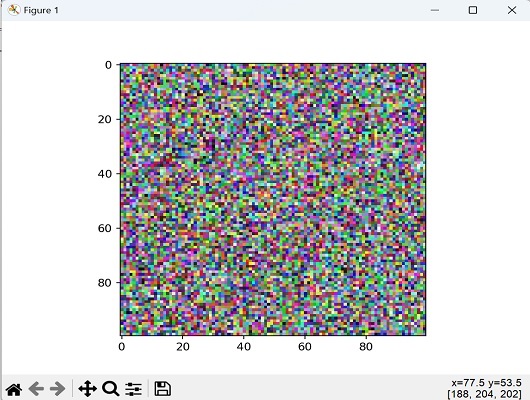
在下面的示例中,我们将从随机生成的颜色强度中创建随机 RGB 噪声图像 −
import mahotas as mh
import numpy as np
from pylab import imshow, show
# 为红色、绿色和蓝色颜色强度创建数组
red_intensity = np.random.randint(0, 256, size=(100, 100), dtype=np.uint8)
green_intensity = np.random.randint(0, 256, size=(100, 100), dtype=np.uint8)
blue_intensity = np.random.randint(0, 256, size=(100, 100), dtype=np.uint8)
# 堆叠颜色强度以创建 RGB 图像
rgb_image = np.dstack((red_intensity, green_intensity, blue_intensity))
# 显示 RGB 图像
imshow(rgb_image)
show()
输出
执行上述代码后,我们得到以下输出 −
从单一颜色创建 RGB 图像
要从单一颜色创建 RGB 图像,您可以用所需尺寸初始化一个数组,并为每个像素分配相同的 RGB 值。这样整个图像的颜色外观就会变得均匀。
示例
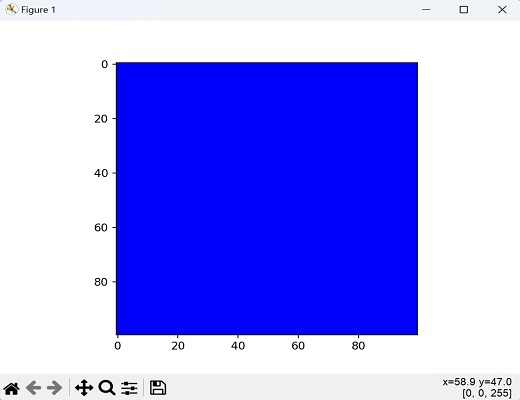
在这里,我们通过使用 RGB 值 (0, 0, 255) − 将颜色设置为蓝色来创建单色图像
import mahotas as mh
import numpy as np
from pylab import imshow, show
# 定义图像的尺寸
width, height = 100, 100
# 创建单色图像(本例中为蓝色)
blue_image = np.full((height, width, 3), (0, 0, 255), dtype=np.uint8)
# 显示蓝色图像
imshow(blue_image)
show()
输出
获得的图像如下−