Mahotas - 加载图像
要对图像执行任何操作,我们首先需要将其加载到内存中。加载图像后,我们可以访问其像素并对其应用各种操作。
加载图像是指将图像文件从存储设备(如硬盘驱动器、USB 驱动器或网络位置)读取到内存中。
在 Mahotas 中加载图像
要使用 Mahotas 加载图像,我们可以使用 imread() 函数,该函数读取图像文件并将其作为 NumPy 数组返回。
NumPy 数组是一个值网格,所有值的类型相同,并由非负整数元组索引。对于图像,数组表示图像的像素值。
使用 imread() 函数
imread() 函数是 Mahotas 中用于读取和加载图像的核心方法。它接受文件路径作为输入并返回表示已加载图像的 NumPy 数组。此函数可以读取各种图像文件格式,例如 JPEG、PNG、BMP、TIFF 等。
以下是 Mahotas − 中 imread() 函数的基本语法
mahotas.imread('image.file_format')
其中,'image.file_format' 是您要加载的图像的实际路径和格式。
示例
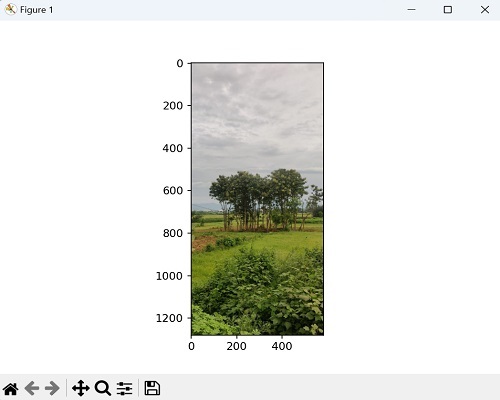
在下面的示例中,我们使用 imread() 函数从当前目录加载名为"nature.jpeg"的图像文件。生成的图像作为 NumPy 数组存储在"image"变量中 −
import mahotas as mh
from pylab import imshow, show
# 使用 Mahotas 加载图像
image = mh.imread('nature.jpeg')
# 显示原始图像
imshow(image)
show()
输出
上述代码的输出如下 −
加载不同的图像格式
图像格式是指用于以数字方式存储和编码图像的不同文件格式。每种格式都有自己的规格、特性和压缩方法。
Mahotas 提供多种图像格式,包括 JPEG、PNG、BMP、TIFF 和 GIF 等常见格式。我们可以将任意这些格式的图像的文件路径传递给 imread() 函数。
示例
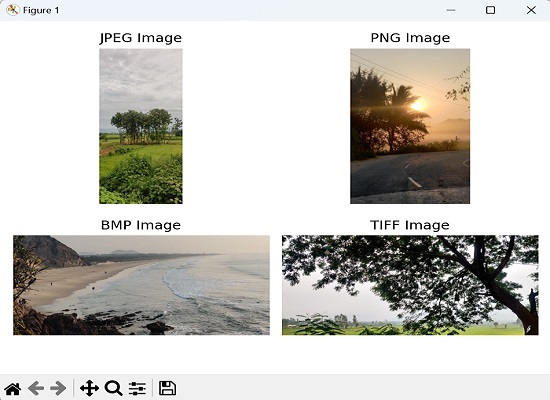
在此示例中,我们通过使用 imread() 函数加载不同格式的图像来展示 Mahotas 的多功能性。每个加载的图像都存储在单独的变量中 −
import mahotas as ms
import matplotlib.pyplot as mtplt
# 加载 JPEG 图像
image_jpeg = ms.imread('nature.jpeg')
# 加载 PNG 图像
image_png = ms.imread('sun.png')
# 加载 BMP 图像
image_bmp = ms.imread('sea.bmp')
# 加载 TIFF 图像
image_tiff = ms.imread('tree.tiff')
# 创建图形和子图
fig, axis = mtplt.subplots(2, 2)
# 显示 JPEG 图像
axes[0, 0].imshow(image_jpeg)
axes[0, 0].axis('off')
axes[0, 0].set_title('JPEG Image')
# 显示 PNG 图像
axes[0, 1].imshow(image_png)
axes[0, 1].axis('off')
axes[0, 1].set_title('PNG Image')
#显示 BMP 图像
axes[1, 0].imshow(image_bmp)
axes[1, 0].axis('off')
axes[1, 0].set_title('BMP Image')
# 显示 TIFF 图像
axes[1, 1].imshow(image_tiff)
axes[1, 1].axis('off')
axes[1, 1].set_title('TIFF Image')
# 调整间距和布局
mtplt.tight_layout()
# 显示图形
mtplt.show()
输出
显示的图像如下 −
加载彩色图像
彩色图像是我们通常看到的图像,包含各种颜色。它们由三个颜色通道(红色、绿色和蓝色)组成。每个像素的颜色由这三个通道的组合决定。彩色图像可以表示各种颜色,与我们用眼睛看到的颜色相似。
在 Mahotas 中加载彩色图像意味着读取包含颜色信息的图像文件。生成的图像表示为 3D 数组,其中每个元素代表红色、绿色和蓝色通道中每个像素的颜色值。
以下是在 Mahotas 中加载灰度图像的基本语法 −
mahotas.imread('image.file_format')
其中,'image.file_format' 是要加载的图像的实际路径和格式。
示例
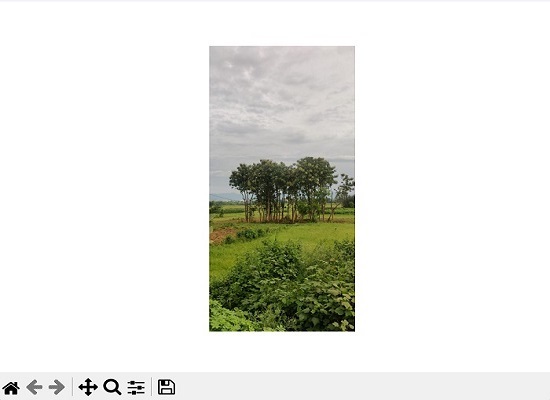
以下是在 Mahotas 中加载彩色图像的示例 −
import mahotas as ms
import matplotlib.pyplot as mtplt
# 加载彩色图像
colored_image = ms.imread('nature.jpeg')
# 显示彩色图像
mtplt.imshow(colored_image)
mtplt.axis('off')
mtplt.show()
输出
上述代码的输出如下 −
加载彩色和灰度图像
要在 mahotas 中加载灰度图像,我们需要将 'as_grey=True' 参数传递给 imread() 函数。
示例
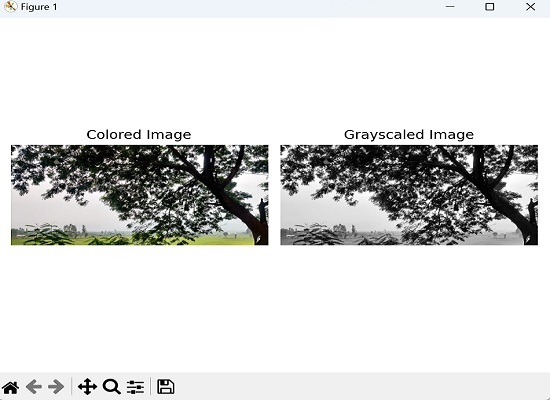
在下面的示例中,我们尝试使用 Mahotas 同时加载灰度图像和彩色图像 −
import mahotas as ms
import matplotlib.pyplot as mtplt
# 加载彩色图像
color_image = ms.imread('tree.tiff')
# 加载灰度图像
grayscale_image = ms.imread('tree.tiff', as_grey=True)
# 创建图形和子图
fig, axis = mtplt.subplots(1, 2)
# 显示彩色图像
axes[0].imshow(color_image)
axes[0].axis('off')
axes[0].set_title('Colored Image')
# 显示灰度图像
axes[1].imshow(grayscale_image, cmap='gray')
axes[1].axis('off')
axes[1].set_title('Grayscaled Image')
# 调整间距和布局
mtplt.tight_layout()
# 显示图形
mtplt.show()
输出
输出如下所示 −