Mahotas - 突出显示图像最大值
突出显示图像最大值是指显示图像中最亮的区域。图像最大值,也称为区域最大值,是图像中所有其他区域中像素强度值最高的区域。
图像最大值在搜索最亮区域时会考虑整个图像。图像可以有多个区域最大值,但它们都具有相同的亮度级别。这是因为只有最亮的值才被视为图像最大值。
在 Mahotas 中突出显示图像最大值
在 Mahotas 中,我们可以使用 mahotas.regmax() 函数突出显示图像中的最大值。图像最大值表示高强度区域;因此可以通过查看图像的强度峰值来识别它们。以下是该函数用于突出显示图像最大值 − 的基本方法
首先,它将每个局部最大值区域的强度值与其邻居进行比较。
如果发现更亮的邻居,该函数将其设置为新的图像最大值。
此过程持续进行,直到所有区域都与图像最大值进行了比较。
mahotas.regmax() 函数
mahotas.regmax() 函数以灰度图像作为输入。它返回一个图像,其中 1 表示图像最大值点,而 0 表示正常点。
语法
以下是 mahotas − 中 regmax() 函数的基本语法
mahotas.regmax(f, Bc={3x3 cross}, out={np.empty(f.shape, bool)})
其中,
f − 它是输入的灰度图像。
Bc(可选) − 它是用于连接的结构元素。
out(可选) −它是布尔数据类型的输出数组(默认为与 f 大小相同的新数组)。
示例
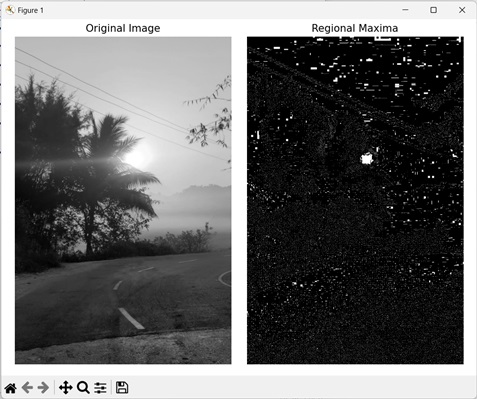
在下面的例子中,我们使用 mh.regmax() 函数突出显示图像最大值。
import mahotas as mh
import numpy as np
import matplotlib.pyplot as mtplt
# 加载图像
image = mh.imread('sun.png')
# 将其转换为灰度
image = mh.colors.rgb2gray(image)
# 获取区域最大值
regional_maxima = mh.regmax(image)
# 为子图创建图形和轴
fig, axis = mtplt.subplots(1, 2)
# 显示原始图像
axes[0].imshow(image, cmap='gray')
axes[0].set_title('Original Image')
axes[0].set_axis_off()
# 显示突出显示的图像最大值
axes[1].imshow(regional_maxima, cmap='gray')
axes[1].set_title('Regional Maxima')
axes[1].set_axis_off()
# 调整子图之间的间距
mtplt.tight_layout()
# 显示图
mtplt.show()
输出
以下是上述代码的输出 −
使用自定义结构元素突出显示 Maxima
我们还可以使用自定义结构元素突出显示图像最大值。结构元素是一个仅由 1 和 0 组成的数组。它定义了邻域像素的连接模式。
值为 1 的像素包含在连接分析中,而值为 0 的像素则被排除在外。
在 mahotas 中,我们使用 mh.disk() 函数创建自定义结构元素。然后,我们将此自定义结构元素设置为 regmax() 函数中的 Bc 参数,以突出显示图像最大值。
示例
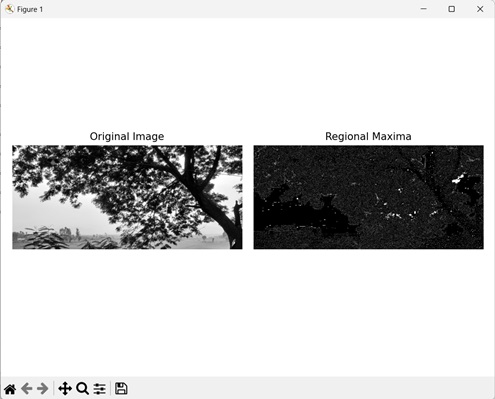
在此示例中,我们使用自定义结构元素突出显示图像最大值。
import mahotas as mh
import numpy as np
import matplotlib.pyplot as mtplt
# 加载图像
image = mh.imread('tree.tiff')
# 将其转换为灰度
image = mh.colors.rgb2gray(image)
# 创建自定义结构元素
se = np.array([[0, 1, 0],[1, 1, 1],[0, 1, 0]])
# 获取区域最大值
regional_maxima = mh.regmax(image, Bc=se)
# 为子图创建图形和轴
fig, axis = mtplt.subplots(1, 2)
# 显示原始图像
axes[0].imshow(image, cmap='gray')
axes[0].set_title('Original Image')
axes[0].set_axis_off()
# 显示突出显示的图像最大值
axes[1].imshow(regional_maxima, cmap='gray')
axes[1].set_title('Regional Maxima')
axes[1].set_axis_off()
# 调整子图之间的间距
mtplt.tight_layout()
# 显示图形
mtplt.show()
输出
执行上述代码后,我们得到以下输出 −