
Mahotas - 调整图像大小
当我们提到调整图像大小时,我们的意思是在保持图像的纵横比的同时更改图像的尺寸(宽度和高度)。纵横比是指图像的宽度与高度之比。调整大小可以使图像变大或变小。
调整图像大小时,您正在改变图像中的像素数,并可能改变内容的视觉表现。
在 Mahotas 中调整图像大小
要在 Mahotas 中调整图像大小,我们可以使用该库提供的 imresize() 函数。
此函数使用插值算法调整图像大小,并将调整大小后的图像作为新的 NumPy 数组返回。
插值算法是在调整或变换图像大小时用于填充已知像素值之间间隙的方法。它通过考虑相邻像素的值来估计缺失的像素值。
插值有助于在像素之间创建平滑过渡,从而产生连续的图像。
imresiz() 函数
Mahotas 中的 imresize() 函数接受两个参数 − 要调整大小的图像和目标大小作为元组 (new_height, new_width)。 它在保持纵横比的同时调整图像大小,并将调整大小后的图像作为新的 NumPy 数组返回。
语法
以下是 mahotas 中 imresize() 函数的基本语法 −
mahotas.imresize(image, nsize, order=3)
其中,
image − 这是您要调整大小的输入图像。
nsize − 它指定输出图像的所需大小。它应该是一个表示目标尺寸的元组 (高度、宽度)。
order(可选) − 它确定调整大小期间要使用的插值顺序。它的默认值为 3,对应于双三次插值。
您还可以选择其他插值顺序,例如 0(最近邻)、1(双线性)或 2(二次)。
示例
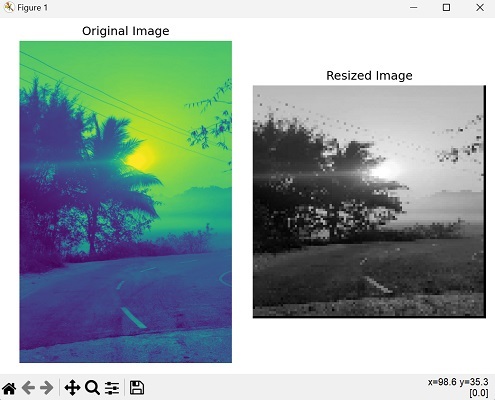
在下面的示例中,我们尝试使用 imresize() 函数将图像调整为特定的宽度和高度 −
import mahotas as mh
import numpy as np
import matplotlib.pyplot as plt
image = mh.imread('sun.png', as_grey = True)
print('Size before resizing :'+' '+str(image.size))
print('shape before resizing :'+' '+str(image.shape))
resize=mh.imresize(image,[100,100])
print('Size after resizing :'+' '+str(resize.size))
print('shape after resizing :'+' '+str(resize.shape))
# 创建带有子图的图形
fig, axis = plt.subplots(1, 2, figsize=(7,5 ))
# 显示原始图像
axes[0].imshow(image)
axes[0].set_title('Original Image')
axes[0].axis('off')
# 显示调整大小后的图像
axes[1].imshow(resize, cmap='gray')
axes[1].set_title('Resized Image')
axes[1].axis('off')
# 调整布局并显示图
plt.tight_layout()
plt.show()
输出
执行上述代码后,我们得到以下输出 −
Size before resizing  : 1079040
shape before resizing : (1280, 843)
Size after resizing   : 10000
shape after resizing  : (100, 100)
得到的图像如下所示 −
使用双线性插值
双线性插值是一种常用于调整图像大小的插值算法。它通过考虑四个最近相邻像素的加权平均值来估计新的像素值。
这四个像素围绕目标像素形成一个正方形,它们的值有助于确定新的像素值。
要使用 mahotas 中的双线性插值调整图像大小,我们需要在 imresize() 函数中将插值阶数指定为 1。
示例
在这里,我们尝试使用双线性插值 − 调整图像大小
import mahotas as mh
image = mh.imread("nature.jpeg", as_grey = True)
# 指定所需的宽度和高度
new_width = 800
new_height = 600
# 使用最近邻插值调整图像大小
resized_image = mh.imresize(image, [new_height, new_width], 1)
print(resized_image)
输出
获得的输出如下 −
[[193.71 193.71 193.71 ...  208.17 208.17 0. ]
[193.71  193.71 193.71 ...  208.17 208.17 0. ]
[193.71  193.71 193.71 ...  208.17 208.17 0. ]
...
[ 98.49  98.49  95.49 ...   7.11   4.85   0. ]
[ 90.05  90.05  94.12 ...   5.33   5.07   0. ]
[ 0.     0.     0. ...      0.     0.     0. ]]
使用二次插值
二次插值也是一种常用于图像调整大小的插值算法。它通过考虑附近像素的加权平均值来估计新的像素值。
二次插值在处理曲线或非线性数据时特别有用。
简单来说,它涉及通过三个相邻像素值拟合抛物线以近似它们之间所需位置的值。
要使用 mahotas 中的二次插值调整图像大小,我们需要在 imresize() 函数中将插值阶数指定为 2。
示例
现在,我们尝试使用 mahotas 中的二次插值调整图像大小 −
import mahotas as mh
image = mh.imread("nature.jpeg", as_grey = True)
# 使用最近邻插值调整图像大小
resized_image = mh.imresize(image, [700, 550], 2)
print(resized_image)
输出
以下是上述代码的输出 −
[[193.71 193.71 193.71 ... 208.17 208.17 0. ]
[193.71  193.71 193.71 ... 208.17 208.17 0. ]
[193.71  193.71 193.71 ... 208.17 208.17 0. ]
...
[ 92.2   93.49  94.12 ...  6.22   6.22   0. ]
[ 92.27  98.05  92.42 ...  6.33   4.85   0. ]
[ 0.     0.     0. ...     0.     0.     0. ]]

