Mahotas - 图像直方图
图像直方图是指显示图像内像素强度分布的图形表示。它提供有关图像中不同强度值出现频率的信息。
直方图的横轴(X 轴)表示图像中可能强度值的范围,而纵轴(Y 轴)表示具有特定强度值的像素的频率或数量。
Mahotas 中的图像直方图
要计算 Mahotas 中图像的直方图,我们可以使用库提供的 fullhistogram() 函数。此函数将返回一个表示直方图值的数组。
直方图数组包含表示图像中可能像素值的箱。每个箱对应一个特定的强度级别,表示具有该特定值的像素的频率或数量。
例如,在 8− 位灰度图像中,直方图数组有 256 个箱,表示从 0 到 255 的强度级别。
mahotas.fullhistogram() 函数
Mahotas 中的 mahotas.fullhistogram() 函数将图像作为输入并返回表示直方图的数组。此函数通过计算每个强度级别或箱的像素数来计算直方图。
语法
以下是 mahotas − 中 fullhistogram() 函数的基本语法
mahotas.fullhistogram(image)
其中,'image' 是无符号类型的输入图像。
Mahotas 在此函数中只能处理无符号整数数组
示例
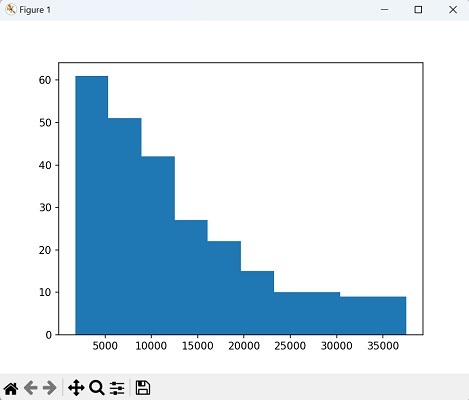
在下面的示例中,我们尝试使用 fullhistogram() 函数显示彩色图像的直方图 −
import mahotas as mh
import numpy as np
from pylab import imshow, show
import matplotlib.pyplot as plt
image = mh.imread('sun.png')
hist = mh.fullhistogram(image)
plt.hist(hist)
plt.show()
输出
执行上述代码后,我们得到以下输出 −
灰度图像直方图
Mahotas 中的灰度图像直方图是指灰度图像中像素强度分布的表示。
灰度图像的像素强度范围通常为 0(黑色)至 255(白色)。默认情况下,Mahotas 在计算直方图时会考虑像素强度的全范围。
这意味着从 0 到 255 的所有强度都包含在直方图计算中。
通过考虑 256 个箱和像素强度的全部范围,Mahotas 全面表示了灰度图像中像素强度的分布。
示例
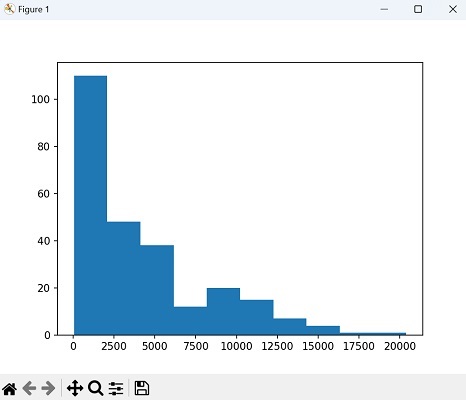
在这里,我们尝试使用 mahotas − 显示灰度图像直方图;
import mahotas as mh
import numpy as np
import matplotlib.pyplot as plt
# 将图像数组转换为 uint8 类型
image = mh.imread('sun.png', as_grey=True).astype(np.uint8)
hist = mh.fullhistogram(image)
plt.hist(hist)
plt.show()
输出
生成的输出如下所示 −
蓝色通道 RGB 图像直方图
蓝色通道包含有关每个像素的蓝色成分的信息。
我们将使用 mahotas 库与 numpy 和 matplotlib 结合使用,从 RGB 图像中提取蓝色通道。
我们可以通过使用数组切片选择第三个(索引 2)通道来从 RGB 图像中提取蓝色通道。这为我们提供了一个表示蓝色成分强度的灰度图像。
然后,使用 numpy,我们计算蓝色通道的直方图。我们将蓝色通道数组展平以创建 1D 数组,确保在图像的所有像素上计算直方图。
最后,我们使用 matplotlib 来可视化直方图。
示例
现在,我们尝试显示蓝色通道的 RGB 图像直方图 −
import mahotas as mh
import numpy as np
import matplotlib.pyplot as plt
# 加载 RGB 图像
image = mh.imread('sea.bmp')
# 提取蓝色通道
blue_channel = image[:, :, 2]
# 使用 numpy 计算直方图
hist, bins = np.histogram(blue_channel.flatten(), bins=256, range=[0, 256])
# 绘制直方图
plt.bar(range(len(hist)), hist)
plt.xlabel('Pixel Value')
plt.ylabel('Frequency')
plt.title('Histogram of Blue Channel')
plt.show()
输出
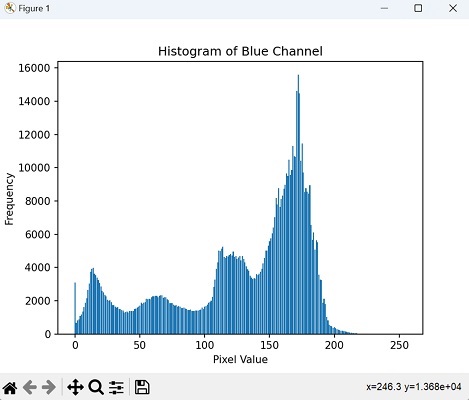
以下是上述代码的输出 −