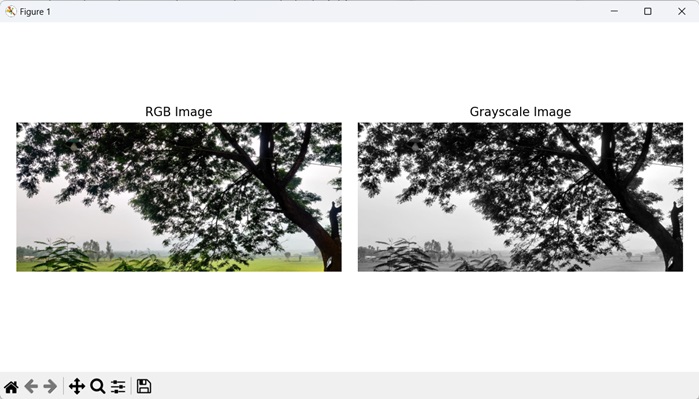
Mahotas - RGB 到灰度转换
图像处理中的 RGB 到灰度转换将 RGB 颜色空间中的彩色图像转换为灰度图像。
- RGB 图像由三个颜色通道组成&min; 红色、绿色和蓝色。 RGB 图像中的每个像素都由这三个通道的强度值组合表示,从而产生各种颜色。
- 另一方面,灰度图像是单通道图像(仅包含(灰色)色调,其中每个像素代表原始图像中相应位置的强度。
- 强度值范围从黑色(0)到白色(255),中间为灰色。
Mahotas 中的 RGB 到灰色转换
在 Mahotas 中,我们可以使用 colors.rgb2gray() 函数将 RGB 图像转换为灰度图像。
该函数根据其 RGB 值的加权平均值计算每个像素的灰度强度。
权重反映了人类对颜色的感知,红色的权重最高,其次是绿色,然后是蓝色。
mahotas.colors.rgb2gray() 函数
mahotas.colors.rgb2gray() 函数以 RGB 图像作为输入并返回该图像的灰度版本。
生成的灰度图像保留了原始 RGB 图像的结构和整体内容,但缺少颜色信息。
语法
以下是 mahotas − 中 rgb2gray() 函数的基本语法
mahotas.colors.rgb2gray(rgb_image, dtype=float)
其中,
rgb_image −它是 RGB 颜色空间中的输入图像。
dtype(可选) − 它是返回图像的数据类型(默认为浮点型)。
示例
在下面的示例中,我们使用 mh.colors.rgb2gray() 函数将 RGB 图像转换为灰度图像−
import mahotas as mh
import numpy as np
import matplotlib.pyplot as mtplt
# 加载图像
image = mh.imread('nature.jpeg')
# 将其转换为灰度
gray_image = mh.colors.rgb2gray(image)
# 为子图创建图形和轴
fig, axis = mtplt.subplots(1, 2)
# 显示原始 RGB 图像
axes[0].imshow(image)
axes[0].set_title('RGB Image')
axes[0].set_axis_off()
# 显示灰度图像
axes[1].imshow(gray_image, cmap='gray')
axes[1].set_title('Grayscale Image')
axes[1].set_axis_off()
# 调整子图之间的间距
mtplt.tight_layout()
# 显示图形
mtplt.show()
输出
以下是上述代码的输出 −
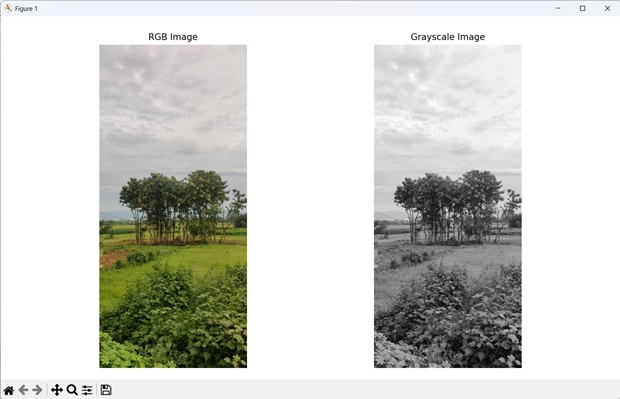
使用 RGB 通道的平均值
我们还可以使用 RGB 通道的平均值将 RGB 图像转换为灰度图像。
将每个像素的红色、绿色和蓝色强度相加并除以三以获得平均强度值。我们可以使用 numpy 库的 mean() 函数实现此目的。
生成的图像将是具有单个通道的灰度图像,其中每个像素代表 RGB 通道的平均强度,其中每个颜色通道对整体灰度强度的贡献相同。
示例
以下示例显示使用 RGB 通道的平均值将 RGB 图像转换为灰度 −
import mahotas as mh
import numpy as np
import matplotlib.pyplot as mtplt
# 加载图像
image = mh.imread('sun.png')
# 将其转换为灰度
gray_image = np.mean(image, axis=2).astype(np.uint8)
# 为子图创建图形和轴
fig, axis = mtplt.subplots(1, 2)
# 显示原始 RGB 图像
axes[0].imshow(image)
axes[0].set_title('RGB Image')
axes[0].set_axis_off()
# 显示灰度图像
axes[1].imshow(gray_image, cmap='gray')
axes[1].set_title('Grayscale Image')
axes[1].set_axis_off()
# 调整子图之间的间距
mtplt.tight_layout()
# 显示图
mtplt.show()
输出
上述代码的输出如下 −
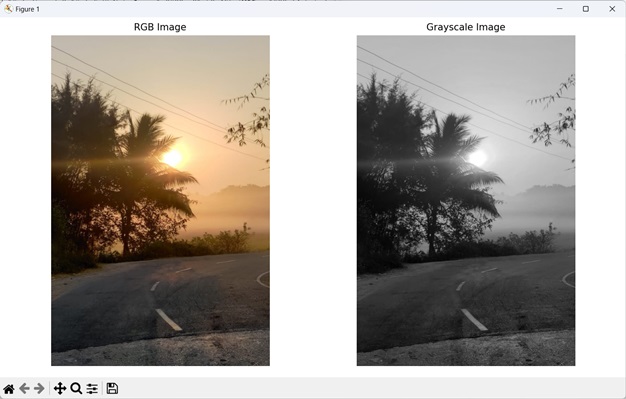
使用亮度
亮度是一个术语,用于描述物体或图像的感知亮度或亮度。
在图像处理中,亮度为每个像素的红色、绿色和蓝色通道分配特定的权重,并将它们组合起来计算灰度强度值。
RGB 颜色空间中的亮度可以使用以下公式计算 −
Luminosity = 0.2989 * R + 0.5870 * G + 0.1140 * B
其中,值0.2989、0.5870和0.1140分别分配给红色、绿色和蓝色通道的权重。这些权重源自用于数字显示的标准 Rec.709 颜色空间。
与简单地平均 RGB 通道相比,此方法产生更好的结果,因为它更好地捕捉了原始图像的视觉感知。
示例
在这里,我们定义了 RGB 的亮度,以将彩色图像转换为其等效的灰度图像 −
import mahotas as mh
import numpy as np
import matplotlib.pyplot as mtplt
# 加载图像
image = mh.imread('tree.tiff')
# 将其转换为灰色
gray_image = np.dot(image[..., :3], [0.2989, 0.5870, 0.1140]).astype(np.uint8)
# 创建子图的图形和轴
fig, axis = mtplt.subplots(1, 2)
# 显示原始 RGB 图像
axes[0].imshow(image)
axes[0].set_title('RGB Image')
axes[0].set_axis_off()
# 显示灰度图像
axes[1].imshow(gray_image, cmap='gray')
axes[1].set_title('Grayscale Image')
axes[1].set_axis_off()
# 调整子图之间的间距
mtplt.tight_layout()
# 显示图形
mtplt.show()
输出
执行上述代码后,我们得到以下输出 −