Mahotas - 保存图像
加载图像并对其执行各种操作后,您需要保存图像以保留修改。
保存图像是指将图像存储在特定文件格式中,例如 PNG、JPEG 或 TIFF 等。这样您就可以保留图像的副本以备将来使用,无论是用于分析、处理还是简单查看。
在 Mahotas 中保存图像
我们使用 imsave() 函数在 mahotas 中保存图像。保存图像的过程涉及两个步骤− 将图像数组转换为适当的格式,然后将其保存到磁盘。
使用 imsave() 函数
imsave() 函数允许您将以数组形式表示的图像保存到文件中。它支持多种文件格式,包括 PNG、JPEG、BMP 等。通过将所需的文件名和图像数组指定为 imsave() 的参数,您可以轻松地将图像数据存储在磁盘上。
以下是 Mahotas − 中 imsave() 函数的语法
mahotas.imsave(filename, arr, format=None)
其中,
filename − 它是一个字符串,表示将保存图像的文件的文件名或路径。
arr − 它是一个 NumPy 数组,表示将保存的图像数据。
Format − 它是一个可选字符串,表示用于保存图像的文件格式。如果未指定,Mahotas 将尝试根据提供的"文件名"的文件扩展名推断格式。
让我们从以 PNG 格式保存图像开始。
将图像另存为 PNG
我们可以将带有".png"扩展名的图像传递给 imsave() 函数,以便将图像另存为 PNG 格式。
示例
以下是在 Mahotas 中将图像另存为 PNG 格式的基本示例 −
import mahotas as ms
image = ms.imread('sun.png')
# 将图像保存到文件
ms.imsave('sun_saved.png', image)
print ("图像数据是已保存。"
输出
执行上述代码后,您将发现生成的 PNG 文件"sun_saved.png"保存在当前工作目录中 −
图像数据已保存。
将图像保存为 TIFF
我们还可以通过将带有".tiff"扩展名的图像传递给 imsave() 函数来将图像保存为 TIFF 格式。
示例
在这里,我们最初以 BMP 格式加载图像,然后将其保存为 TIFF 格式的新图像,文件名为"sea_save.tiff" −
import mahotas as ms
# 以 BMP 格式加载图像
image_bmp = ms.imread('sea.bmp')
# 以 TIFF 格式保存图像
ms.imsave('sea_save.tiff', image_bmp)
print ("文件名 sea_save.tiff 已保存。")
输出
执行上述代码后,您将发现生成的 TIFF 文件"sea_saved.tiff"已保存在当前工作目录中 −
文件名 sea_save.tiff 已保存。
以 JPEG 格式保存灰度图像
灰度图像是黑白图像,其中每个像素代表该特定点的强度或亮度。它没有任何颜色信息。把它想象成一张黑白照片。
要在 Mahotas 中保存灰度图像,我们首先需要指定图像的尺寸并为图像中的每个点生成随机像素值。然后,我们需要使用这些像素值创建灰度图像并显示它。
示例
以下是将灰度图像保存为 JPEG 格式的示例。这里我们使用 NumPy 生成一个随机灰度图像,尺寸为 256×256,像素值范围从 0 到 39(含)减去
import mahotas as mh
import numpy as np
# 创建随机灰度图像
image = np.random.randint(40, 100, size=(256, 256), dtype=np.uint8)
# 保存图像
file_path = 'natures.jpeg'
mh.imsave(file_path, image)
print("灰度图像已保存。")
输出
执行上述代码后,我们会在当前工作目录中找到保存的 JPEG 文件"natures.jpeg" −
灰度图像已保存。
让我们看看两幅图像之间的区别。
输入图像
以下是原始图像(保存前)−
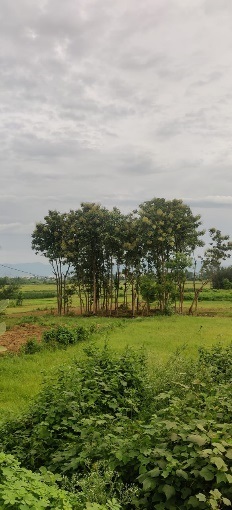
输出图像
执行上述代码后,保存的图像如下 −