
cPanel - 地址导入器
cPanel 地址导入器可用于在您的帐户中创建多个电子邮件地址或转发器。例如,您的办公室有 100 名员工,您希望每个员工都有一个电子邮件地址,那么如果您有一个员工电子邮件地址列表,那么只需单击两次,您就可以根据需要创建任意数量的电子邮件帐户。cPanel 地址导入器支持两种类型的数据导入,Excel 电子表格 (.xls) 或 逗号分隔值表 (.csv)。您也可以使用此界面导入电子邮件转发器列表。
导入电子邮件地址
要导入电子邮件地址,请按照以下步骤 −
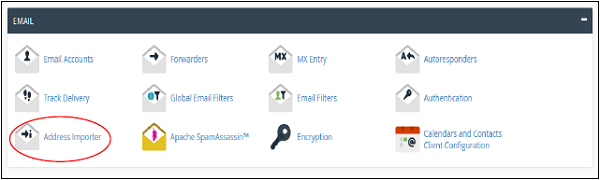
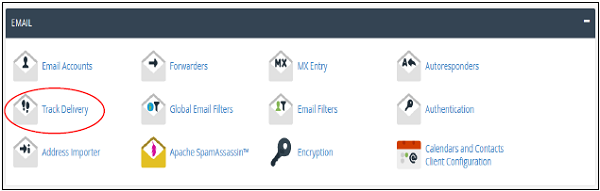
步骤 1 −单击电子邮件部分中的地址导入器链接打开 cPanel 地址导入器。
步骤 2 − 在您想导入什么中选择电子邮件地址选项。
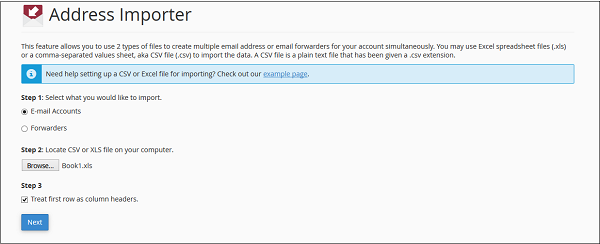
步骤 3 − 浏览并选择您的 Excel 电子表格或 CSV 文件。如果您选择了 XLS 文件,则它只会要求将第一行视为列标题,如果是,则选中复选框。如果您选择了 CSV 文件,则它会要求输入分隔符。在大多数情况下,它是一个逗号,选择您有的逗号,然后单击"下一步"。
注意 − 您可以在下面看到示例屏幕截图。您可以使用 Microsoft Excel 创建电子表格,然后在"另存为"菜单中使用 .xls 或 .csv 保存电子表格。
| A | B | C | D | |
|---|---|---|---|---|
| 1 | Email or Name | Password | Quota | |
| 2 | hello@tutorialspoint.com | XEsjhjhh1242 | 300 | |
| 3 | Liptan Biswas | |||
| 4 | test@tutorialspoint.com | |||
| 5 |
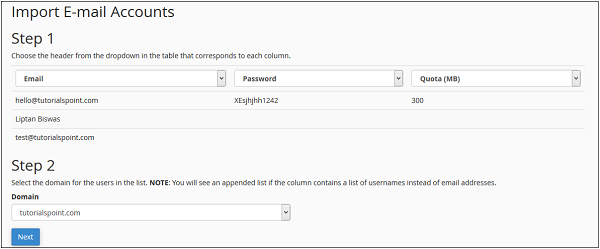
步骤 4 − 在下一步中,它会要求您为每一列选择一个标题,请选择一个合适的标题。选择您要在其中创建电子邮件的域。单击下一步。
步骤 5 − 在最后一步中,它会向您显示将要创建的内容的回顾。查看表格,截取屏幕截图或打印页面,这样您就会有一份与电子邮件相对应的密码副本。
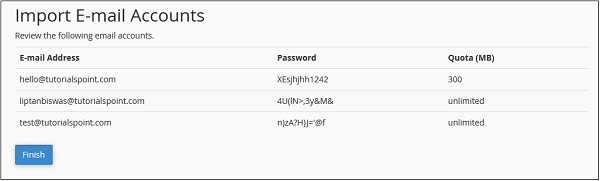
注意 − 如您在上文中看到的,对于电子邮件列,我们没有提供合适的电子邮件,cPanel 已自动为该名称生成了一个电子邮件。在密码栏中,我们没有提供密码,cPanel 已自动生成密码。而在配额栏中,我们没有提到配额,cPanel 已自动提供无限配额。
步骤 6 − 单击完成以导入电子邮件地址。
导入电子邮件转发器
要导入电子邮件转发器,请按照以下步骤操作 −
步骤 1 − 单击电子邮件部分中的地址导入器链接打开 cPanel 地址导入器。
步骤 2 −在您想导入什么中选择转发器选项。
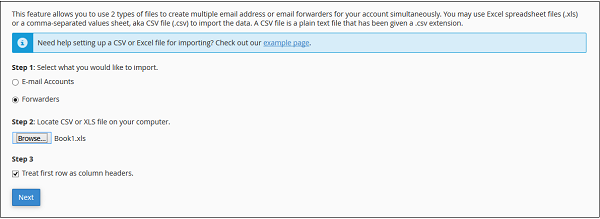
步骤 3 − 浏览并选择您的 Excel 电子表格或 CSV 文件。如果您选择了 XLS 文件,则它只会要求将第一行视为列标题,如果是,则选中复选框。如果您选择了 CSV 文件,则它会要求输入分隔符。在大多数情况下,它是逗号,选择您拥有的分隔符,然后单击下一步。
注意 − 您可以在下面看到示例屏幕截图。您可以使用 Microsoft Excel 创建电子表格,并在另存为菜单中使用 .xls 或 .csv 保存电子表格。
| A | B | |
|---|---|---|
| 1 | Forward from | Forward to |
| 2 | hello@tutorialspoint.com | info@tutorialspoint.com |
| 3 | test2@tutorialspoint.com | info@tutorialspoint.com |
| 4 | test@tutorialspoint.com | info@tutorialspoint.com |
| 5 |
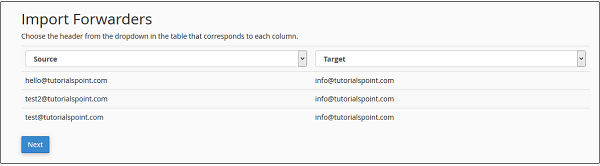
步骤 4 − 在下一步中,它会要求您为每一列选择一个标题。选择您的源列和目标列,然后单击下一步。
步骤 5 − 在最后一步中,它会向您显示要导入哪些转发器的审核。查看设置。
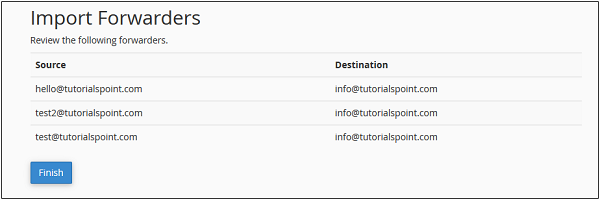
步骤 6 − 单击完成以导入转发器。

