
cPanel - 文件管理器
cPanel 文件管理器为您提供了实用的选项,让您在 cPanel 界面中快速管理文件。它易于使用,消除了使用 FTP 的麻烦。您可以从此界面创建、上传、修改或删除文件。它还提供了在永久删除文件之前将其移动到垃圾箱的功能,以后可以从中恢复。
要打开文件管理器,请单击文件部分中的文件管理器。

它将打开一个新选项卡,进入文件管理器后,您将看到这样的仪表板。
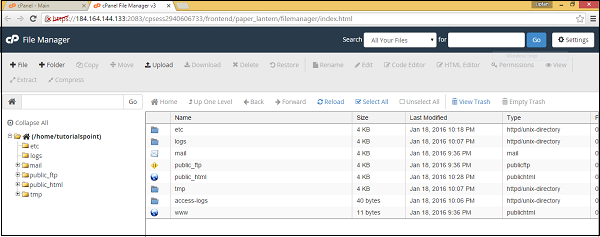
cPanel 文件管理器为您提供了在文件中导航的很大灵活性。
您可以使用文件管理器执行以下任务。
搜索文件
要搜索文件,请使用文件管理器仪表板顶部的搜索栏。您可以在所有文件、public_html 或当前目录中进行搜索,然后在下一个输入框中输入文件名并单击"开始"以搜索文件。
注意 − public_html 是 cPanel 中的文件夹,所有可从网站前端访问的文件都存储在此目录中。当有人通过您的 URL 从前端访问您的网站时,此文件夹中的 Index.html 或 index.php 会首先加载。
文件管理器设置
要访问 cPanel 文件管理器首选项,请单击仪表板顶部的设置按钮。您将看到如下所示的提示。
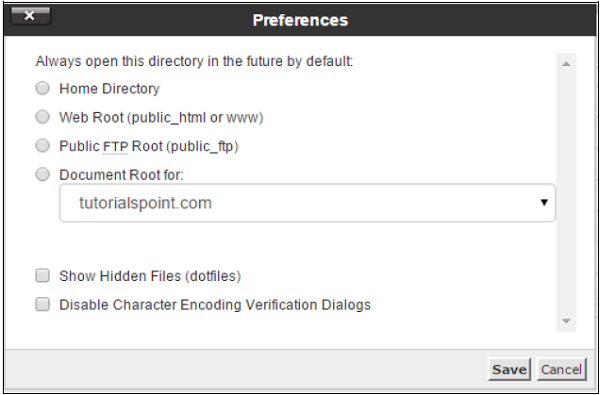
默认情况下,打开 cPanel 时,cPanel 文件管理器会打开您帐户的主目录。但是,我们可以通过使用 Web Root(即公共 FTP 根目录的 public_html 文件夹或您域或您创建的任何子域的文档根目录)来覆盖它。
在 Linux 中,隐藏文件前面有一个点 (.)。默认的 cPanel 文件管理器不显示它们,但您可以通过启用"显示隐藏文件(点文件)"选项来选择显示隐藏文件。
当我们打开文本文件(可能是 HTML、PHP 或纯文本文件)时,cPanel 会打开一个对话框来检查文件的字符编码,以确保在编辑文件时具有最大的兼容性。您可以通过选择"禁用字符编码验证对话框"来禁用此功能。
使用文件管理器
创建文件
要创建新文件,请导航到需要创建文件的目录,然后单击仪表板中的"新建文件"。将打开一个提示并询问您文件名。相应地输入文件扩展名和文件创建路径。最后,单击"创建新文件",将创建一个新文件。
创建文件夹
要创建新文件夹或目录,请导航到要创建文件夹的目录。单击仪表板中的"新建文件夹"。将打开一个提示,询问您新文件夹的名称。输入所需的文件夹名称,然后单击"创建新文件夹"。将创建您的新文件夹。
复制
您可以复制单个文件或文件夹,甚至可以复制多个文件或文件夹。要复制单个文件或文件夹,请用鼠标单击选择要复制的内容,然后单击"复制"。系统将询问您要将文件或文件夹复制到的文件路径,请相应地输入路径,然后单击"复制文件"。
要复制多个文件或文件夹,请按住 ctrl 键单击所需的文件或文件夹以选择多个文件或文件夹,然后单击"复制"。输入所需位置,然后单击"复制文件"按钮以复制多个文件。
移动
您可以移动一个或多个文件或文件夹。要移动单个文件或文件夹,请用鼠标单击选择要移动的文件或文件夹,然后单击"移动"。系统将询问您要将文件或文件夹移动到的文件路径,请相应地输入路径并单击"移动文件"。
要移动多个文件或文件夹,请按住 ctrl 键单击所需的文件或文件夹以选择多个文件或文件夹,然后单击"移动"。输入所需位置并单击"单击移动文件"按钮以移动多个文件。
上传文件
要从 cPanel 文件管理器界面上传文件,请导航到您要上传的目录,然后单击"上传"。您将看到如下所示的界面。
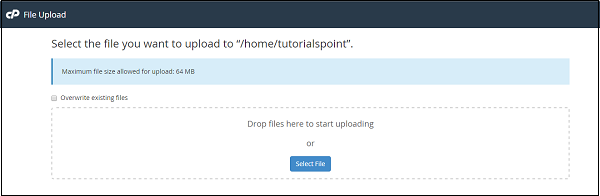
您可以拖放要上传的文件,也可以从"选择文件"按钮中选择文件。如果您希望文件管理器自动覆盖同名文件,则可以选中 - 覆盖现有文件复选框。
下载文件
要从 cPanel 文件管理器下载文件,您可以单击文件名选择单个文件或多个文件,然后单击"下载"以下载文件。
删除文件或文件夹
要删除单个或多个文件或文件夹,只需单击鼠标选择文件并单击"删除"按钮。系统会提示您将文件发送到垃圾箱,如果您想永久删除文件,请选择"跳过垃圾箱"复选框。如果未选中该复选框,文件将移动到垃圾箱文件夹,您以后可以从那里恢复它们。
重命名文件或文件夹
要重命名文件或文件夹,单击鼠标选择文件或文件夹并单击"重命名"。系统会提示您输入新文件或文件夹名称。输入相应的文件或文件夹名称,然后单击"重命名文件"按钮进行保存。您也可以双击任何文件或文件夹的名称来重命名该文件。
文本编辑器
要使用简单的文本编辑器编辑任何文本文件,请选择该文件并单击"编辑"按钮。您将收到一个提示,其中显示"编码检查"(如果已启用),然后单击提示中的"编辑"以编辑该文件。文本编辑器将在新选项卡中打开,您可以在其中编辑该文件。您也可以从这里切换到代码编辑器。编辑完成后,单击"保存"以保存文件。
代码编辑器
代码编辑器可以轻松编辑包含代码的文件。它区分代码之间的颜色,这使得编辑这些文件变得容易。
提取文件
要提取压缩文件,请选择要提取的文件并单击"提取"按钮。您将收到提示,要求您输入要提取文件的路径,如果您输入的路径不存在,cPanel 文件管理器将创建目录并从中提取文件。
注意 − cPanel 文件管理器只能提取 Zip、GZip 和 BZip2 压缩类型的文件。
压缩文件或文件夹
要压缩文件夹或一个或多个文件,请选择文件并单击"压缩"。您将收到提示,选择压缩方法,您可以从 Zip、Gzip 或 Bzip2 中选择。它将要求您输入文件名,请相应地输入文件名并单击"压缩文件"。压缩后,结果将显示给您。
查看文件
此选项可帮助您在 cPanel 界面中查看已知文件类型的内容。选择要查看的文件并单击"查看"。它将打开一个新标签并显示文件的内容。

