
cPanel - 备份
cPanel 的这个功能对您的网站非常有用。我们可以使用备份功能将我们的网站转移到新主机。如果我们对网站文件或数据库进行了更改,我们可以创建网站备份。这样,如果将来在编辑网站时出现任何错误,我们总是可以恢复到以前的样子。如果托管服务提供商出现任何问题,您将始终拥有该网站的副本。
cPanel 备份会创建整个网站或部分网站的压缩副本。您的 cPanel 备份有两种类型的备份。
完整备份
完整备份会创建整个网站和 cPanel 帐户的压缩副本。它包括您拥有或可以访问的所有文件。它还包括所有数据库、电子邮件帐户、电子邮件列表、子域等。
完整备份无法通过 cPanel 界面恢复。它仅在您将当前主机转移到新主机时使用。您需要将此压缩备份上传到您的主目录并要求您的托管服务提供商恢复它。
要下载您的完整网站备份,请按照以下步骤操作 −
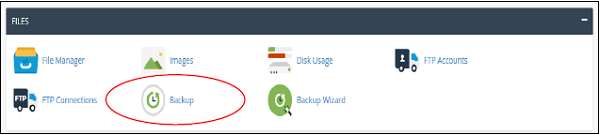
步骤 1 −单击 cPanel 主页中"文件"部分的备份,打开 cPanel 备份。
在顶部,您将看到如下所示的完整备份 −
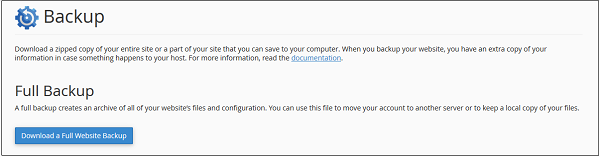
步骤 2 − 单击写有"下载完整网站备份"的大蓝色按钮,您将进入此屏幕。
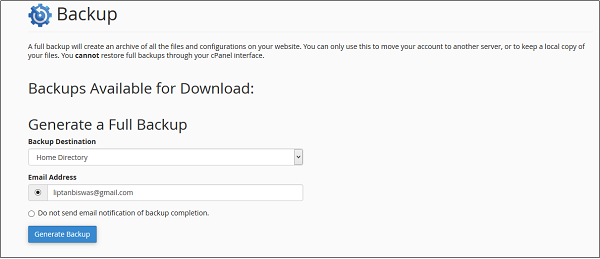
步骤 3 − 选择备份目标,将其保留为主目录。这将在您的主目录中创建一个备份,您稍后可以从那里下载它。输入您希望在网站完整备份可供下载时收到通知的电子邮件地址。因为完整网站备份需要时间生成。
步骤 4 − 单击生成备份,您将看到备份正在进行中的成功消息。
要下载完整网站备份,您可以在收到电子邮件通知后随时返回此页面,您将看到类似于以下屏幕的屏幕。
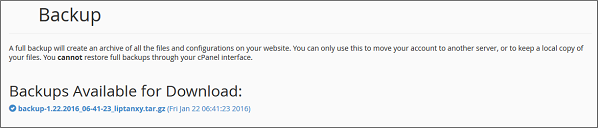
单击备份链接下载您的备份。
部分备份
部分备份已创建并可立即下载。通过部分备份,您可以分别下载主目录、数据库、电子邮件转发器和电子邮件过滤器。您可以随时使用相同的界面将下载的备份上传到 cPanel 来恢复它们。
要使用此功能,请使用与上述步骤 1 相同的方法打开您的备份部分,向下滚动,您将看到此处显示的类似界面,界面将根据您的域和数据而有所不同。
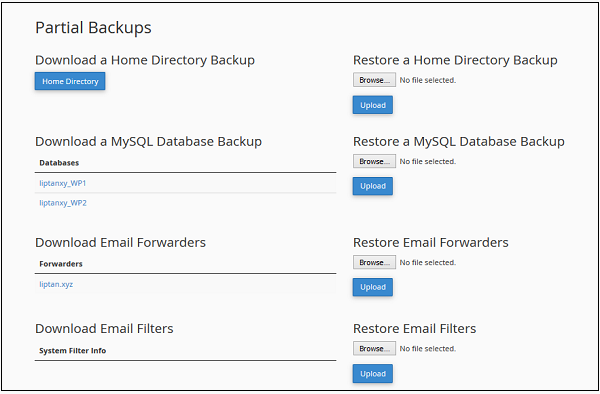
您可以单击主目录按钮下载您的主目录备份。要恢复您的主目录,您可以在右侧界面上传相同的文件,其中写有恢复主目录备份。
您可以对数据库、电子邮件转发器和电子邮件过滤器执行相同操作。

