cPanel - MX 条目
cPanel 的此功能允许将您的所有电子邮件路由到特定服务器。您在此处所做的更改也会反映在域的 DNS 条目中。此功能对于创建备用服务器非常重要,以便在主服务器关闭时接收域的邮件服务器。当您使用 Google Apps 管理电子邮件时,您可以在此处设置 MX 条目以将您的邮件路由到 Google 邮件服务器。
使用此界面管理您的 MX 条目和电子邮件路由
配置电子邮件路由
要为您的域配置电子邮件路由,请按照以下步骤 −
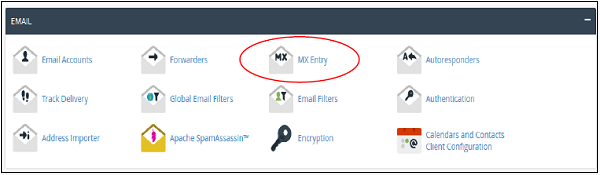
步骤 1 −单击 cPanel 界面电子邮件部分的 MX Entry,打开 cPanel MX Entries。
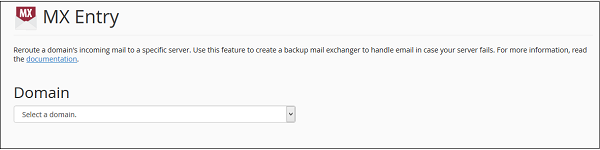
步骤 2 − 选择您要为其配置电子邮件路由的域。
步骤 3 − 当您从下拉列表中选择域时,将显示电子邮件路由设置。当前应用的设置以粗体显示。
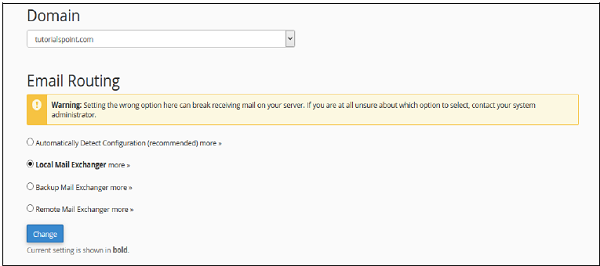
步骤 4 − 仅在需要时更改当前设置。根据您的需要选择这四个选项中的任意一个。
自动检测配置 − 这使 cPanel 能够根据您的 MX 记录的优先级自动检测最佳设置。
本地邮件交换器 − 这使您的服务器能够接收电子邮件,即使找到任何优先级更高的 MX 条目。在这种情况下,电子邮件将发送到两个域。
备份邮件交换器 − 在这种情况下,您的服务器充当备份邮件交换器,如果您的主要邮件交换器处于离线状态,那么它会保留电子邮件,直到您的主服务器重新上线。您需要为您的主要邮件交换器提供适当的 MX 条目。
远程邮件交换器 −在这种情况下,您的域不会接受任何邮件,并将其重新路由到您的主电子邮件服务器。
步骤 5 − 单击"更改",您的新设置将以粗体字母显示。
添加 MX 记录
要添加 MX 记录,请按照以下步骤 −
步骤 1 − 在 MX 条目页面上向下滚动到"添加新记录"。
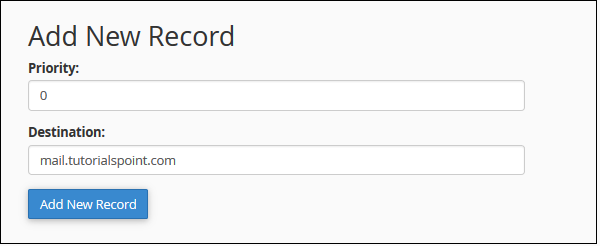
步骤 2 − 输入 MX 记录的优先级,数字越低,优先级越高。零具有最高优先级。
步骤 3 −输入您要将电子邮件重新路由到的目标域。
步骤 4 − 单击"添加新记录"以添加新的 MX 记录。
编辑或删除 MX 记录
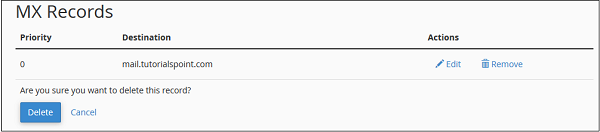
要编辑或删除,请单击与您要编辑或删除的 MX 条目相对应的"操作"中的"编辑"或"删除"链接。

单击"编辑"时,系统会要求您输入优先级和域,更改您需要更改的内容,最后单击"编辑"以保存更改。
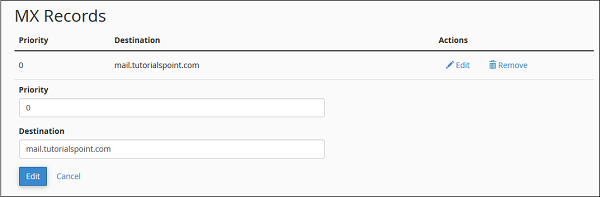
单击"删除"链接时,系统会要求您确认。单击"删除"可移除该条目。