
cPanel - 高级区域编辑器
此界面是上一章中介绍过的简单区域编辑器的高级版本。我们可以在此添加、编辑或删除各种类型的记录,包括A、AAAA、CNAME(锥形名称记录)、SRV(服务记录)、TXT(文本记录)。我们还可以在此界面中使用该记录配置TTL(生存时间)。
TTL(生存时间)表示 DNS 服务器在丢弃信息之前可以缓存资源记录的时间长度。
重置区域文件
此选项将重置您在 cPanel 帐户中对 DNS 记录所做的所有更改。它还会重置使用简单区域编辑器所做的更改。
要重置区域文件,请按照以下步骤 −
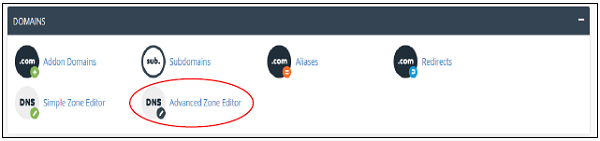
步骤 1 −单击 cPanel 界面域部分中的高级区域编辑器链接,导航至 cPanel 高级区域编辑器。
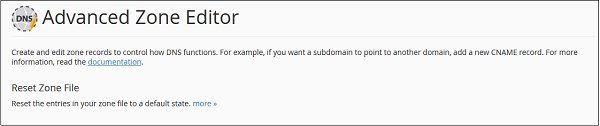
步骤 2 − 找到重置区域文件并单击更多链接。
步骤 3 − 系统会显示一条警告,提示您区域文件中的所有修改都将被删除。选中您确定要删除所有条目并恢复为默认状态吗?
复选框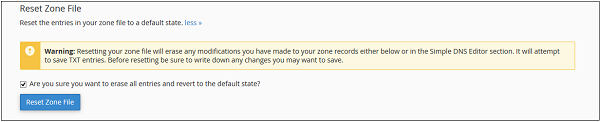
步骤 4 − 按重置区域文件按钮将区域文件重置为默认状态。如果成功,您将看到下面显示的成功消息。

添加 A 记录
"A"类型的资源记录是主机名记录。它们包含特定主机的 IP 地址,并将域名与 32 位 IP 地址映射。
要添加 A 记录,请按照以下步骤操作。
步骤 1 −在高级区域编辑器中找到添加记录部分。
步骤 2 − 从类型下拉菜单中选择记录"类型 A"。
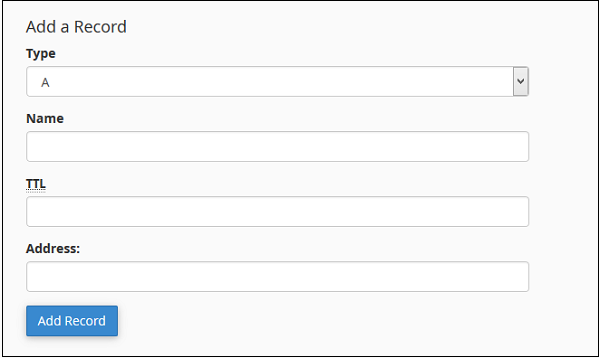
步骤 3 − 输入您的 A 记录的名称。输入 TTL 值,如果没有特定需要,您可以使用默认值 14400。同时在地址文本框中输入记录的 IP 地址。
步骤 4 −单击添加记录以将记录保存在 DNS 条目中。
添加 AAAA 记录
AAAA 资源记录将主机名与 IPv6 地址(128 位 IP 地址)绑定。
步骤 1 − 在高级区域编辑器中找到添加记录部分。
步骤 2 − 从AAAA下拉菜单中选择记录类型。
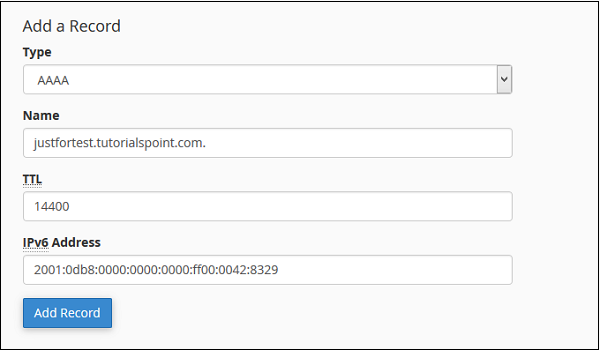
步骤 3 − 在名称文本框中输入主机名,在 TTL 文本框中输入 TTL 值,除非需要,否则使用默认 TTL 值,即 14400。
步骤 4 − 在 IPv6 地址文本框中输入要将主机名绑定到的 128 位 IPv6 地址。
步骤 5 − 单击添加记录将此 AAAA 记录保存在您的 DNS 条目中。
添加 CNAME 记录
CNAME 记录用于向其关联的域名添加别名。您可以将多个 CNAME 记录指向单个 A 记录,这样当 DNS 查找别名时,您只需重命名在 A 记录中定义的主机即可。
要添加 CNAME 记录,请按照以下步骤操作。
步骤 1 − 在高级区域编辑器中找到 添加记录 部分。
步骤 2 − 从下拉菜单中选择记录类型 CNAME。
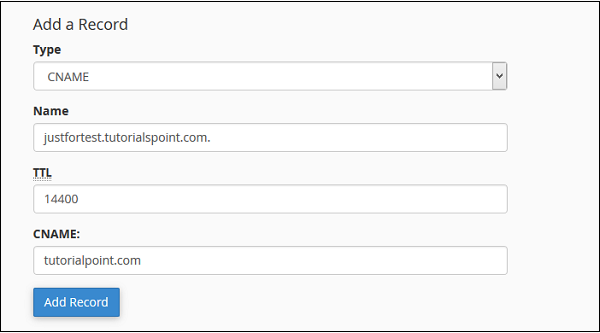
步骤 3 −输入您的子域名或别名到名称文本输入,并在 TTL 文本框中提供 TTL 值,除非需要使用默认 TTL 值,即 14400。
步骤 4 − 在 CNAME 文本框中输入您希望此别名指向的有效区域名称或域名。
步骤 5 − 按添加记录按钮将此 CNAME 记录保存到您的 DNS 条目。
添加 SRV 记录
此资源记录提供有关服务器特定端口中可用服务的信息。它们将服务的位置与有关如何在特定域上联系服务的详细信息相关联。SRV 记录必须指向具有 A 记录的主机名。
要添加 SRV 记录,请按照以下步骤操作。
步骤 1 −在高级区域编辑器中找到添加记录部分。
步骤 2 − 从下拉菜单中选择记录类型 SRV。
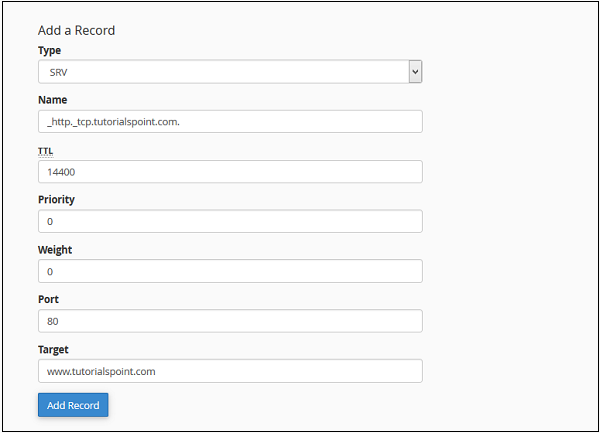
步骤 3 − 输入服务名称和协议,前面均带有下划线 (_),中间用点 (.) 分隔。
步骤 4 − 在 TTL 文本框中提供 TTL 值,除非需要,否则使用默认 TTL 值,即 14400。
步骤 5 − 提供服务的优先级,优先级数字越低,服务的优先级越高。0(零)具有最高优先级。
步骤 6 −输入服务的权重,区域管理员使用它来将负载分配到多个目标。0 表示负载最低。
步骤 7 − 输入实际提供服务的端口。
步骤 8 − 输入目标,它是将接收此服务的主机的名称。
步骤 9 − 按"添加记录"将此 SRV 记录添加到您的 DNS 条目中。
添加 TXT 记录
TXT 记录可以保存任何类型的文本。一个域名可以有多条 TXT 记录,最常见的 TXT 记录用于定义 SPF(发件人策略框架)或 DKIM,用于电子邮件身份验证。
要添加 TXT 记录,请按照以下步骤操作。
步骤 1 − 在高级区域编辑器中找到添加记录部分。
步骤 2 − 从下拉菜单中选择记录类型 TXT。
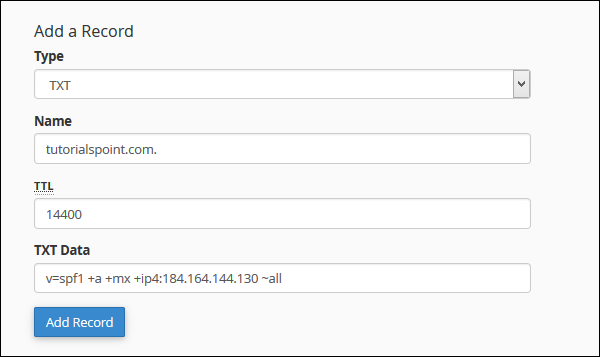
步骤 3 − 在名称文本框中输入有效的 DNS 区域名称。
步骤 4 −在 TTL 文本框中提供 TTL 值,除非需要使用默认 TTL 值,即 14400。
步骤 5 − 输入 TXT 数据,可以是任何类型的文本,也可以是 SPF 或 DKIM 数据。
步骤 6 − 按添加记录按钮将此 TXT 记录添加到 DNS 记录。
编辑或删除 DNS 记录
要编辑或删除您之前添加的 DNS 记录。请按照以下步骤操作 −
步骤 1 − 在高级区域编辑器中向下滚动到区域文件记录。
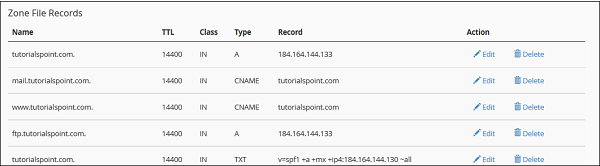
步骤 2 −从记录列表中找到要编辑或删除的 DNS 资源记录。
步骤 3 − 要编辑条目,请单击操作中的 编辑 链接,该链接对应于您要编辑的记录。
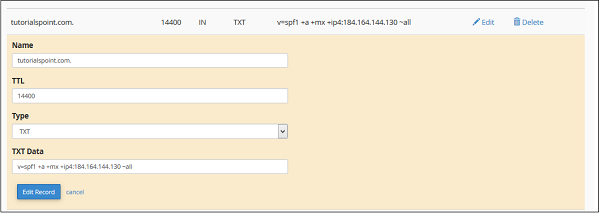
步骤 4 − 根据需要编辑记录,然后单击 编辑记录 按钮保存更改。
步骤 5 − 要删除记录,请单击要删除的记录对应的 删除 链接。

步骤 6 −系统将要求您确认,按删除按钮删除该记录。

