
cPanel - FileZilla FTP 客户端
FileZilla 是一个开源 FTP 客户端,可在 Linux 和 Windows 等多个平台上使用。此客户端还支持通过安全连接(即 SFTP 和 FTPS)的 FTP。您可以使用此软件上传和管理 Web 服务器中的文件。当您希望上传网站且文件数量较多或文件大小非常大时,您可以使用 FTP 上传,因为通过 cPanel 文件管理器上传非常大的文件可能会导致上传错误。
大多数 cPanel 帐户都带有系统 FTP 帐户,您可以通过该帐户访问和管理主目录中的所有文件。在大多数情况下,cPanel 和 FTP 的系统帐户密码相同。
要使用 FileZilla FTP 客户端管理和上传网站,请按照以下步骤操作 −
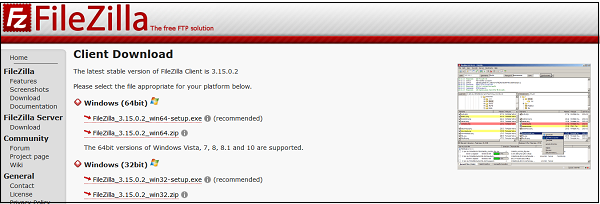
步骤 1 −从 FileZilla 网站下载并安装 FileZilla FTP 客户端。此软件的安装过程与其他软件相同。
https://filezilla–project.org/download.php
步骤 2 − 安装后打开 FileZilla FTP 客户端。在快速连接栏中,您将找到用于提供主机名的文本框。输入您的 ftp 主机名,可以是服务器的 IP 地址或 ftp.<your_domain.com>。
步骤 3 −输入您的 ftp 帐户的用户名和密码。
步骤 4 − 输入您要连接到 FTP 服务器的端口。在大多数情况下,端口号为 21,但如果您将此字段留空,FileZilla 将自动找到适当的端口进行连接。
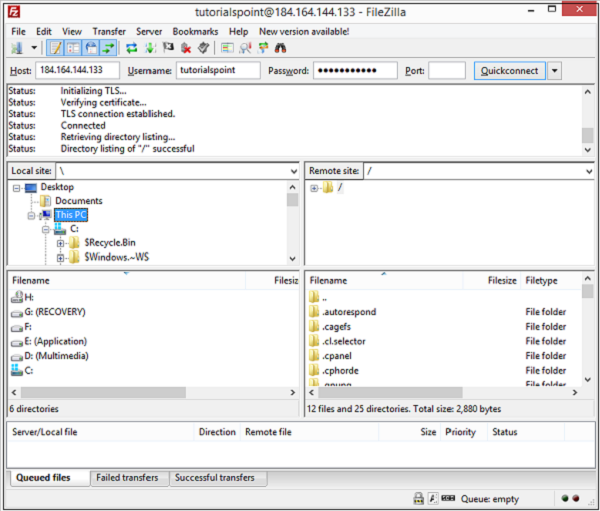
步骤 5 − 单击 Quickconnect 以连接到 FTP 服务器。
步骤 6 − 连接成功后,您可以将文件从左侧窗格(即您的本地计算机目录)移动或复制到右侧窗格(即您的远程服务器目录和文件)。您可以将文件从左侧窗格拖放到右侧窗格,反之亦然。
步骤 7 −您可以在界面下方的窗格中查看移动或复制的状态。

