
cPanel - 电子邮件帐户
您可以通过此界面创建和管理您域名的电子邮件帐户。您可以创建电子邮件地址、配置您的邮件客户端、更改您的密码并直接访问您的网络邮件。
创建电子邮件地址
要为您的域名创建电子邮件地址,请按照以下步骤 −
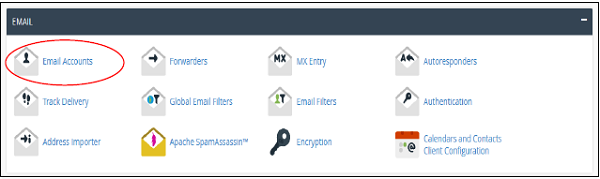
步骤 1 − 单击 cPanel 主页的电子邮件部分中的 电子邮件帐户 链接。
步骤 2 −在电子邮件帐户中,您会在顶部找到添加电子邮件帐户。
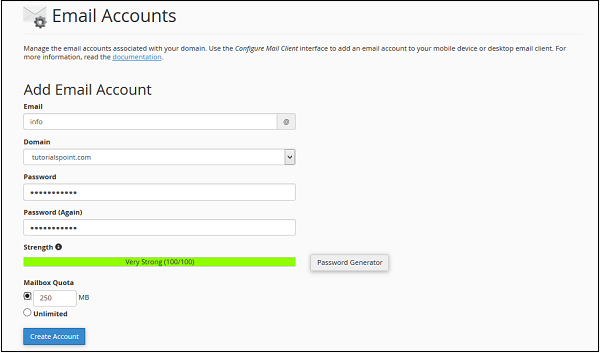
步骤 3 − 添加您要创建的电子邮件名称,因为它将是 @ 之前的文本。
步骤 4 − 选择一个强密码并提供邮箱配额。它定义了此帐户可以使用多少磁盘空间。您可以提供特定的空间量(以 MB 为单位),也可以为此提供无限的配额。
步骤 5 −单击"创建帐户"以创建与您的域关联的电子邮件地址。
管理电子邮件帐户
您可以通过此界面管理您的电子邮件帐户,您可以更改密码、更改配额或删除电子邮件帐户。
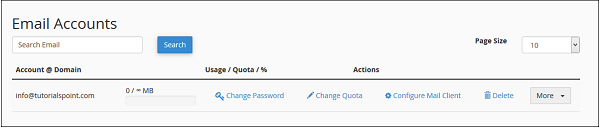
要管理您的电子邮件帐户,请向下滚动以查看您的域中存在的电子邮件帐户列表。
更改密码
要更改您的电子邮件帐户密码,请单击与您的电子邮件地址相对应的"更改密码"链接。
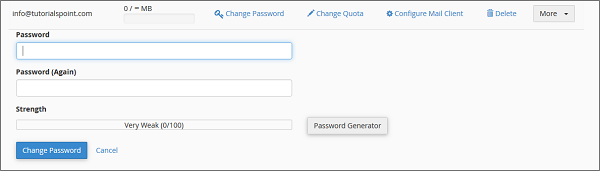
输入新密码,然后按"更改密码"按钮保存更改。
更改配额
要更改您的电子邮件配额,请单击链接"更改"您要管理的电子邮件地址对应的配额。

输入以兆字节为单位的有限配额或选择无限制选项。按"更改配额"按钮保存更改。
配置邮件客户端
要从任何桌面或移动电子邮件客户端(例如 Windows Live Mail、Outlook 或 iPhone 的 iOS 等)发送和接收带有您域名的电子邮件,cPanel 为您提供了这些应用程序的预配置设置。您只需下载设置并运行它,然后它将自动配置电子邮件客户端。您可能需要输入您的电子邮件帐户密码。您还可以手动配置电子邮件客户端,以便为您的电子邮件客户端发送和接收电子邮件。
要下载自动配置脚本或查看手动设置,请单击与您的电子邮件帐户对应的配置邮件客户端链接。

打开界面后,您将看到自动配置脚本。
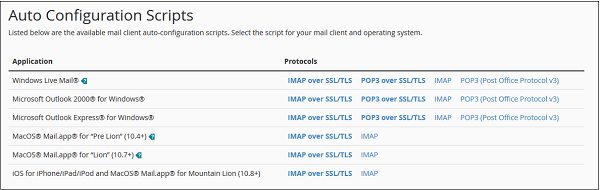
您可以下载自动配置脚本以配置邮件客户端界面。只需下载适当的设置并运行它即可。
或者,如果您想手动配置邮件客户端,您可以向下滚动查看手动设置。
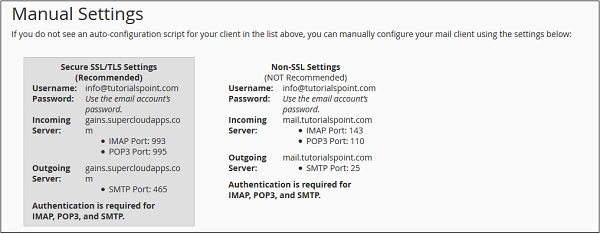
注意 − 有四种类型的设置 - IMAP 和 POP3,均通过 SSL/TLS 和非 SSL。使用 SSL 会通过加密发送您的消息,从而提供额外的安全层,而非 SSL 则不然。建议您使用 SSL 设置。从 IMAP 或 POP3,您可以选择任何您想要的。两者都可以完美运行。
删除电子邮件帐户
要删除电子邮件帐户,只需单击与您的电子邮件帐户相对应的"删除"链接即可。

它会要求确认。按"删除"按钮删除您的电子邮件帐户。

