
cPanel - 自动回复
您可以通过此界面为您的电子邮件帐户添加或修改自动回复。您可以配置电子邮件,以便向您的电子邮件帐户中收到的所有电子邮件发送自动回复。您可以自动回复,告知您已收到电子邮件,并且将尽快回复。
如果您正在度假,您可以配置自动回复,以回复您目前不在等。您还可以设置发送自动回复的特定时间段。
添加自动回复
要添加自动回复,请按照以下步骤操作 −
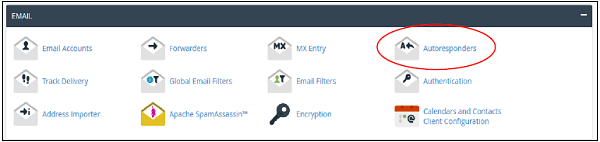
步骤 1 −单击 cPanel 主页电子邮件部分中的自动回复链接,打开 cPanel 自动回复。
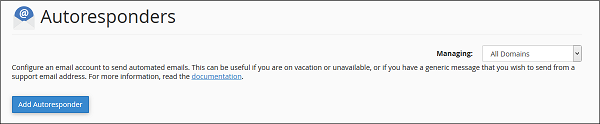
步骤 2 − 单击此部分中的添加自动回复。它将带您修改/添加自动回复。
步骤 3 −选择字符集,建议保持原样,即 utf-8。
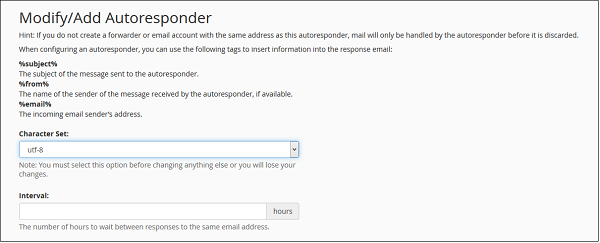
步骤 4 − 输入对同一电子邮件地址的两次回复之间等待的小时数,这有助于防止多次向同一用户发送同一封电子邮件。
步骤 5 − 输入电子邮件并选择要为其添加自动回复的域。
步骤 6 − 输入外发电子邮件的发件人姓名,可以是您的姓名或您公司的姓名。
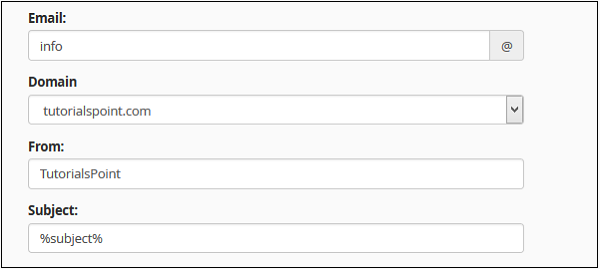
步骤 7 −输入您发送的电子邮件的主题。您可以将 %subject% 放在主题中,使其与收到的电子邮件保持一致,您也可以提供自定义主题。
步骤 8 − 输入电子邮件正文。您可以使用 %from%,如果可用,它将是发件人的姓名。您也可以在正文中使用 %email%,它将是发件人的电子邮件地址。
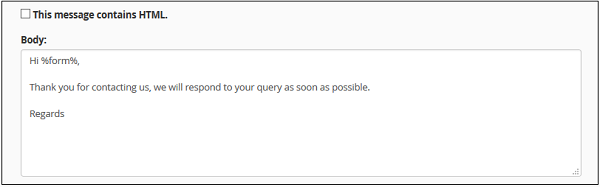
步骤 9 − 如果您的电子邮件正文中有 HTML,请选中 This message contains HTML 复选框。
步骤 10 − 为您的自动回复电子邮件安排开始、结束日期和时间。您可以选择立即开始或在特定日期的特定时间开始。您可以选择此自动回复器在特定日期停止发送电子邮件,也可以选择永不停止自动回复器。您可以随时更改此配置。
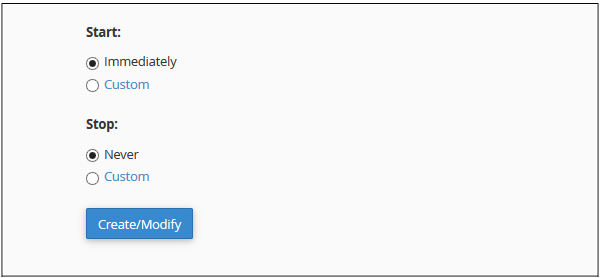
步骤 11 − 按创建/修改按钮创建自动回复器。
编辑或删除自动回复器
要编辑或删除自动回复器,请在自动回复器部分向下滚动找到当前自动回复器。
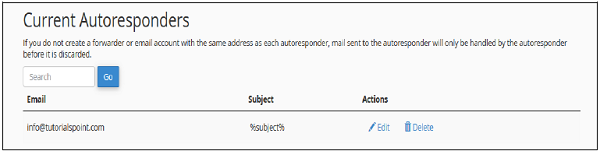
单击要编辑的自动回复器对应的编辑,它将带您进入我们在创建自动回复器时所经历的相同界面。您可以使用相同的界面进行更改。
要删除自动回复器,请单击该自动回复器对应的删除。系统会要求您确认,单击删除即可删除该自动回复器。

