cPanel - 安装 WordPress
您可以通过 Softaculous Apps Installer 进行几次点击,直接在您的网站中安装 WordPress。WordPress 是一款非常流行的内容管理软件,有超过一百万个网站由它提供支持。它安全、可靠、易于使用且完全可定制。要使用 Softaculous Apps Installer 安装 WordPress,请按照以下步骤操作。
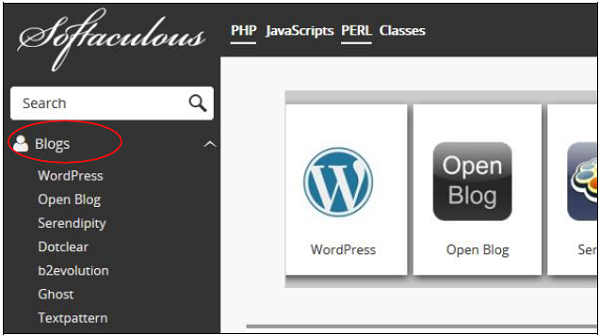
步骤 1 − 在左侧菜单中单击"博客",您将找到 WordPress。单击它并按照说明进行操作。
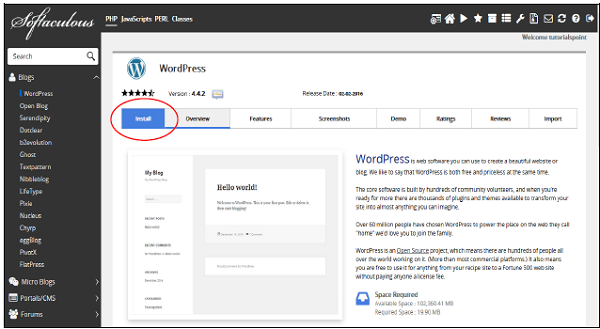
步骤 2 − 它将带您进入 WordPress 概览。单击"安装",它将带您进入安装程序界面。
步骤 3 − 系统将要求您进行一些配置,下面将对此进行解释。
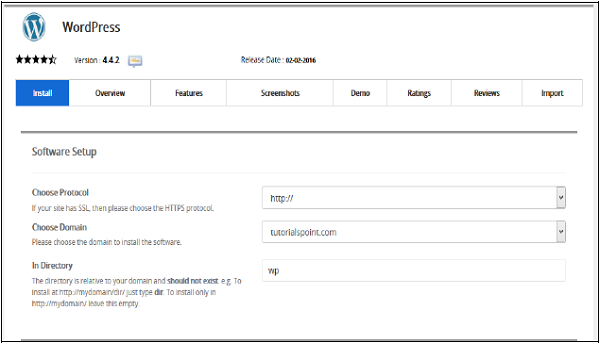
选择协议 − 选择您的 WordPress 网站的协议。您可以使用带或不带 www 的 http 或 https。如果您选择 https,则必须在您的网站中安装 SSL 证书。如果需要,您可以稍后在 WordPress 设置中更改此设置。
选择域 −您可以在根域或您创建的任何子域中安装 WordPress,请从下拉菜单中选择。
在目录中 − 选择您想要安装 WordPress 的文件夹。如果您想安装在根网站中,请将此字段留空。
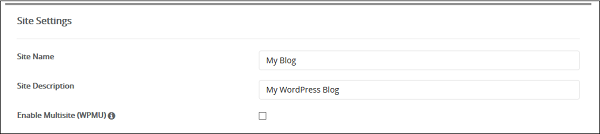
网站名称 − 在此字段中为您的网站命名。
网站描述 − 提供您网站的简短描述。
启用多站点 −如果选中,则将安装 WordPress 网络安装。
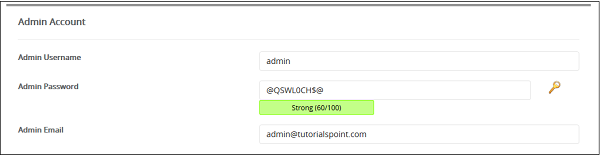
管理员用户名/密码 − 输入您的管理员用户名和密码,稍后您将需要这些信息登录管理面板。
管理员电子邮件地址 − 输入您希望接收 WordPress 重要通知的电子邮件地址。

选择语言 − 为您的 WordPress 安装选择一种语言

插件 − 您可以选择安装这些第三方插件,这是可选的。
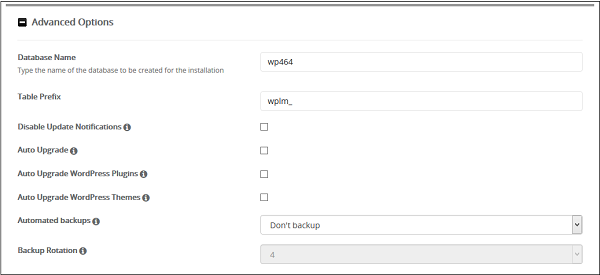
数据库名称 − 您可以为 WordPress 数据库指定自定义数据库名称,也可以保留此设置。
表前缀 − 如果您要将同一个数据库用于多个安装,则可以在此处指定表前缀。将要创建的所有表前面都会有此前缀。
禁用更新通知 −您可以通过选中此复选框来选择不接收管理员电子邮件中的更新通知。
升级选项 − 您可以选择自动升级 WordPress CMS、已安装的主题或已安装的插件。选择适当的选项。
自动备份 − 您可以选择使用 Softaculous Apps Installer 自动创建 WordPress 备份,如果选择,您可以为您的系统选择备份轮换。
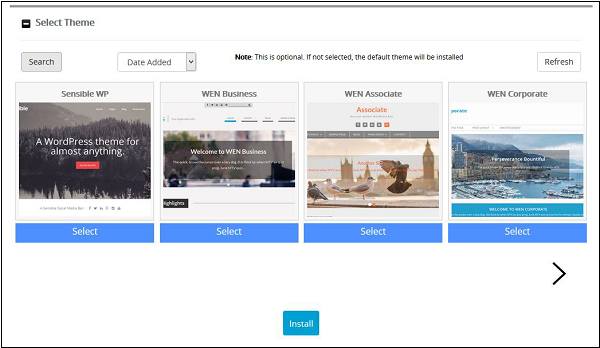
选择主题 − 如果您在此处选择任何主题,则 Softaculous Apps Installer 将自动安装该主题。如果您不选择任何主题,则将完成干净的 WordPress 安装。
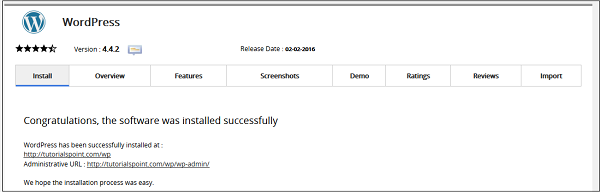
步骤 4 −单击"安装"以在您的网站上安装 WordPress CMS。如果成功,您将获得安装和管理面板的链接。