
cPanel - Cron 作业
如果您想在指定的时间间隔(例如每天一次或每周一次)运行命令或 php 程序,您可以在此界面中设置 cron 作业。Cron 作业 允许您自动运行特定命令或程序。如果您使用的是 CRM 或计费软件等软件,这通常是必需的。更频繁地设置 cron 作业可能会降低服务器的性能。
设置 Cron 作业
要添加新的 cron 作业,请按照以下步骤操作 −
步骤 1 − 通过单击 cPanel 中高级部分中的 Cron 作业来打开 Cron 作业。

步骤 2 −向下滚动以查看添加新 Cron 作业界面。
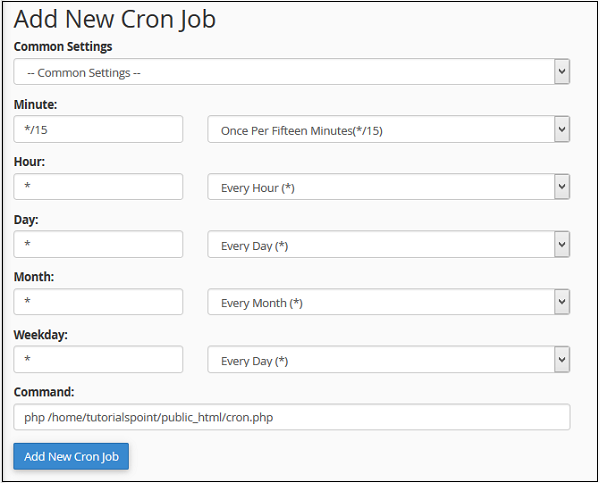
步骤 3 − 您可以从常用设置中选择一个现有设置。如果这样做,cron 执行时间的所有字段将自动填充。或者,您可以通过在下一个文本输入中相应地指定来选择自定义运行时设置。
步骤 4 − 输入要在 cron 作业中运行的命令。如果您正在运行 php 文件,请输入 php 文件的全名。例如 −
php /home/tutorialspoint/public_html/cron.php
步骤 5 −单击"添加新的 Cron 作业"按钮以添加 cron 作业。
Cron 电子邮件
cPanel 默认在每次运行 cron 作业时发送电子邮件。它还将命令或文件的输出重定向到电子邮件中。此默认电子邮件是您的系统帐户,但您也可以更改此电子邮件。要更改您想要接收 cron 电子邮件的电子邮件,首先在 Cron 作业中找到 Cron 电子邮件界面。然后输入您希望接收 cron 电子邮件的新电子邮件。单击"更新电子邮件"以更新您的电子邮件。
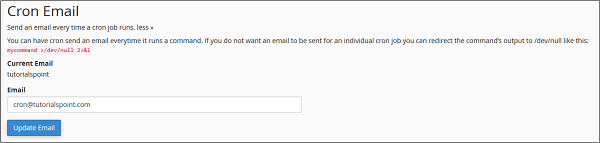
如果您的 cron 运行更频繁,那么您可能不想接收电子邮件,您可以通过在命令末尾写入 >/dev/null 2>&1 将输出重定向到 null 来禁用接收电子邮件。例如 −
php /home/tutorialspoint/public_html/cron.php >/dev/null 2>&1
编辑或删除现有的 Cron 作业
要编辑或删除现有的 Cron 作业,您可以在 Corn Jobs 界面上向下滚动以查看当前的 Cron 作业。选择作业后,您可以单击删除链接或编辑链接来编辑或删除特定的 Cron 作业。


