
cPanel - 图像
借助 cPanel 的此功能,您可以直接通过其界面管理和修改您的图片。必须将图片上传到您的帐户才能使用此功能。要访问 cPanel 图片,请单击文件部分中的图片链接。
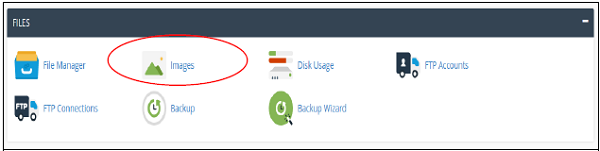
此功能包括以下工具 −
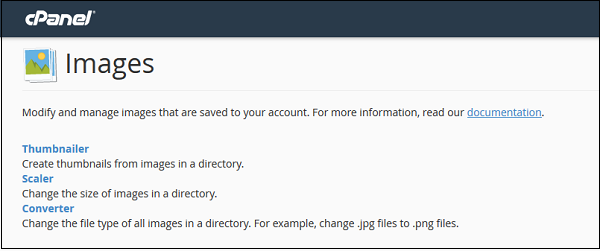
缩略图转换器
缩略图转换器创建原始图片的小图片或缩略图。这是通过在需要时使用这些图片来实现的,因为它可以节省更多带宽。例如,当我们需要显示照片的预览时,当用户单击预览图像时,该预览将在新选项卡中打开。我们可以在这里使用小图像,而不是强制缩放图像以小尺寸显示。
要使用 Thumbnailer 转换器,我们可以通过单击图像部分中的 Thumbnailer 链接来打开应用程序。我们将获得一个类似的仪表板,如下所示。
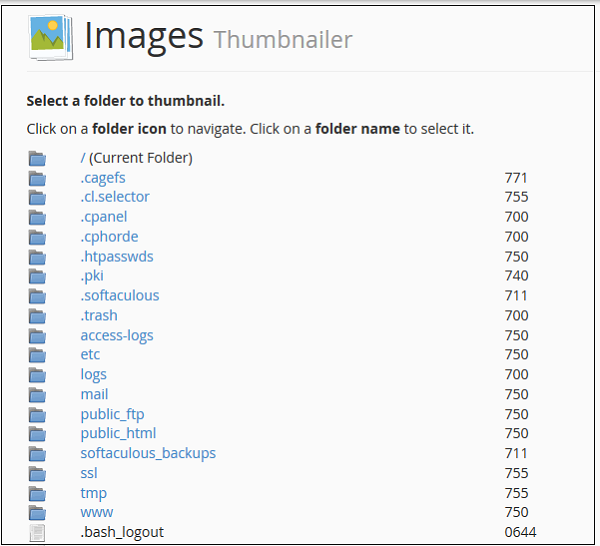
步骤 1 − 导航到您想要从中创建缩略图的所需目录,要在目录中导航,请使用左侧的文件夹图标。
步骤 2 − 通过单击中间显示的文件夹名称,选择您想要从中创建缩略图的文件夹。
注意 − Thumbnailer 是一款批量缩略图创建工具,这些工具中不能使用单个图像。
步骤 3 − 在"缩放百分比"中,文本输入您希望缩小图像的百分比。选择"保持纵横比"以保持图像的原始比例。
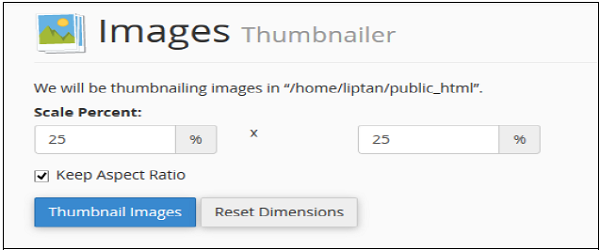
步骤 4 − 最后单击"缩略图"以创建缩略图。
系统将自动在选定文件夹中创建一个子文件夹"缩略图",并且该文件夹中的所有文件都将转换并以前缀 tn_ 保存在那里。例如,如果您有一个图像 abc.png,那么它将被保存到 tn_abc.png 中。

