
cPanel - 电子邮件过滤器
电子邮件过滤器可用于根据您选择的某些规则创建规则以阻止不需要的电子邮件。您可以指定一些规则,例如包含特定单词的消息应被删除或传递给特定程序。这些过滤器随后起作用,例如,如果邮件通过过滤器,但可以被另一个过滤器阻止。您也可以在一个过滤器中指定多个规则。
cPanel 中有两种类型的电子邮件过滤器 − 用户级别过滤器和帐户级别过滤器。
用户级别过滤器
通过此用户级别过滤器,您可以创建电子邮件过滤器,这些过滤器将应用于该电子邮件地址将收到的电子邮件。
创建用户级别过滤器
要创建用户级别电子邮件过滤器,请按照以下步骤 −
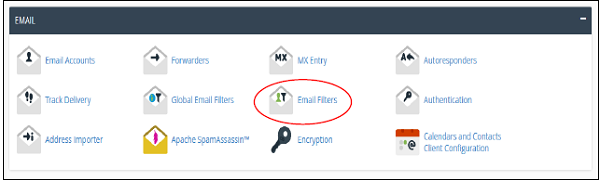
步骤 1 −单击 cPanel 中电子邮件部分下的电子邮件过滤器,打开用户级电子邮件过滤器。
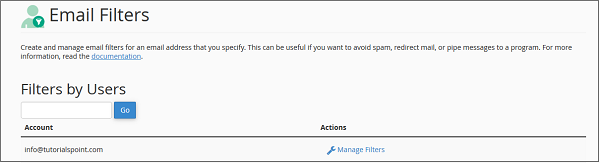
步骤 2 − 在电子邮件过滤器中,您将看到与您的域关联的电子邮件列表。单击与您要为其创建过滤器的电子邮件相对应的管理过滤器链接。
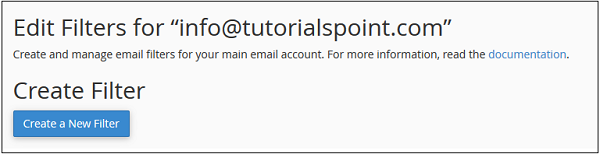
步骤 3 − 单击创建新过滤器按钮转到新过滤器创建界面。
步骤 4 −为您的过滤器提供一个名称。
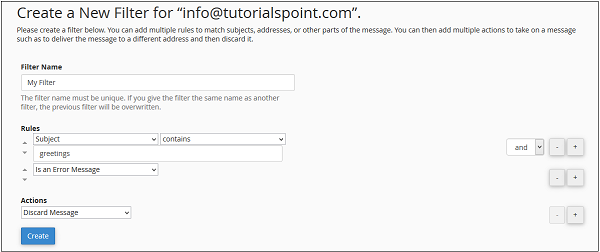
步骤 5 − 选择用于过滤消息的规则。要添加其他规则,请单击右侧的添加 (+) 按钮,要删除规则,请单击减去 (-)。还可以选择"and"或"or"规则。
步骤 6 − 为传递给过滤器规则的消息选择一个操作。要添加其他规则,请单击右侧的添加 (+) 按钮,要删除规则,请单击减去 (-)。
步骤 7 − 单击创建按钮创建过滤器。
编辑或删除用户级别过滤器
要编辑或删除用户级别过滤器 −
步骤 1 −返回电子邮件过滤器界面。
步骤 2 − 从当前过滤器中选择要编辑或删除过滤器的电子邮件。

步骤 3 −
要编辑,请单击编辑链接,您将进入我们创建电子邮件过滤器时所用的相同界面。单击保存以保存电子邮件过滤器。
要删除电子邮件过滤器,请单击删除链接,系统将要求您确认。单击删除以删除电子邮件过滤器。
测试电子邮件过滤器
要测试过滤器,您可以按照以下步骤 −
步骤 1 − 返回电子邮件过滤器界面并单击与您要测试过滤器的电子邮件地址相对应的管理链接。
步骤 2 −向下滚动找到过滤器测试。
步骤 3 − 在"过滤器电子邮件"文本输入中输入带有标题和主题的完整电子邮件。
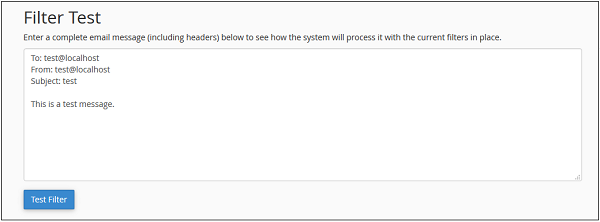
步骤 4 −按"测试过滤器",系统将生成一份完整的报告,说明过滤器将如何响应您编写的电子邮件。
帐户级别过滤
用户级别过滤和帐户级别过滤(或全局电子邮件过滤)的唯一区别在于,帐户级别过滤器中使用的过滤器将过滤您域中收到的所有电子邮件,无论邮件发送到哪个电子邮件地址。
要创建和管理全局电子邮件过滤器,请单击 cPanel 主页电子邮件部分下的全局电子邮件过滤器。
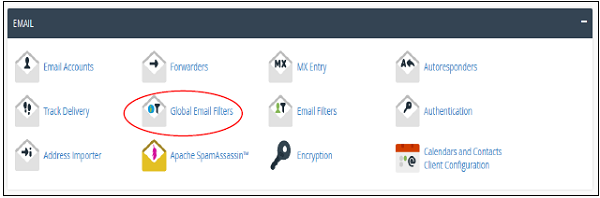
创建、管理和测试全局电子邮件过滤器的过程与我们上面在用户级别过滤中研究的过程相同。唯一的区别是您不会找到要选择管理的电子邮件列表,但您会获得所有全局电子邮件过滤器的列表。

