SwiftUI-Drawing 多边形
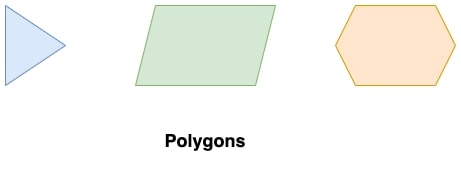
多边形是具有有限直边数的封闭形状。根据边数,它们可分为三角形(3 条边)、五边形(5 条边)、四边形(4 条边)、六边形(6 条边)、八边形(8 条边)、九边形(9 条边)等。
SwiftUI 不提供任何内置方法来创建多边形。因此,我们将借助 addLine() 方法创建自定义多边形。此方法从当前点到给定点(端点)添加一条直线段。
语法
以下是语法−
addLine(to end: CGPoint)
它仅需要一个参数,即 end,表示线段端点在用户空间坐标中的位置
在 SwiftUI 中绘制多边形的步骤
按照以下步骤在 SwiftUI 中绘制多边形 −
步骤 1:定义自定义形状
要绘制多边形,我们需要创建一个符合 Shape 协议的结构。在这里,我们将定义如何在 path(in:) 方法中创建多边形。
struct Polygon: Shape {
   var side: Int
   func path(in rect: CGRect) -> Path {
      guard side > 2 else { return Path()
   }

   let Pcenter = CGPoint(x: rect.width / 2, y: rect.height / 2)
   let Pangle = (2 * .pi) / CGFloat(side)
   let Pradius = min(rect.width, rect.height) / 2
   var xpath = Path()
   for a in 0..<side {
      let x = Pcenter.x + Pradius * cos(CGFloat(a) * Pangle - .pi / 2)
      let y = Pcenter.y + Pradius * sin(CGFloat(a) * Pangle - .pi / 2)
      if a == 0 {
         xpath.move(to: CGPoint(x: x, y: y))
      } else {
         xpath.addLine(to: CGPoint(x: x, y: y))
      }
   }
   xpath.closeSubpath()
   return xpath
}
第 2 步:创建视图
现在我们在 SwiftUI 视图中使用自定义多边形。它将显示自定义多边形的外观。
struct ContentView: View {
   var body: some View {
      Polygon(side: 6)
   }
}
步骤 3:添加其他自定义项
我们还可以在多边形中添加其他自定义项,如描边、填充、阴影、叠加文本等。
struct ContentView: View {
   var body: some View {
      Polygon(side: 6)
         .stroke(Color.purple, lineWidth: 5)
         .frame(width: 300, height: 300)
         .padding()
   }
}
示例
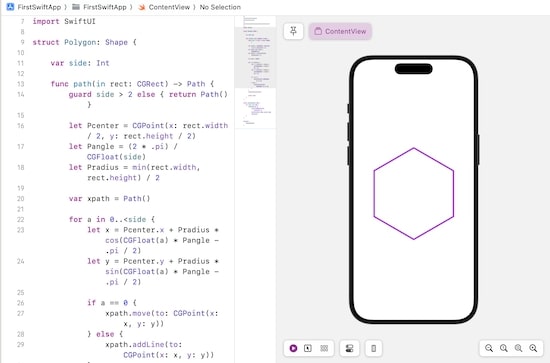
以下 SwiftUI 程序用于绘制一个简单的多边形。
import SwiftUI
struct Polygon: Shape {
   var side: Int
   func path(in rect: CGRect) -> Path {
      guard side > 2 else {return Path()}
      let Pcenter = CGPoint(x: rect.width / 2, y: rect.height / 2)
      let Pangle = (2 * .pi) / CGFloat(side)
      let Pradius = min(rect.width, rect.height) / 2
      var xpath = Path()
      for a in 0..<side {
         let x = Pcenter.x + Pradius * cos(CGFloat(a) * Pangle - .pi / 2)
         let y = Pcenter.y + Pradius * sin(CGFloat(a) * Pangle - .pi / 2)
         if a == 0 {
            xpath.move(to: CGPoint(x: x, y: y))
         } else {
            xpath.addLine(to: CGPoint(x: x, y: y))
         }
      }
	  xpath.closeSubpath()
      return xpath
   }
}
struct ContentView: View {
   var body: some View {
      Polygon(side: 6)
         .stroke(Color.purple, lineWidth: 5)
         .frame(width: 300, height: 300)
         .padding()
   }
}
#Preview {
   ContentView()
}
输出
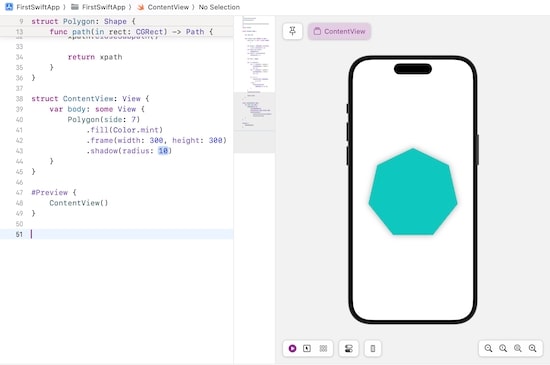
我们还可以使用各种修饰符(如 .fill()、frame()、.shadow()、.overlay 等)自定义多边形,使其更具吸引力。这里我们绘制了一个带阴影的实心多边形,因此我们将使用 .fill() 修饰符制作实心多边形,并使用 shadow() 应用阴影效果
struct ContentView: View {
   var body: some View {
      Polygon(side: 7)
         .fill(Color.mint)
         .frame(width: 300, height: 300)
         .shadow(radius: 10)
   }
}
输出