SwiftUI - 视图大小
视图大小表示视图的高度和宽度。使用视图大小,我们可以确定视图在其父视图中占用多少空间,这有助于开发人员如何调整父视图中的多个视图。我们可以分别控制视图的宽度和高度。在 SwiftUI 中,我们可以使用固定大小或动态大小,这完全取决于开发人员的选择。
SwiftUI 中的固定大小
固定大小是不会改变的大小。在 SwiftUI 中,我们可以使用 frame() 修饰符来实现。此修饰符控制子视图或父视图的大小和宽度。它是调整视图大小最常用和最直接的修饰符。使用此修饰符,我们可以调整宽度或高度,或者宽度和高度。我们还可以借助 frame() 修饰符设置视图的对齐方式。
语法
以下是语法 −
func frame(
   width: CGFloat? = nil,
   height: CGFloat? = nil,
   alignment: Alignment = .center
) -> some View
参数
以下是frame()修饰符 −支持的参数
width:用于设置固定宽度。
height:用于设置固定高度。
alignment:用于设置视图的对齐方式。
示例
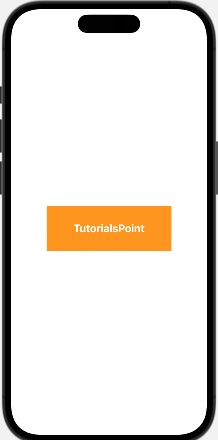
以下SwiftUI程序设置矩形视图的宽度和高度。
import SwiftUI
struct ContentView: View {
   var body: some View {
      ZStack{
         Rectangle()
            .fill(.orange)

         // Setting the width and height
            .frame(width: 250, height: 90)
         Text("TutorialsPoint")
            .font(.title2)
            .foregroundStyle(.white)
            .bold()
      }
   }
}
#Preview {
   ContentView()
}
输出
SwiftUI 中的动态大小
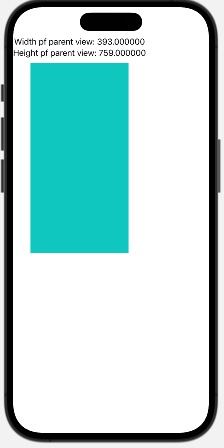
在 SwiftUI 中,我们可以指定视图的动态大小。这可以通过使用 GeometryReader 来实现。GeometryReader 用于创建布局,其中子视图的大小根据父视图中的可用空间进行调整。它提供了一个包含父视图大小和位置的几何对象,因此我们可以通过操作几何对象来获取子视图的大小。
语法
以下是语法 −
geometryReaderObject.size.width
geometryReaderObject.size.height
示例
以下 SwiftUI 程序设置矩形视图的宽度和高度。
import SwiftUI
struct ContentView: View {
   var body: some View {
      GeometryReader{myGeometry in
         VStack{
            Text("Width pf parent view: \(myGeometry.size.width)")
            Text("Height pf parent view: \(myGeometry.size.height)")

            Rectangle().fill(.mint)
               // Dynamic sizes
               .frame(width: myGeometry.size.width/2, height: myGeometry.size.height/2)
         }
      }
   }
}
#Preview {
   ContentView()
}
输出