SwiftUI 教程

SwiftUI 主页 SwiftUI 概览 SwiftUI 与 UIkit

SwiftUI 环境

SwiftUI 安装和环境配置 SwiftUI 基本组件 SwiftUI 构建第一个应用程序

SwiftUI 视图

SwiftUI 视图 SwiftUI 自定义文本视图 SwiftUI 自定义图像视图 SwiftUI 堆栈

SwiftUI 绘制形状

SwiftUI 形状 SwiftUI 绘制线条 SwiftUI 绘制矩形 SwiftUI 绘制圆角矩形 SwiftUI 绘制三角形 SwiftUI 绘制圆形 SwiftUI 绘制星形 SwiftUI 绘制多边形 SwiftUI 绘制饼图 SwiftUI 使用内置形状

SwiftUI 文本

SwiftUI 文本视图 SwiftUI 文本输入和输出

SwiftUI 颜色

SwiftUI 颜色 SwiftUI 颜色选择器 SwiftUI 渐变 SwiftUI 调整颜色

SwiftUI 效果

SwiftUI 效果 SwiftUI 混合效果 SwiftUI BLur 效果 SwiftUI 阴影效果 SwiftUI 悬停效果

SwiftUI 动画

SwiftUI 动画 SwiftUI 创建动画 SwiftUI 创建显式动画 SwiftUI 多个动画 SwiftUI 过渡 SwiftUI 不对称过渡 SwiftUI 自定义过渡

SwiftUI 图像

SwiftUI 图像 SwiftUI 图像作为背景 SwiftUI 旋转图像 SwiftUI 媒体

SwiftUI 视图布局

SwiftUI 视图布局 SwiftUI 视图大小 SwiftUI 视图间距 SwiftUI 视图填充

SwiftUI UI 控件

SwiftUI UI 控件 SwiftUI 按钮 SwiftUI 复选框 SwiftUI 菜单栏 SwiftUI 工具栏 SwiftUI 搜索栏 SwiftUI 文本字段 SwiftUI 滑块 SwiftUI 切换 SwiftUI 选择器 SwiftUI 菜单

SwiftUI 列表 &表格

SwiftUI 列表 SwiftUI 静态列表 SwiftUI 动态列表 SwiftUI 自定义列表 SwiftUI 表格

SwiftUI 表单

SwiftUI 表单 SwiftUI 在部分中拆分表单

SwiftUI 事件处理

SwiftUI 事件处理 SwiftUI 手势 SwiftUI 剪贴板 SwiftUI 拖放 SwiftUI 焦点 SwiftUI 警报

SwiftUI 杂项

SwiftUI 容器 SwiftUI 导航 SwiftUI 通知 SwiftUI 跨平台 UI SwiftUI 数据 SwiftUI 可访问性

SwiftUI 框架集成

SwiftUI 框架集成 SwiftUI 与 UIKit 交互 SwiftUI 创建 macOS 应用

SwiftUI 有用资源

SwiftUI 有用资源 SwiftUI 讨论


SwiftUI - 安装和环境配置

SwiftUI 是 Apple 于 2019 年推出的界面工具包。它提供了一种为各种 Apple 平台(如 iOS、macOS、watchOS、tvOS 等)开发用户界面的现代方法。它支持声明性语法,这意味着开发人员可以借助简单明了的 Swift 代码描述用户界面及其行为。

要创建基于 SwiftUI 的应用程序,我们需要在系统中安装 Xcode,因为 SwiftUI 与 Xcode 紧密集成,或者我们可以说 Xcode 是开发基于 SwiftUI 的应用程序的主要环境。

什么是 Xcode?<​​h2>

Xcode 是一个集成开发环境 (IDE),由 Apple 开发,用于为所有 Apple 平台(如 iOS、iPadOS、tvOS、watchOS、macOS 和 visionOS)创建应用程序。它可以免费使用,并提供开发应用程序的所有工具。它支持各种语言,如 Swift、Objective-C、Objective-C++、C++、Java、Python 等。它是唯一用于在 Apple 应用商店中创建和发布应用的工具。它还支持跨平台。

Xcode 于 2003 年 10 月由 Apple 首次推出。Xcode 的当前版本是 Xcode 15。它在 Swift 开发人员中非常受欢迎,因为它具有用户友好界面、开源、提供良好的代码完成支持、高端应用程序测试、为所有 Apple 设备提供模拟器等功能,以便开发人员可以检查他们的应用在实际平台上的外观等。

在 MacOS 中安装 Xcode

因此,首先使用最新的 iOS 更新您的系统。然后按照以下步骤下载并安装 Xocde−

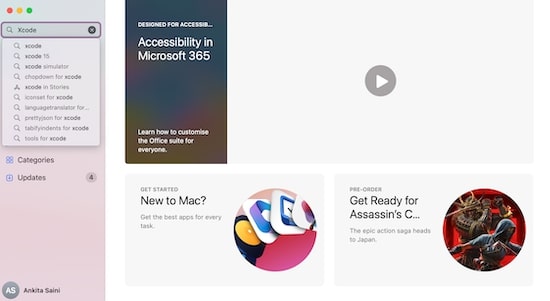
步骤 1 −打开 App Store。
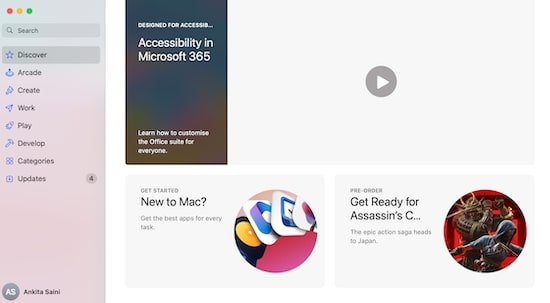
Environment

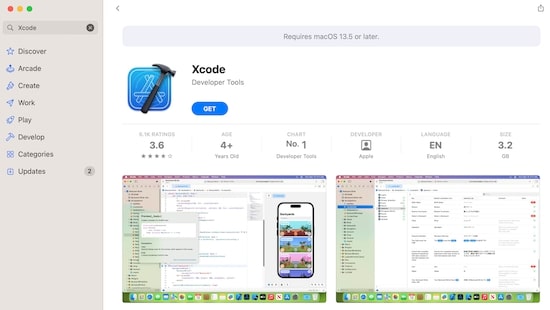
步骤 2 − 在搜索栏中搜索 Xcode。

Environment

步骤 3 − 下载最新版本的 Xcode。

Environment

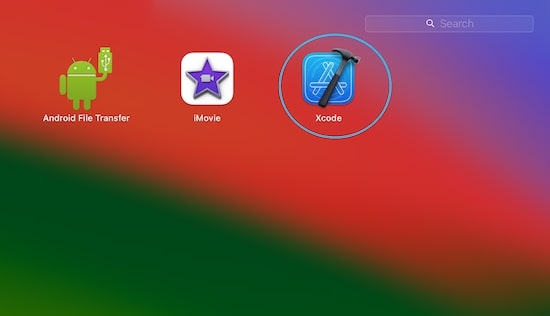
步骤 4 −下载 Xcode 后,它将自动安装在您的系统中。

环境

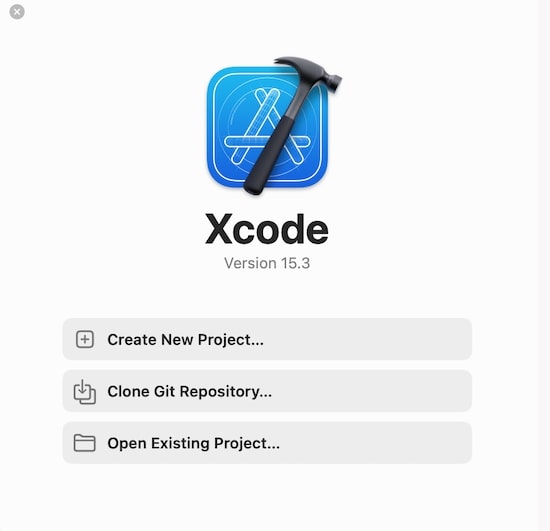
第 5 步 − 现在打开 Xcode。

环境

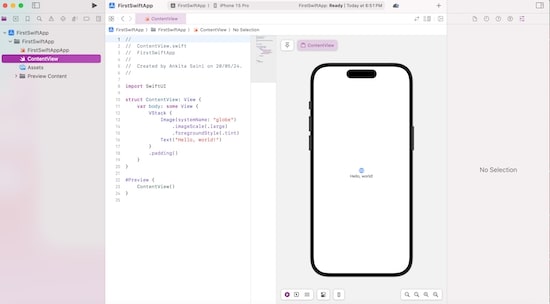
创建新项目后,您将获得以下界面−

环境

现在,您可以通过创建应用程序来展示您的创造力。