SwiftUI - 使用多个动画
在 SwiftUI 中,我们可以同时为视图的多个属性(例如比例、不透明度、旋转等)设置动画。在这里,我们将多个属性的多个状态更改包装在同一个修饰符中,无论是在 .withAnimation() 中还是在 .animation() 中。这两个修饰符都可以与单个或多个动画一起使用。使用这些多个动画,我们还可以为所有类型的视图创建各种效果。
SwiftUI 中的多个隐式动画
我们可以通过将 .animation() 修饰符与每个属性一起使用来隐式地为多个属性设置动画。当它们改变状态时,它会为指定的属性设置动画。
示例
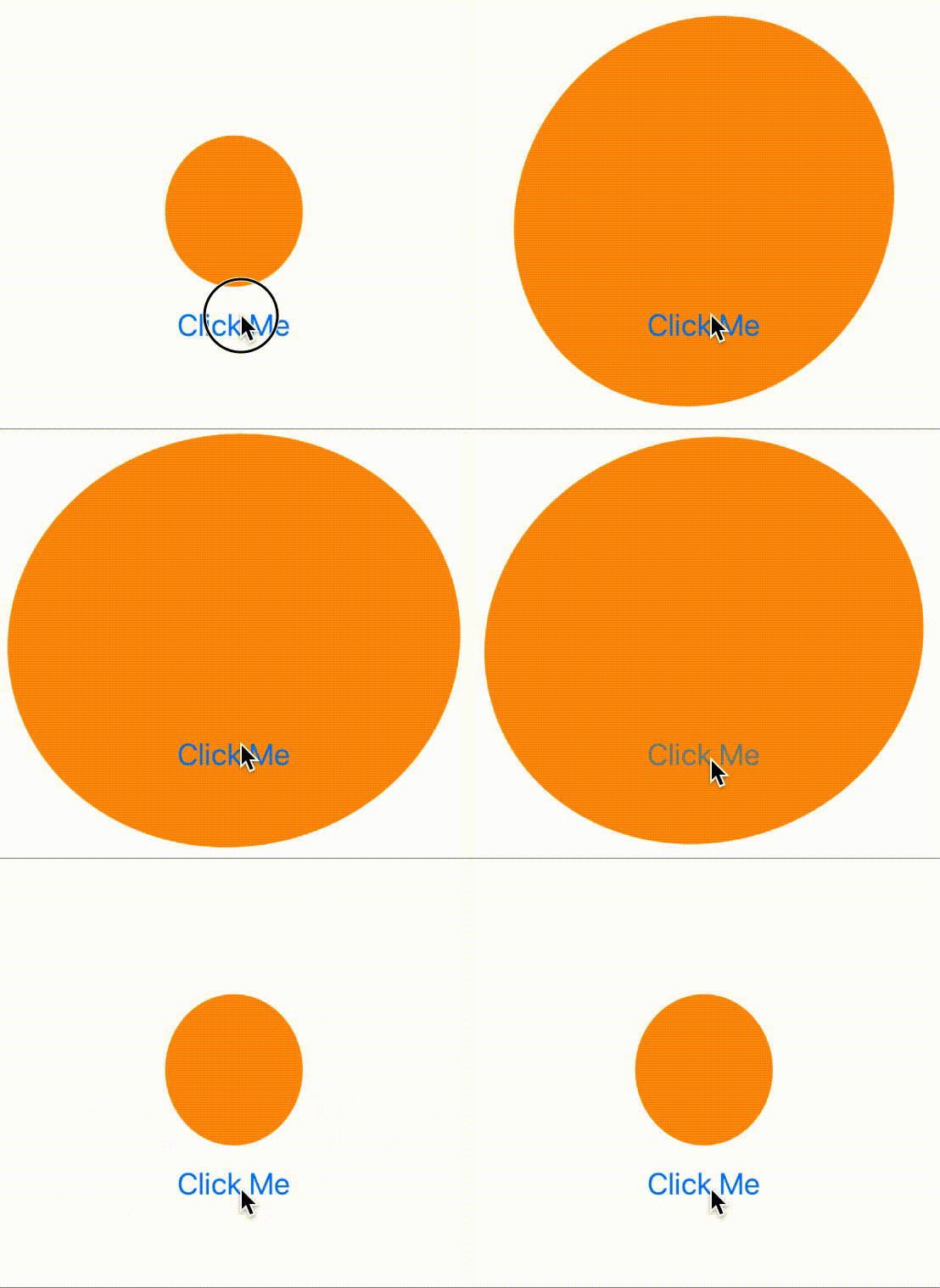
在下面的程序中,我们将两个隐式类型的动画应用于椭圆。因此当我们点击按钮时,椭圆开始增加其尺寸,同时旋转。
import SwiftUI

struct ContentView: View {
   @State private var scale = false
   @State private var rotate = false

   var body: some View {
      VStack{
        Ellipse()
            .fill(.orange)
            .frame(width: 100, height: 110)
            .rotationEffect(.degrees(rotate ? 260 : 0))
            .scaleEffect(scale ? 3 : 1)
            .animation(.easeInOut(duration: 1), value: scale)
            .animation(.easeIn(duration: 1), value: rotate)

          Button("Click Me"){
             scale.toggle()
             rotate.toggle()
            }.font(.title2)
        }
    }
}
#Preview {
   ContentView()
}
输出
SwiftUI 中的多重显式动画
我们可以使用 .withAnimation() 修饰符显式地为多个属性设置动画,其中此修饰符的闭包包含指定属性的所有状态更改。示例
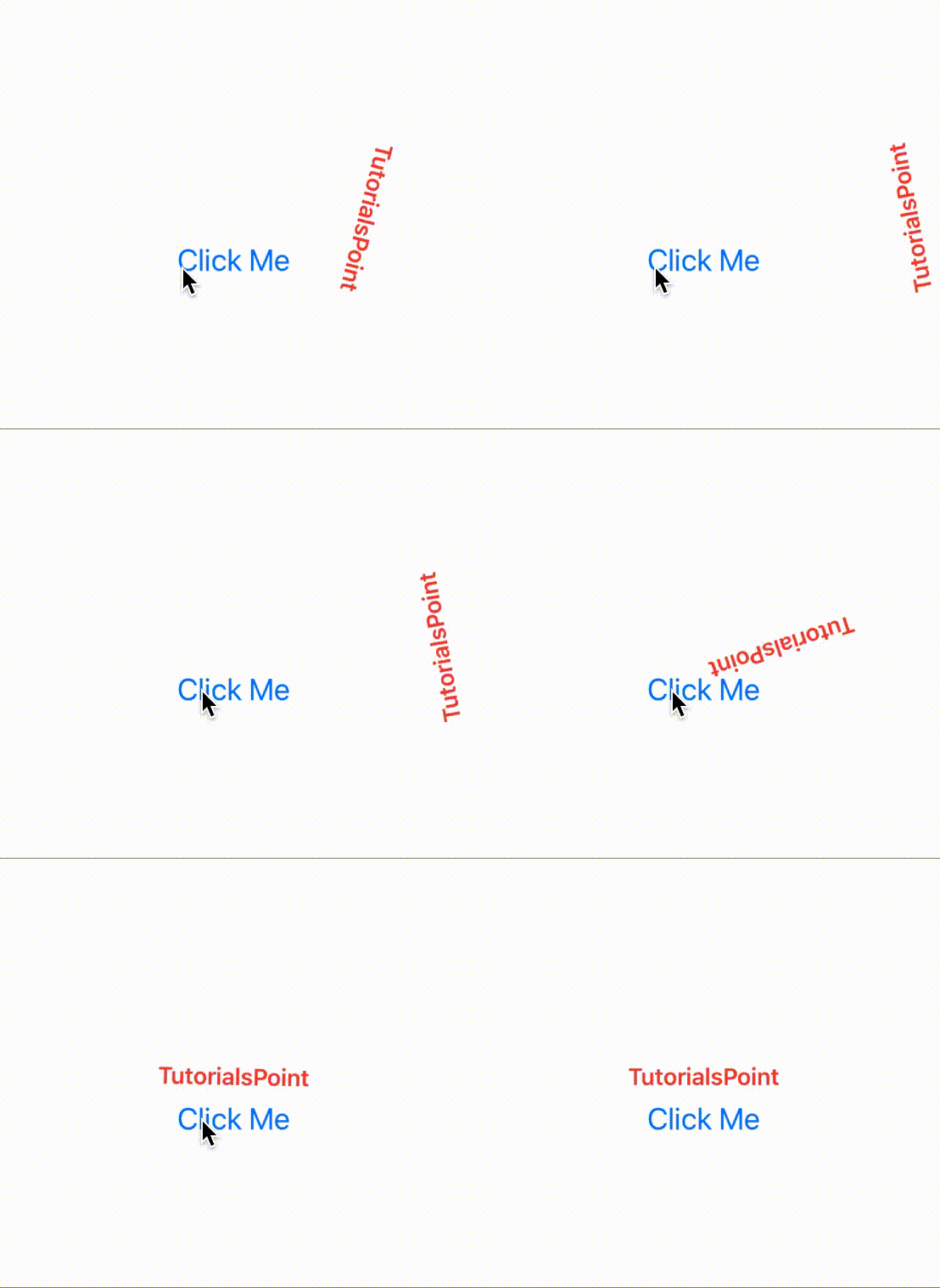
在下面的程序中,我们使用旋转和移动两种不同的动画为文本"TutorialsPoint"设置动画。在这里,当我们单击按钮时,文本会向正确的方向移动,并在 1 秒后开始旋转。
import SwiftUI
struct ContentView: View {
   @State private var move = false
   @State private var rotate = false

   var body: some View {
      VStack{
         Text("TutorialsPoint")
             .font(.headline)
             .foregroundStyle(.red)
             .bold()
             .rotationEffect(.degrees(rotate ? 260 : 0))
             .offset(x: move ? 150 : 0)

         Button("Click Me"){
            withAnimation(.easeIn(duration: 1)){
               move.toggle()
         }
         withAnimation(.easeOut(duration:1).delay(0.5)){
            rotate.toggle()
            }
         }.font(.title2)
      }
   }
}
#Preview {
   ContentView()
}
输出
在 SwiftUI 中为多个视图设置动画
在 SwiftUI 中,我们可以借助 .animtion() 和 .withAnimation() 修饰符同时为多个视图设置动画。我们可以对视图使用相同的状态更改变量或不同的变量。现在让我们通过以下示例讨论如何为多个视图设置动画。
示例
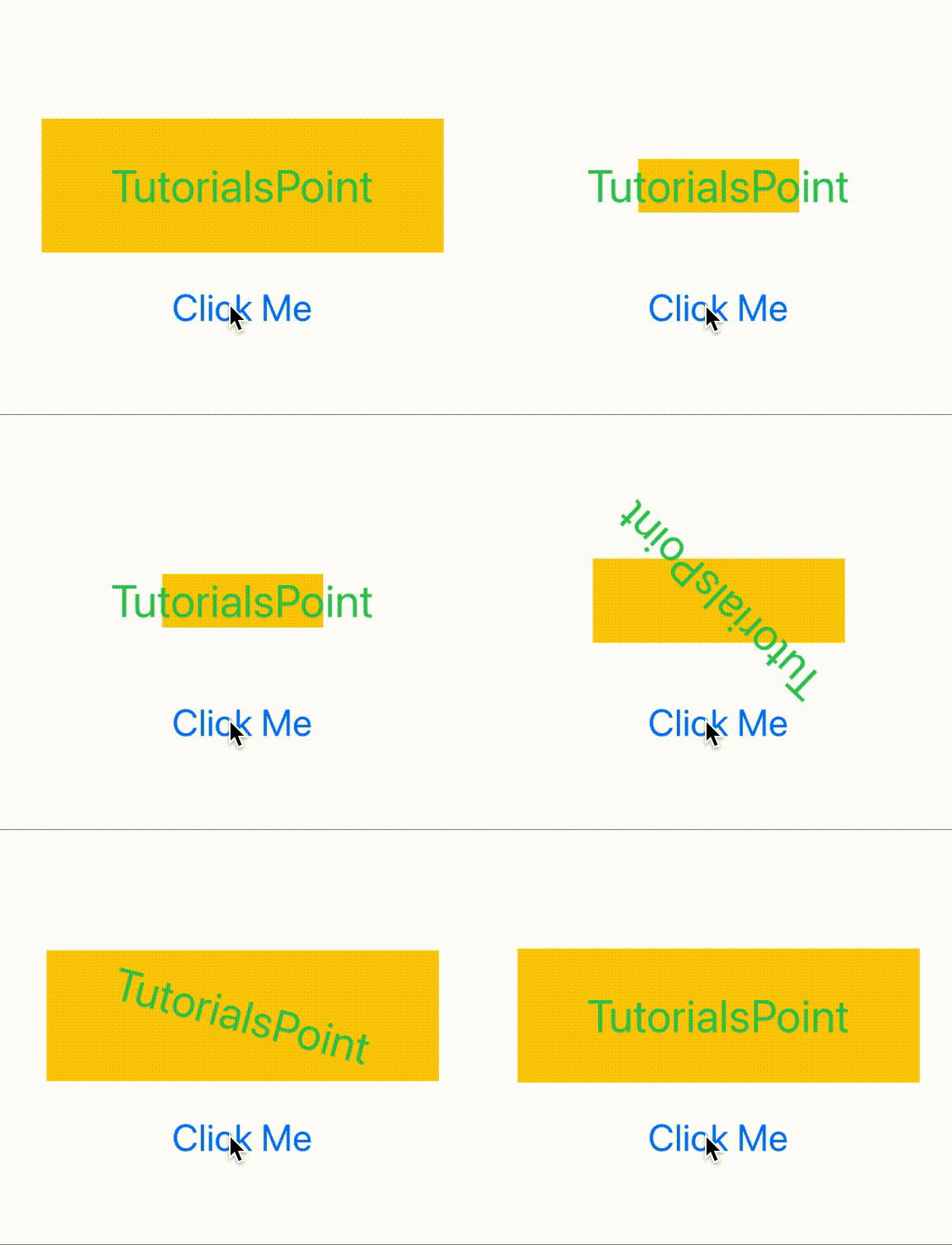
以下 SwiftUI 程序为两个视图设置动画,即矩形视图和文本视图。这里两个视图都使用相同的状态更改变量,并且这些状态由 .withAnimation() 修饰符控制。缩放效果应用于矩形视图,旋转效果应用于文本视图。
import SwiftUI

struct ContentView: View {
   @State private var myState = false
   var body: some View {
      ZStack{
         // 动画矩形视图
         Rectangle().fill(.yellow).frame(width: 150, height: 50)
         // 这里我们对矩形应用缩放效果
         .scaleEffect(myState ? 0.8 : 2)

         // 动画文本视图
         Text("TutorialsPoint").font(.largeTitle).foregroundStyle(.green)
         // 这里我们对文本应用旋转效果
         .rotationEffect(.degrees(myState ? 360 : 0))
        }.padding(30)

        Button("Click Me"){
           withAnimation(.easeInOut(duration: 1.4)){
                myState.toggle()
            }
        }.font(.title)
    }
}

#Preview {
   ContentView()
}
输出