
Windows Server 2012 - Active Directory 活动目录
在本章中,我们将了解如何在 Windows Server 2012 R2 中安装 Active Directory。许多使用过旧版本的人会运行 DCPROMO.EXE 来安装它,但在 2012 版本中,微软建议不再使用它。
要继续安装,请按照以下步骤操作。
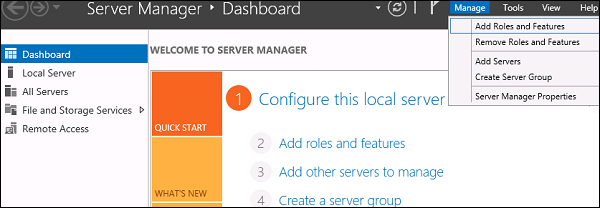
步骤 1 − 前往"服务器管理器"->"管理"->"添加角色和功能"。
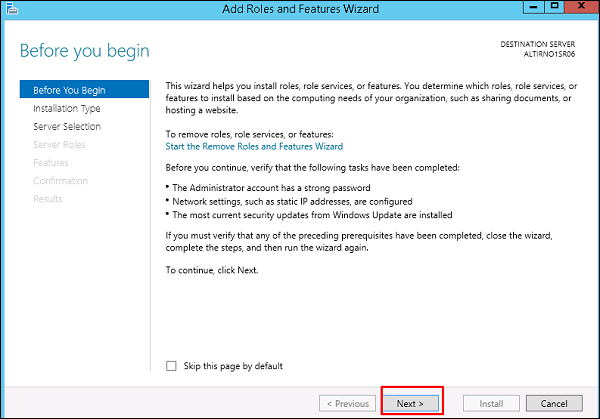
步骤 2 −点击"下一步"按钮。
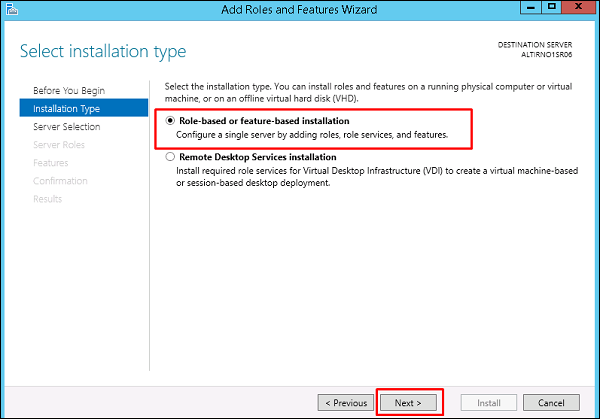
步骤 3 − 由于我们正在此计算机上安装 AAD,因此我们将选择"基于角色或基于功能的安装"→下一步。
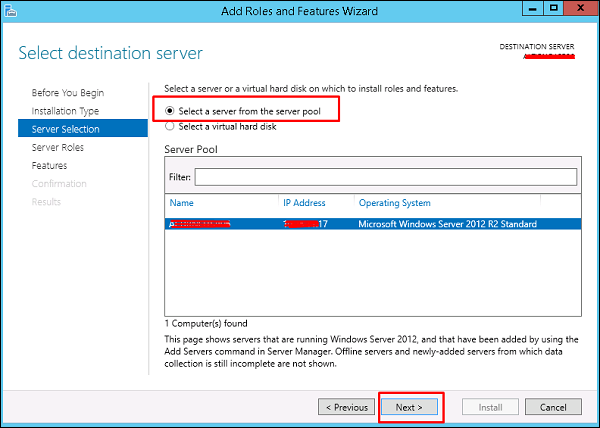
步骤 4 − 点击"从服务器池中选择服务器",这是本地安装的情况。
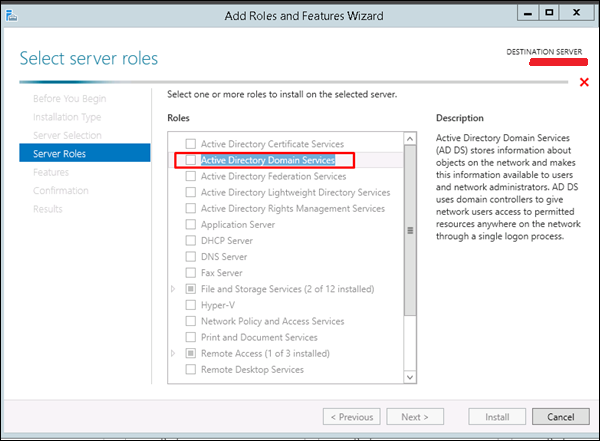
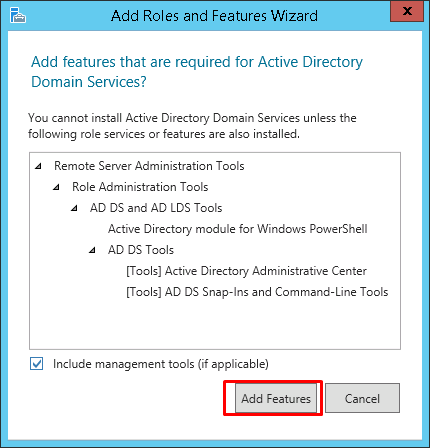
步骤 5 −勾选 Active Directory 域服务 旁边的框。框中会显示安装域服务所需的其他角色、服务或功能。
步骤 6 − 点击"添加功能"。
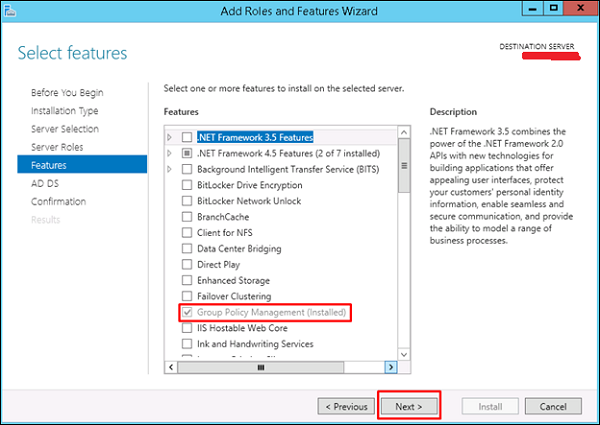
步骤 7 − 勾选"组策略管理"→ 下一步。
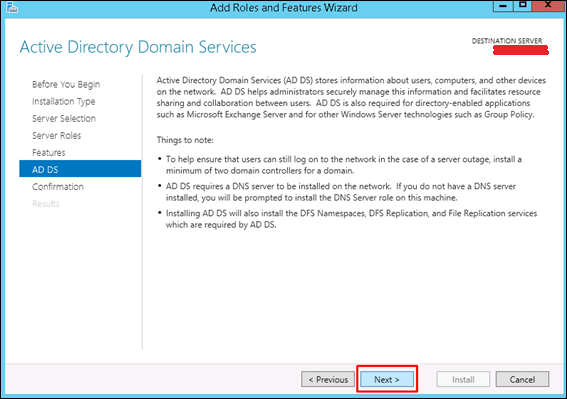
步骤 8 −点击"下一步"按钮。
步骤 9 − 点击"安装"。
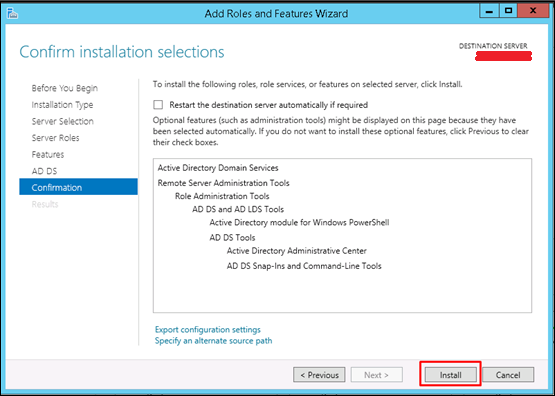
安装屏幕现在将出现,您必须等待安装栏完成。
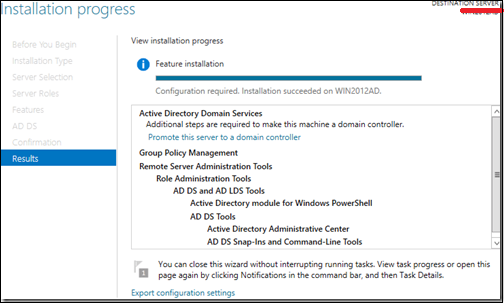
现在 DC 角色的安装已完成,您需要为您的服务器进行配置。
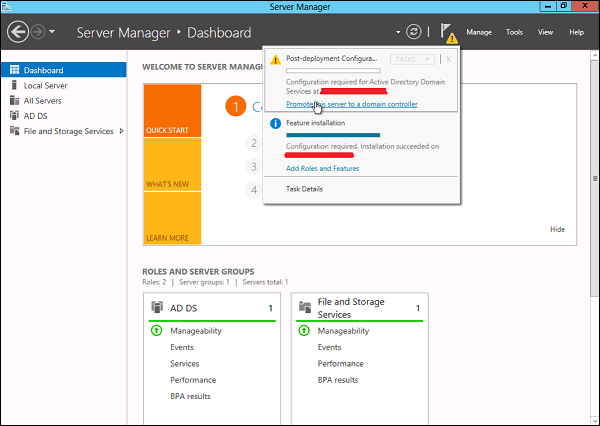
步骤 10 − 点击"服务器管理器" →通过选择服务器管理器顶部的通知图标打开通知窗格。在有关配置 AD DS(Active Directory 域服务)的通知中,点击将此服务器提升为域控制器。
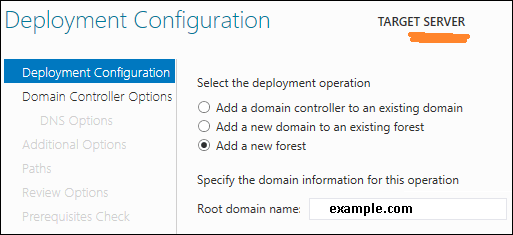
步骤 11 − 点击"添加新林" → 将您的根域名插入根域名字段。在本例中,我输入的是"example.com"。
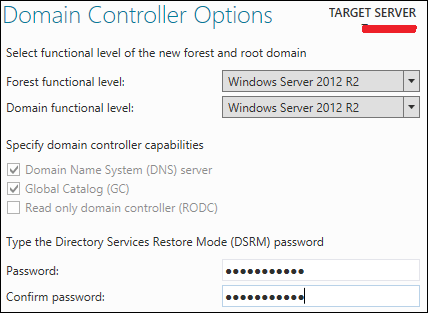
步骤 12 − 选择域和林的功能级别。选择后,请在提供的密码字段中填写 DSRM 密码。启动域控制器进入恢复模式时将使用 DSRM 密码。
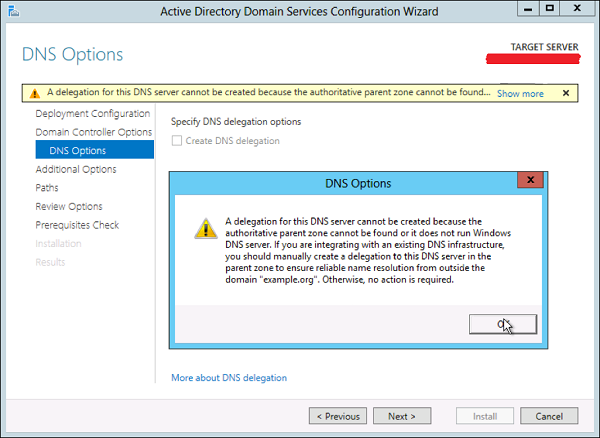
步骤 13 − 在出现的下一个屏幕中,"DNS 选项"选项卡上会显示一条警告,点击"确定",然后选择下一步。
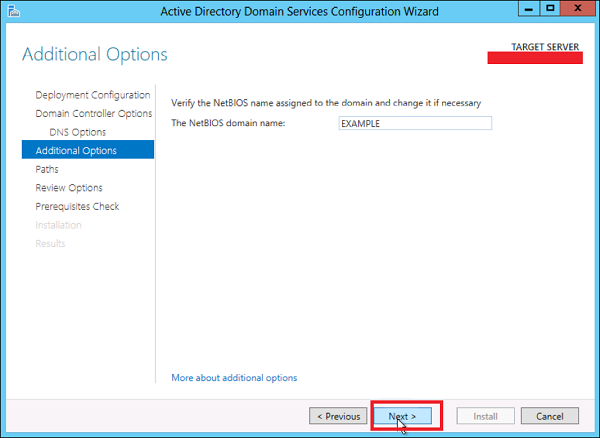
步骤 14 −输入 NETBIOS 名称,然后点击"下一步"。
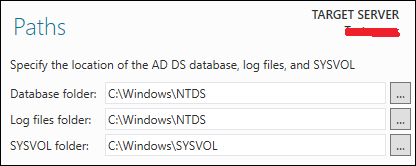
步骤 15 − 选择 SYSVOL、日志文件和数据库文件夹的位置,然后点击下一步。
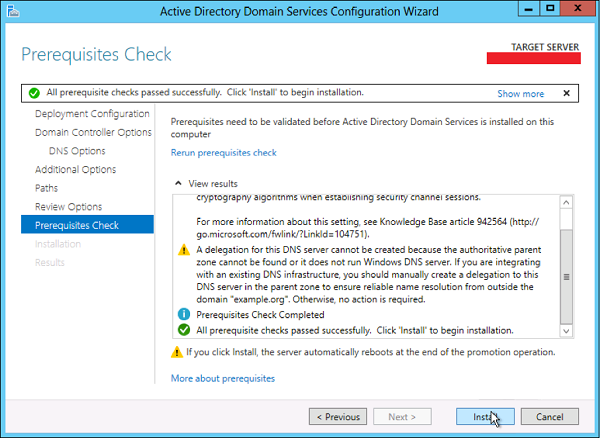
步骤 16 − 点击"安装"并等待安装完成。服务器将重启数次。
安装现已完成。

