Windows Server 2012 - 下载安装和环境配置
在本章中,我们将讨论 Windows Server 2012 的要求和先决条件。
系统要求
虽然现在大多数服务器可能都具备 Windows Server 2012 的必要要求,但如果您想从旧系统升级,了解这些要求肯定会很有用。
主要要求如下:
单核 CPU 最低 1.4 GHz(64 位处理器)或更快,Microsoft 建议多核 CPU 最低 3.1 GHz(64 位处理器)或更快。
RAM 内存最低为 2GB,但 Microsoft 建议 8GB。
160 GB 硬盘,其中 60 GB 为系统分区空间。
一个重要的这里需要注意的是,安装过程本身会验证您的计算机硬件,并告知您是否符合 Windows Server 2012 的安装条件。如果不符合,则需要升级硬件。
安装
安装 Windows Server 2012 时,请遵循以下步骤。
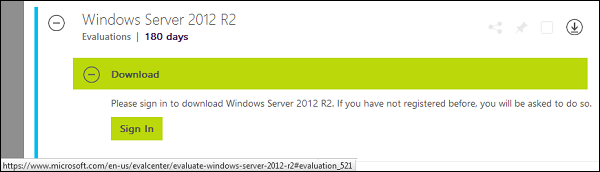
步骤 1 − 我们可以从以下链接下载 Windows Server 2012 R2 的评估版 ISO − https://www.microsoft.com/en-us/evalcenter/evaluate-windows-server-2012-r2
但您需要先使用 Microsoft 帐户(例如 Hotmail)登录才能完成下载。好消息是,评估期将持续 180 天,因此您有足够的时间来了解它是否适合您。
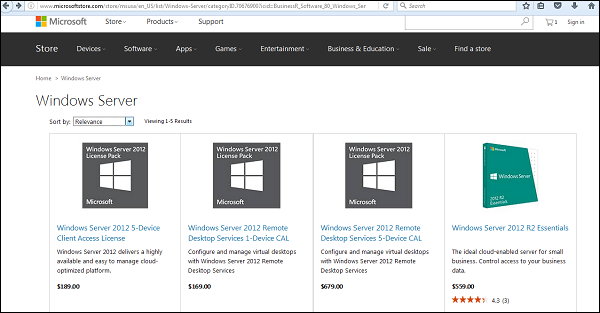
最后,如果您决定购买 Windows Server 2012 R2 的许可证,您可以通过位于 − 的 Microsoft 在线商店在线购买。 https://www.microsoftstore.com/store/msusa/en_US/list/Windows-Server/categoryID.70676900?icid=BusinessR_Software_80_Windows_Server_112315
对于企业解决方案,我建议您通过您所在国家/地区的 Microsoft 合作伙伴购买。
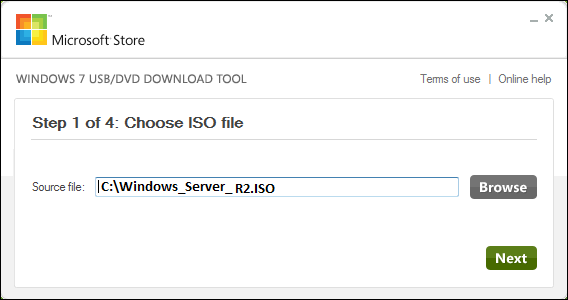
步骤 2 −下载 Microsoft ISO 后,创建一个启动 USB 驱动程序。该驱动程序可以使用名为"Windows USB/DVD 下载工具"的 Microsoft 工具创建,可从以下链接下载 − https://www.microsoft.com/en-us/download/windows-usb-dvd-download-tool
下载 EXE 文件后,打开它并选择 ISO 文件位置,然后像以下屏幕截图中所示点击"下一步",等待启动 USB 创建完成。
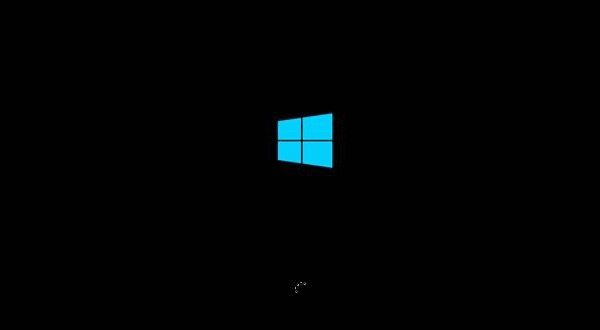
步骤 3 −完成上述步骤后,将 USB 插入服务器并等待一段时间直至文件加载完成。加载过程大约需要几分钟,如下图所示。
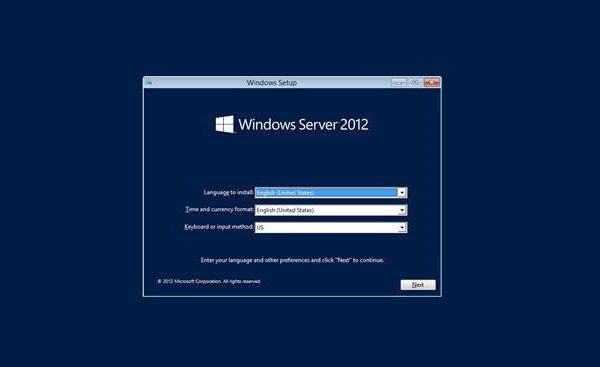
步骤 4 − 文件加载完成后,您将看到安装语言、键盘、时间和货币格式的设置界面。通常,所有默认设置即可开始使用。点击"下一步"。
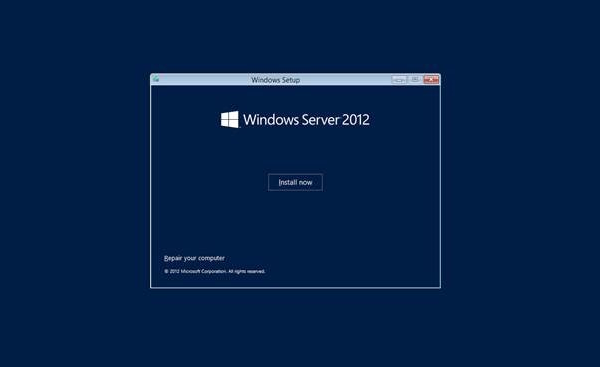
步骤 5 −点击"立即安装"。
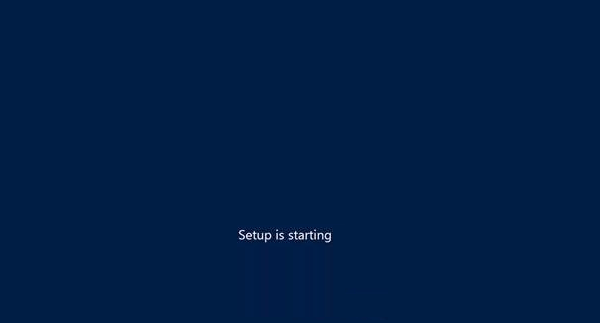
步骤 6 − 点击"立即安装"后,安装程序将启动并加载所有文件,屏幕将如以下屏幕截图所示。
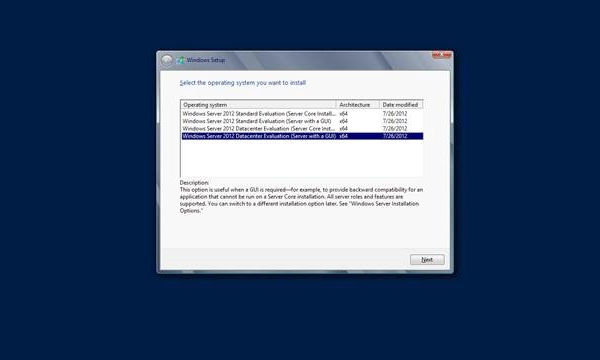
步骤 7 − 等待文件加载完毕,您将看到以下屏幕。我们选择"Windows Server 2012 DataCenter Evaluation(带 GUI 的服务器)",然后点击"下一步"。
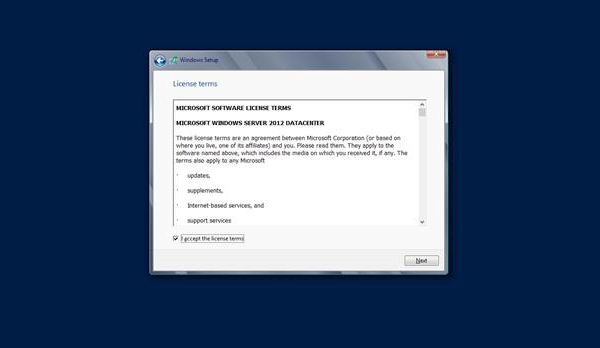
步骤 8 − 点击"我接受许可条款",然后点击"下一步"按钮,如下图所示。
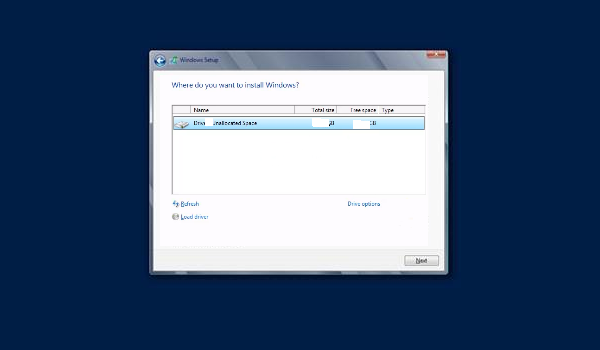
步骤 9 − 将出现以下屏幕。在"驱动程序选项"中,您可以创建新分区、删除或格式化硬盘。完成此过程后,您可以选择安装 Windows Server 2012 R2 的分区,在本例中只有一个分区。完成所有操作后,点击"下一步"。
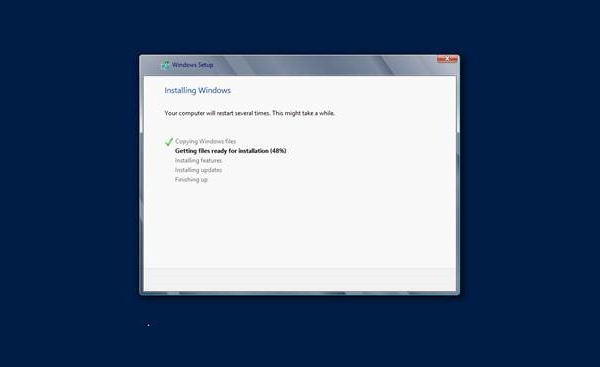
步骤 10 − 在此期间,请等待此过程完成,然后服务器将重新启动。
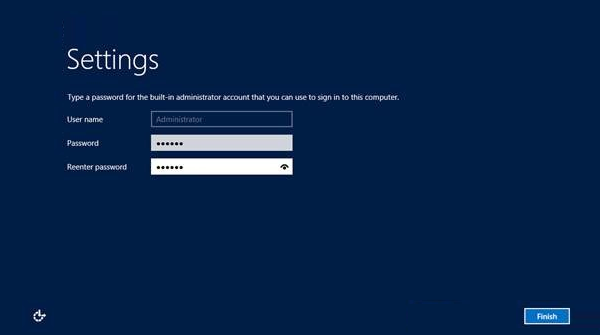
步骤 11 − 重新启动完成后,将出现以下屏幕。设置服务器密码,然后点击"完成"。
步骤 12 −安装完成需要几分钟时间。
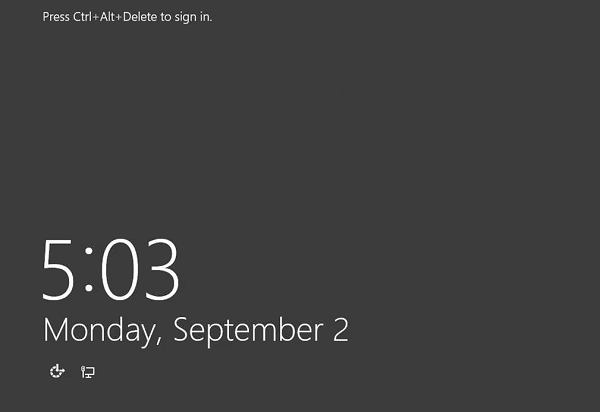
步骤 13 − 完成所有步骤后,您就完成了安装过程,并将出现以下屏幕。