Windows Server 2012 - DHCP 角色
众所周知,动态主机配置协议 (DHCP) 是当今网络环境中普遍采用的网络服务。DHCP 主要用于自动将 IP 配置设置分配给网络客户端,从而避免在基于 TCP/IP 的网络上手动配置主机。
要安装 DHCP 角色,您必须遵循以下步骤。
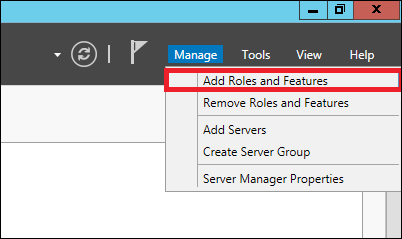
步骤 1 − 前往"服务器管理器"->"管理"->"添加角色和功能"。
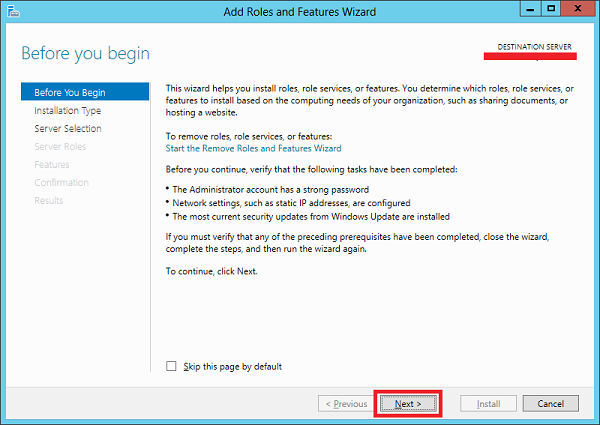
步骤 2 −点击"下一步"。
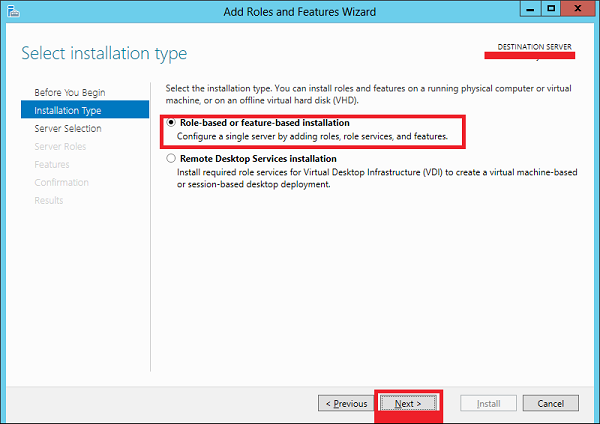
步骤 3 − 选择基于角色或基于功能的安装选项 → 点击"下一步"。
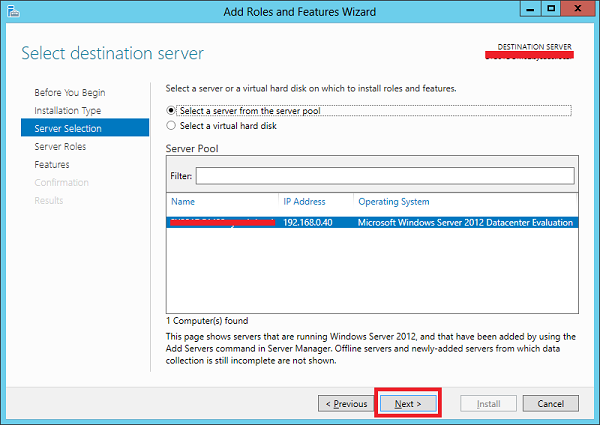
步骤 4 − 我们将安装本地 DHCP 角色,因为它将从服务器池中选择一个服务器 → 然后点击"下一步"。
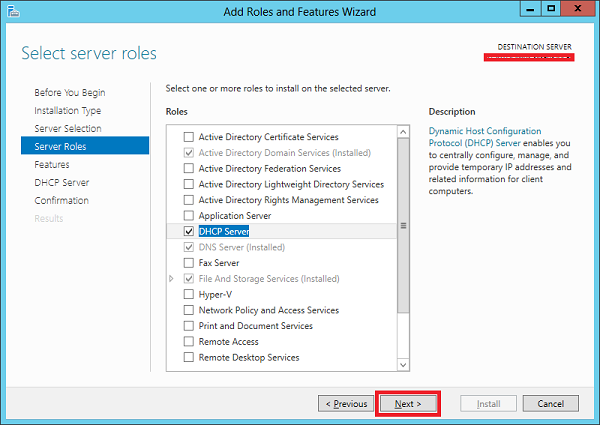
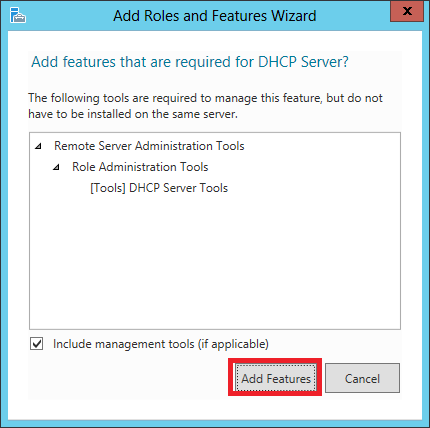
步骤 5 −在角色列表中,选中 DHCP 服务器角色,然后在弹出窗口中点击添加功能,如以下屏幕截图所示。
步骤 6 − 点击"下一步"。
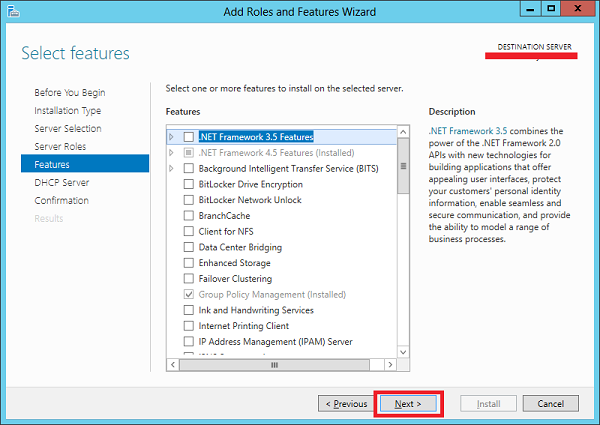
步骤 7 −点击"下一步"。
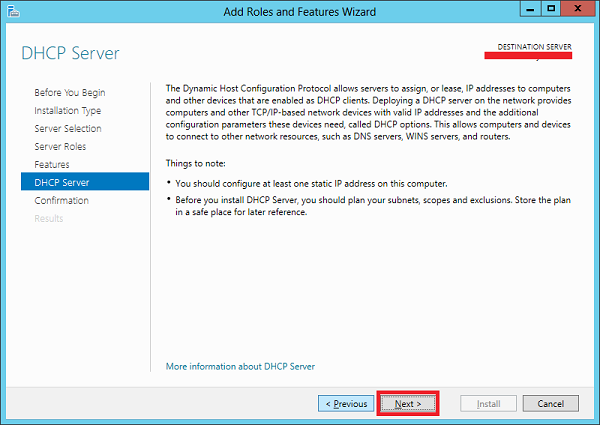
步骤 8 − 点击"安装"。
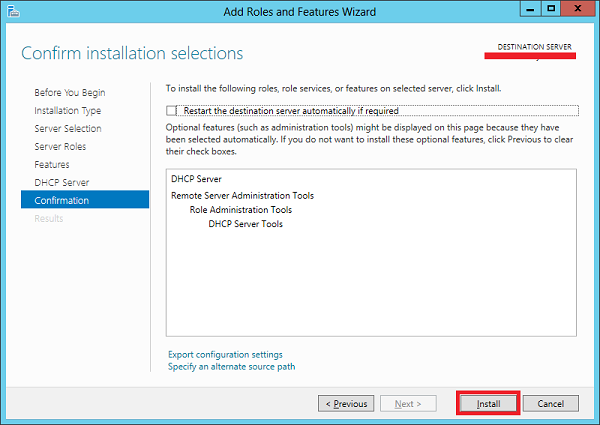
步骤 9 − 点击"关闭"。
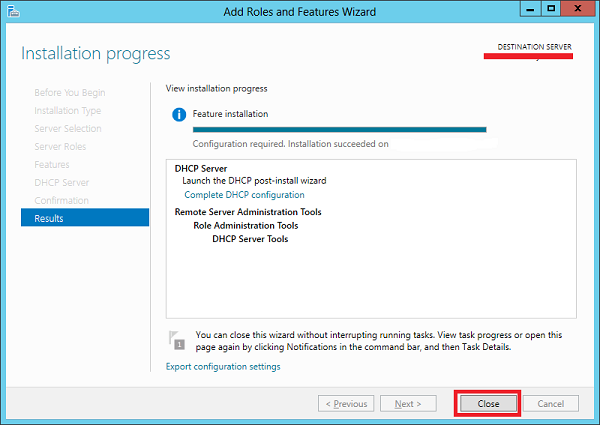
部署后配置
在本节中,我们将了解如何进行 DHCP 的部署后配置。请按照以下步骤操作。
步骤 1 −点击警告图标,然后点击"完成 DHCP 配置"。
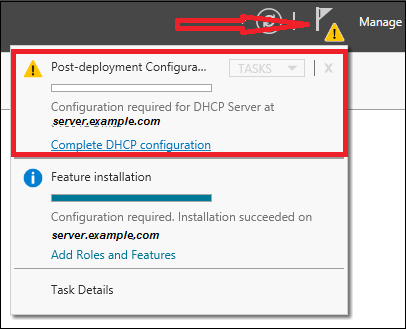
步骤 2 − 点击"下一步"。
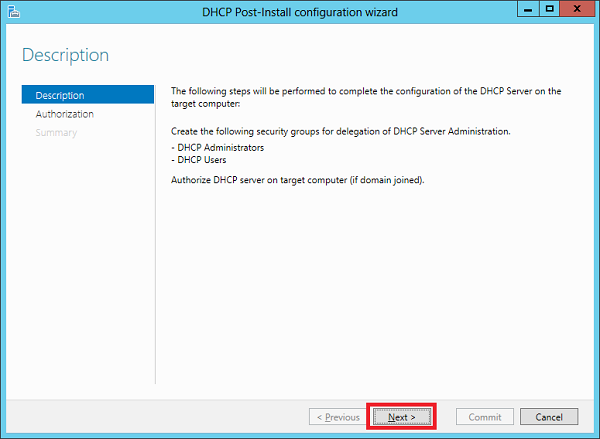
步骤 3 − 选择有权在 Active Directory 中的网络服务容器中创建对象的域用户帐户或域管理员帐户 → 点击"下一步"。
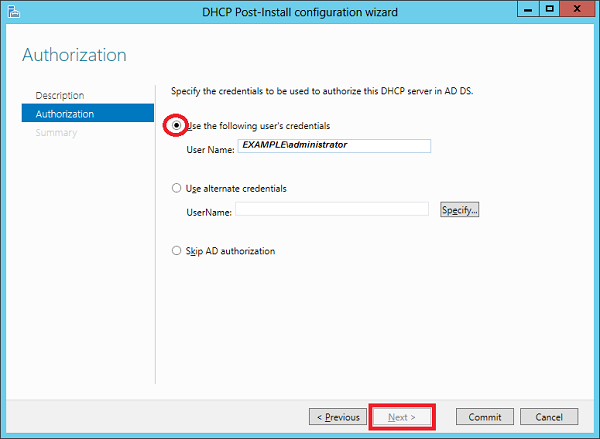
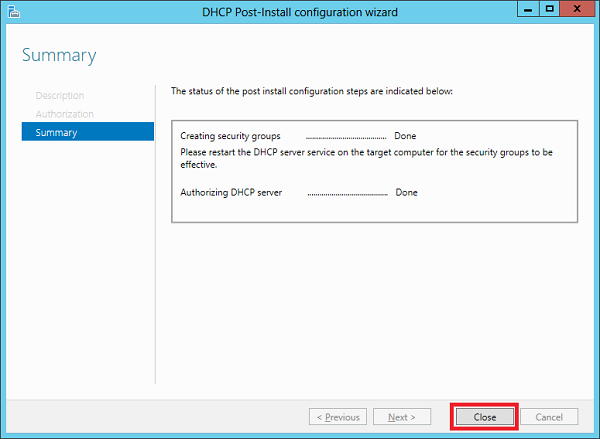
步骤 4 −点击"关闭"。
DHCP 的范围实现
现在我们需要配置服务,使其对计算机可用。为此,我们需要遵循以下步骤。
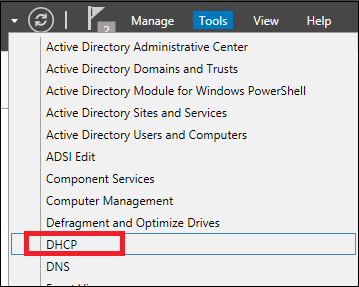
步骤 1 − 服务器管理器屏幕 → 工具 → DHCP。
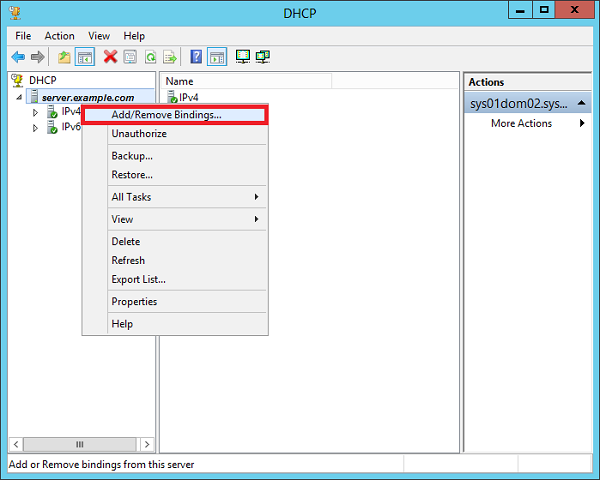
步骤 2 − 右键单击 DHCP 服务器 →然后点击"添加/删除绑定…"
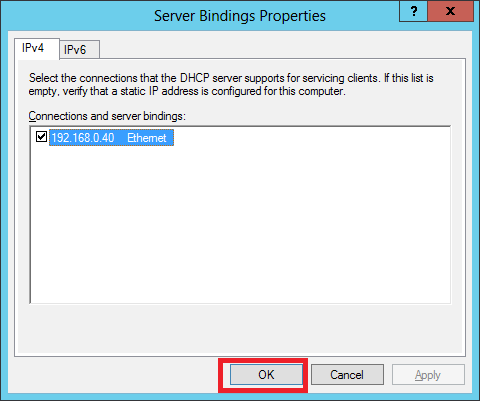
步骤 3 − 确保服务器的静态 IP 地址如以下屏幕截图所示。
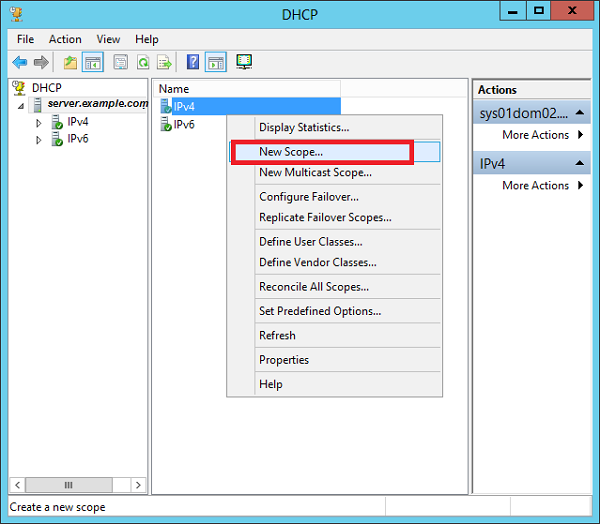
步骤 4 − 右键单击 IPv4 → 选择"新建范围"。
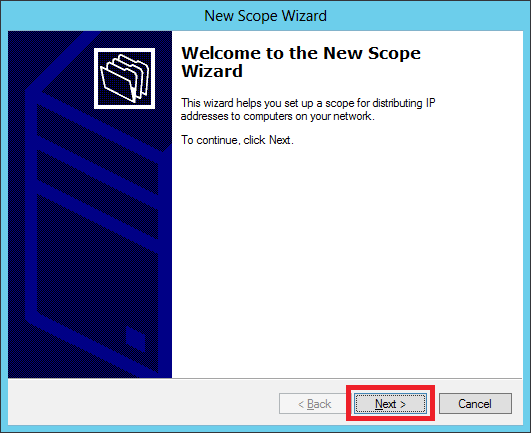
步骤 5 − 点击"下一步"。
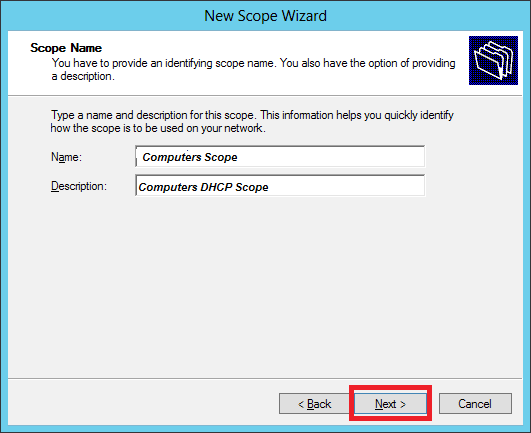
步骤 6 − 按照以下屏幕截图所示输入范围名称和说明,然后 →下一步。
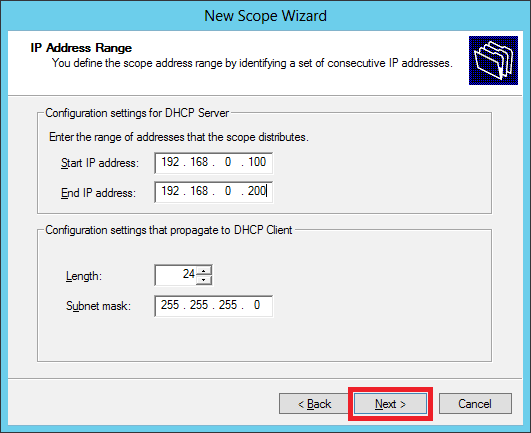
步骤 7 − 输入起始和结束 IP 地址以及子网掩码,对于 C 类子网,保留长度默认值"24"并点击"下一步"。
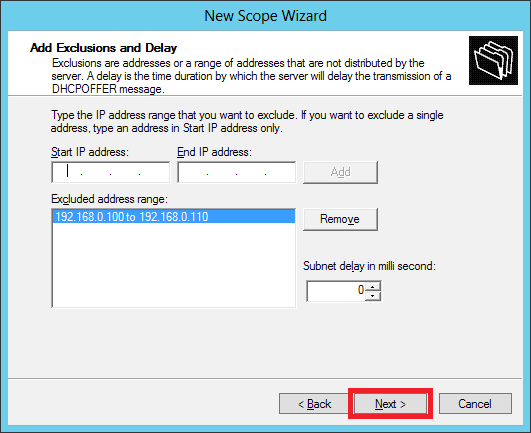
步骤 8 − 在排除列表中输入您的 IP 范围。如果您的网络上有设备需要静态 IP 地址,并且确保排除的范围符合先前指定的起始和结束范围,则 →点击"下一步"。
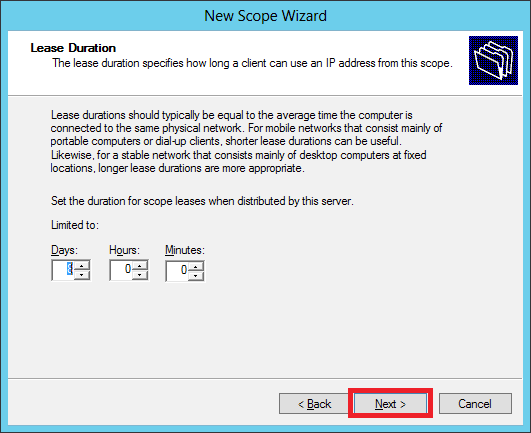
步骤 9 − 输入分配 IP 的所需租约期限或保留默认值 → 然后点击"下一步"。
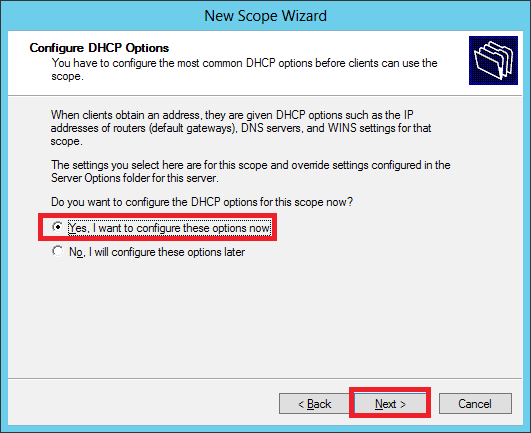
步骤 10 − 选择 → 是,我现在要配置这些选项 来配置新作用域的 DHCP 选项 → 然后点击"下一步"。
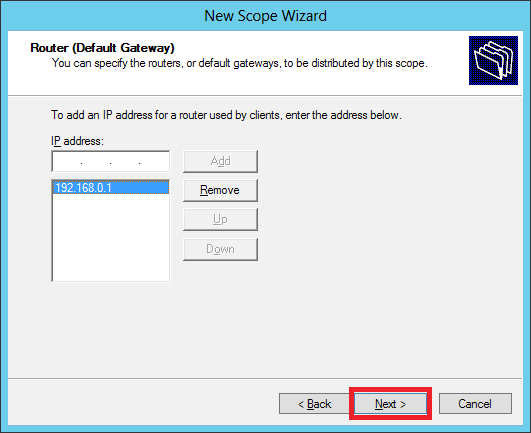
步骤 11 −输入默认网关,即路由器的 IP 地址,然后点击"下一步"。
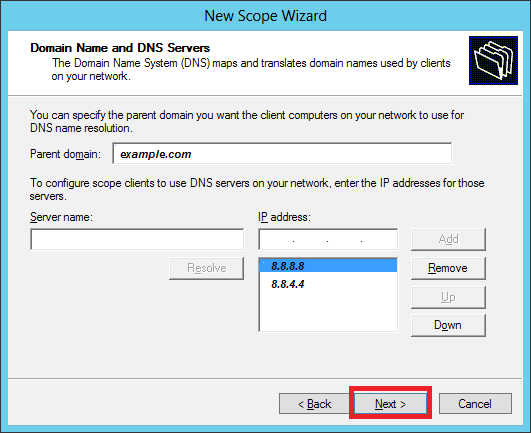
步骤 12 − 添加 DNS IP 地址,然后点击"下一步"(我们可以输入 Google DNS,如果是域环境,您可以在此处输入 DC IP 地址),然后点击"下一步"。
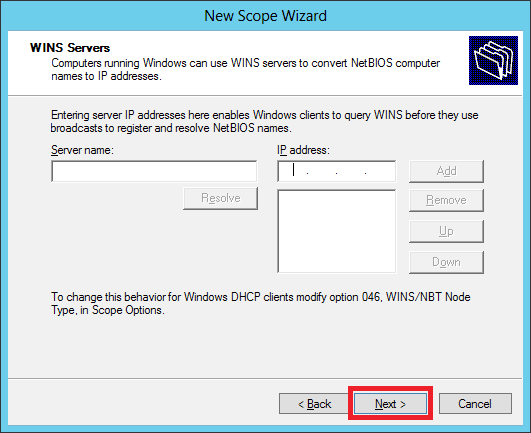
步骤 13 − 指定您的 WINS 服务器(如果有),然后点击"下一步"。
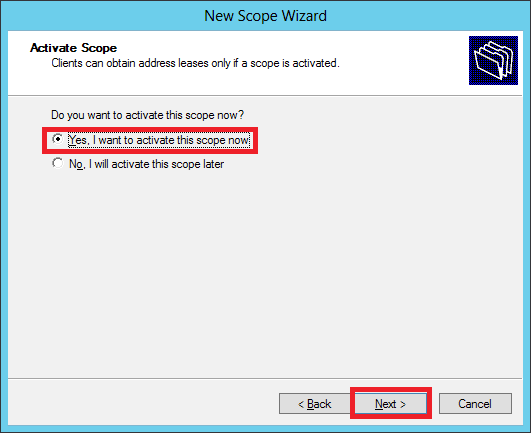
步骤 14 −选择是,我想立即激活此范围选项以立即激活该范围,然后点击"下一步"。
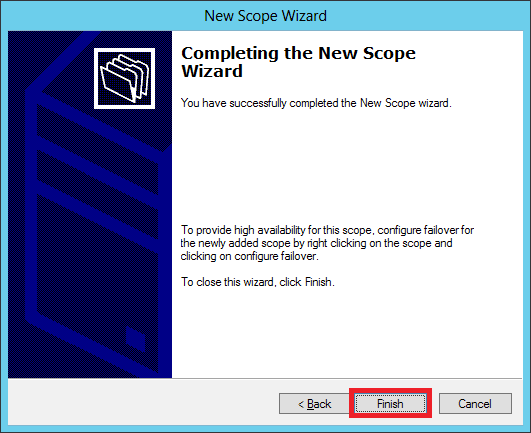
步骤 15 − 点击"完成"。