Windows Server 2012 - 文件共享
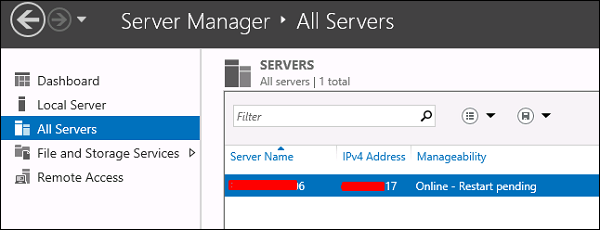
Windows Server 的另一项重要服务是共享文件,为此,Windows Server 2012 提供了文件和存储服务,它位于服务器管理器左侧窗格中,如下图所示。
现在让我们看看如何在系统中创建共享及其相应的权限。为此,我们应该遵循以下步骤。
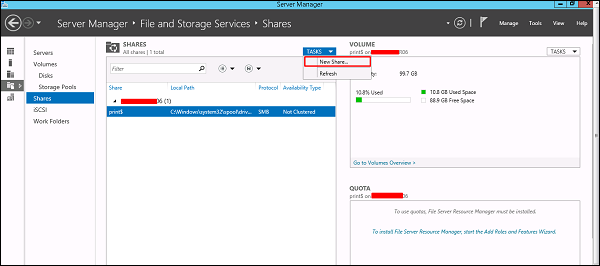
步骤 1 − 点击"服务器管理器" → 然后在服务器管理器侧栏中点击"文件和存储服务" → 点击"共享" → 点击"共享"下拉列表 →点击"新建共享"。
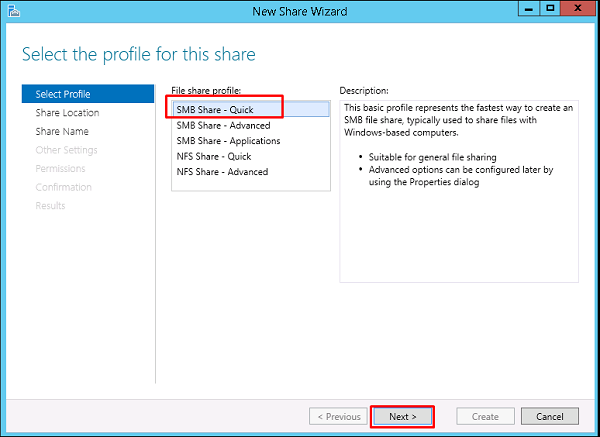
步骤 2 − 这将打开"新建共享向导"→ 在这里,选择一种共享类型 → 我将创建一个非常基本的 SMB 共享,因此点击 SMB 共享 - 快速。我们稍后可以配置此共享的用户权限。
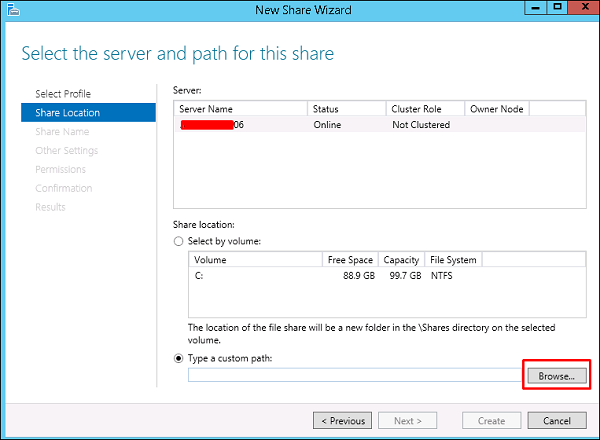
步骤 3 − 点击"键入自定义路径"→点击"浏览"按钮。
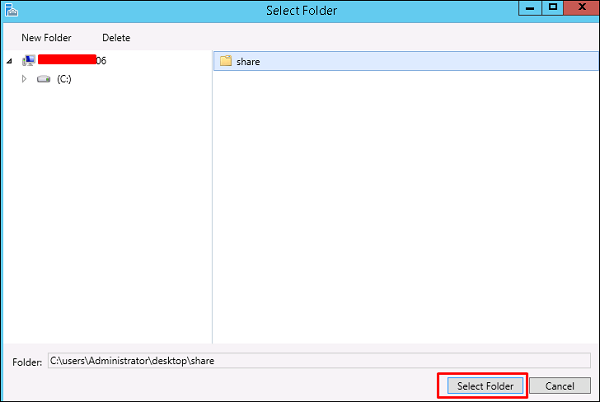
步骤 4 − 选择要共享的文件夹 → 点击选择文件夹。
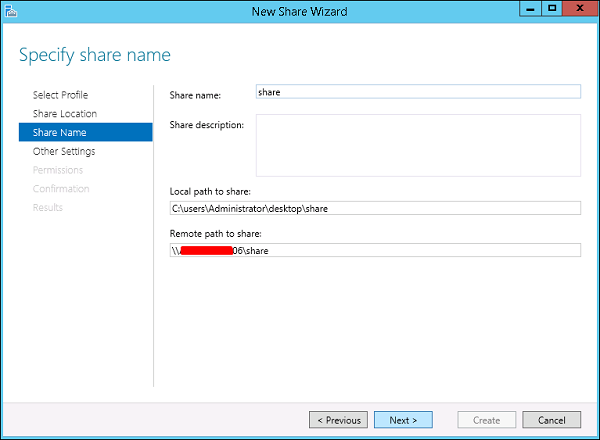
步骤 5 − 点击"下一步"。
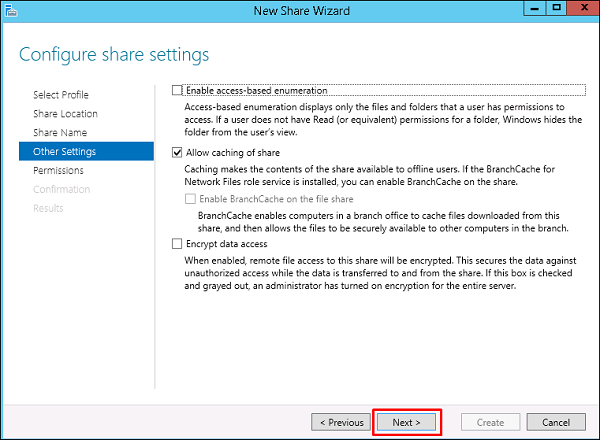
步骤 6 − 您可以根据需要从三个选项中选择一个。选中复选框后,复选框旁边也会显示说明 →下一步。
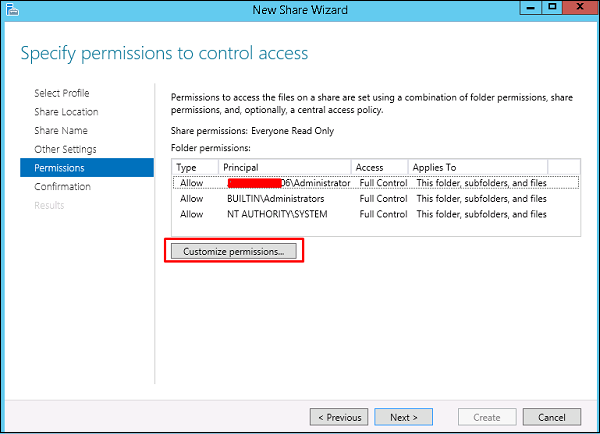
步骤 7 − 点击自定义权限以授权用户所需的权限。
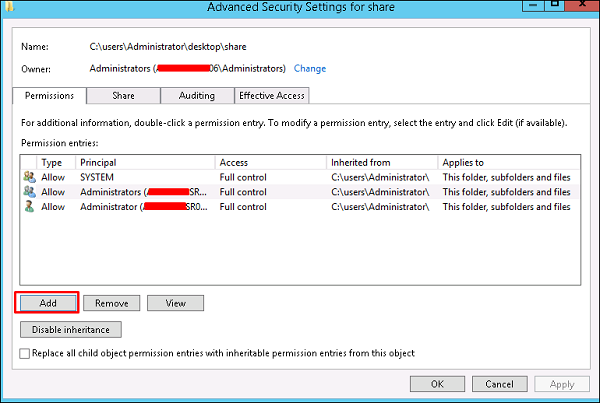
步骤 8 − 如果您想添加其他用户,请点击添加。
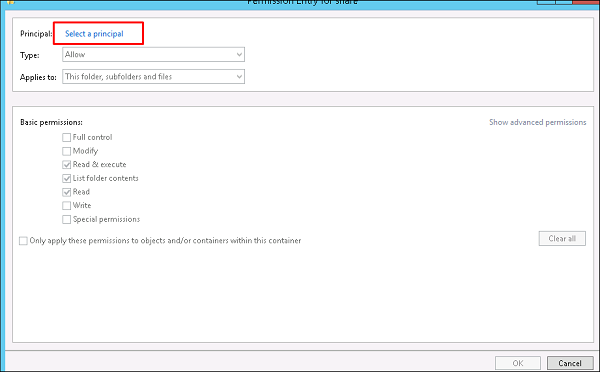
步骤 9 −点击选择主体。
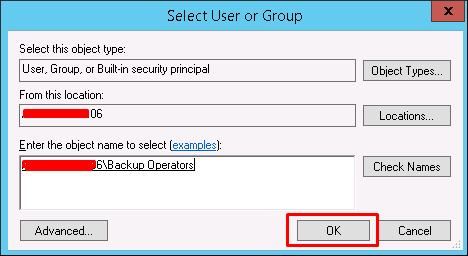
步骤 10 − 我们应该通过输入对象名称来授予权限,在本例中为备份操作员,然后点击"确定"。
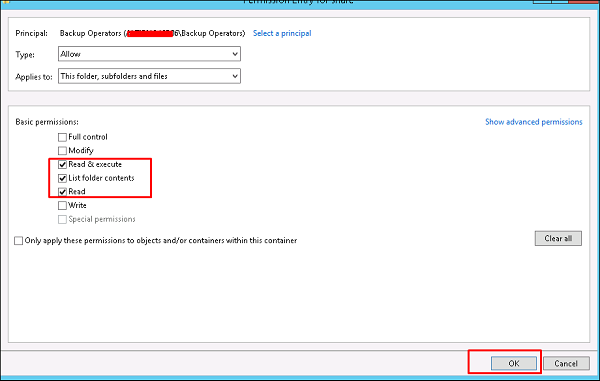
步骤 11 − 我们将授予此用户读\写权限,为此,我们将选中相应的复选框,然后点击"确定"→ 确定 →下一步。
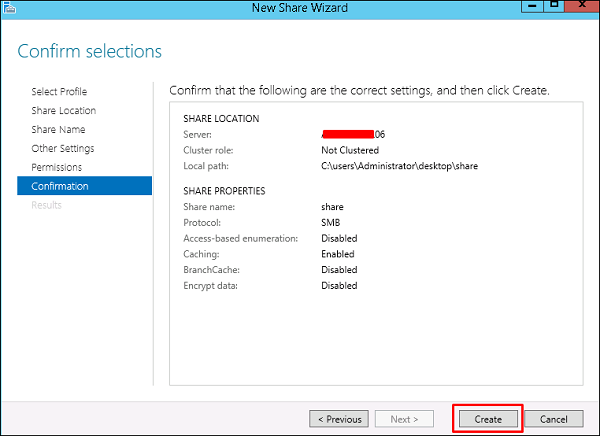
步骤 12 − 点击创建。