Windows Server 2012 - Windows 防火墙
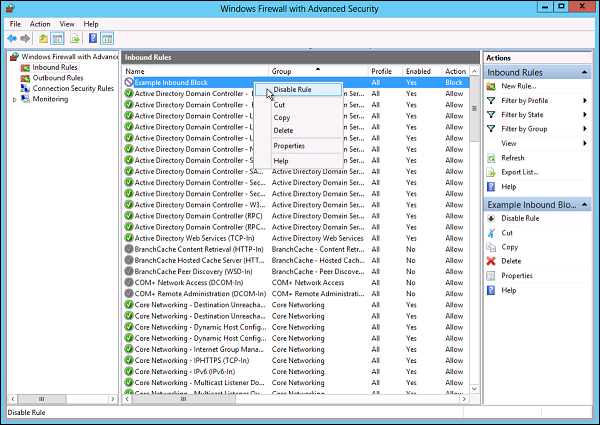
高级安全 Windows 防火墙是在 Windows Server 2012 上运行的防火墙,默认情况下处于启用状态。Windows Server 2012 中的防火墙设置由 Windows 防火墙 Microsoft 管理控制台 进行管理。要设置防火墙,请执行以下步骤 −
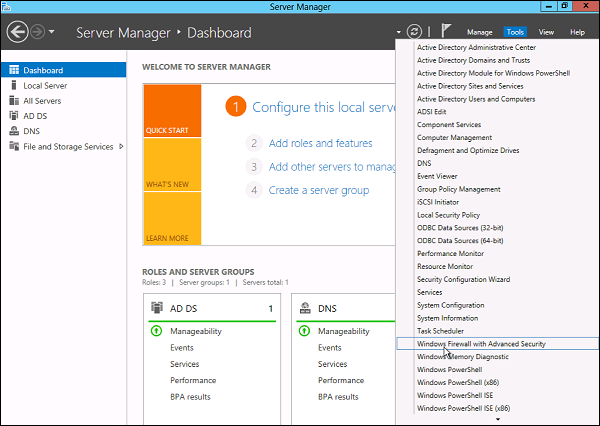
步骤 1 − 在任务栏中点击"服务器管理器" → 点击"工具"菜单,然后选择"高级安全 Windows 防火墙"。
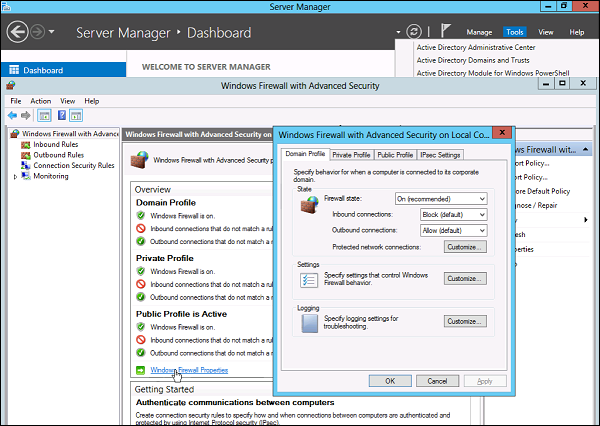
步骤 2 − 要查看当前配置设置,请从 MMC 中选择 Windows 防火墙属性。这允许修改三个防火墙配置文件的设置,即域、私有和公共以及 IPsec 设置。
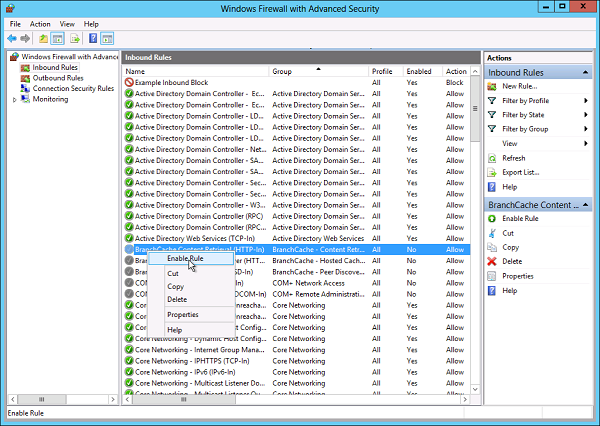
步骤 3 − 应用自定义规则,包含以下两个步骤 −
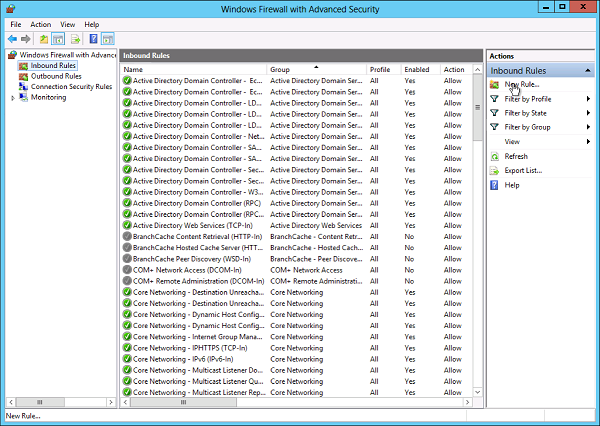
在管理控制台左侧的高级安全 Windows 防火墙下,选择入站规则或出站规则。(如您所知,出站流量是从服务器流向互联网的流量,入站流量则相反)。当前启用的规则以绿色复选框图标表示,禁用的规则则以灰色复选框图标表示。
右键单击规则可在启用/禁用之间切换。
如何创建新的防火墙规则?
要创建新的防火墙规则,您必须遵循以下步骤 −
步骤 1 − 在"入站规则"或"出站规则"的右侧,单击"新建规则"。
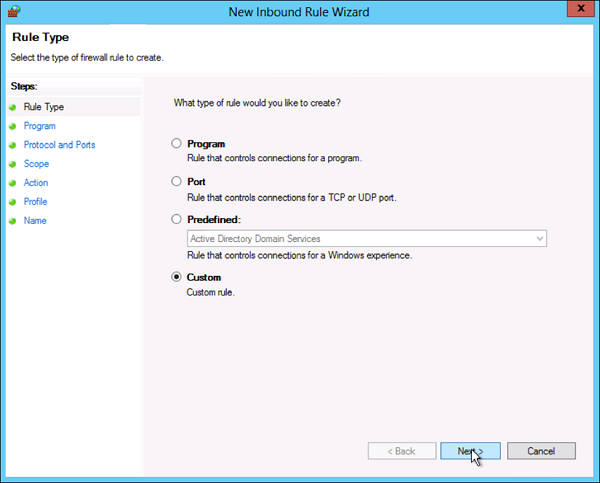
步骤 2 −从"规则类型"单选按钮中选择"自定义",然后点击下一步。
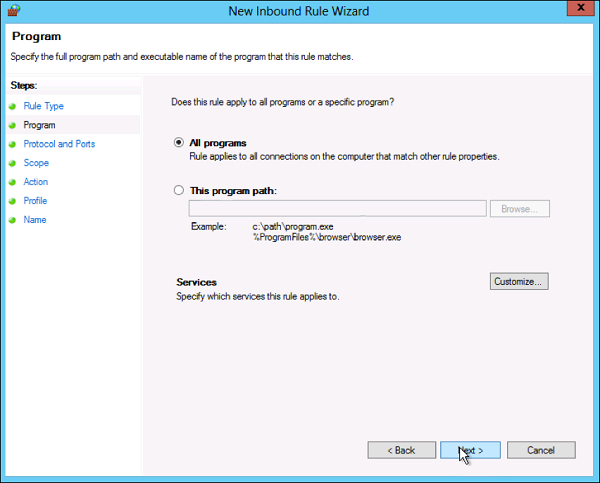
步骤 3 − 选择自定义防火墙规则的程序关联,可以是"所有程序"或某个程序的路径,然后点击"下一步"。
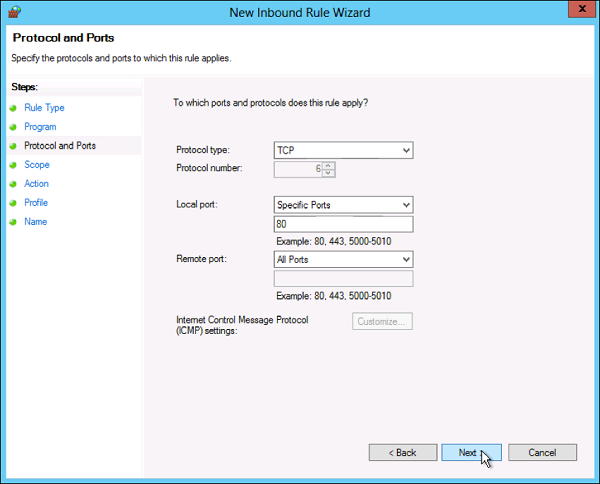
步骤 4 − 在"协议类型"字段中选择协议类型 →点击下一步。
步骤 5 − 为本地和远程地址选择 IP 地址关联 → 点击下一步。
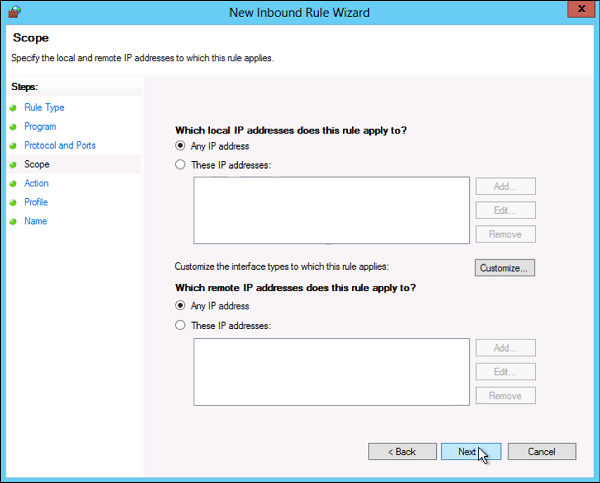
步骤 6 − 选择对匹配流量采取的操作 → 点击下一步。
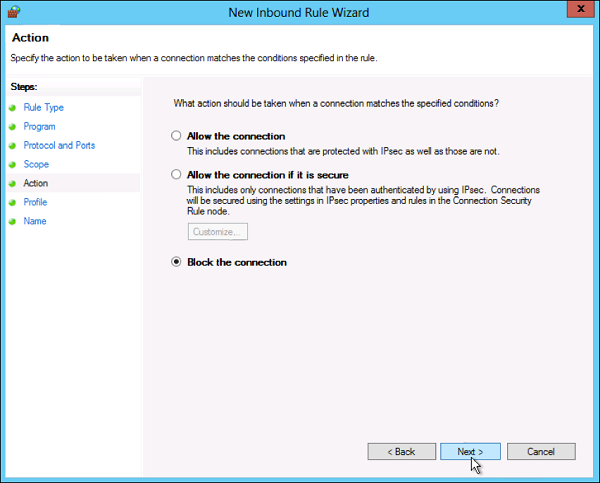
步骤 7 − 选择与自定义规则关联的配置文件 →点击下一步。
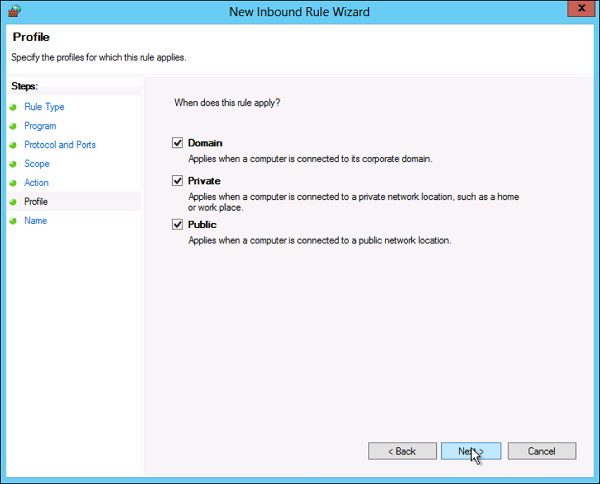
步骤 8 − 输入防火墙规则的名称和可选描述 → 完成。
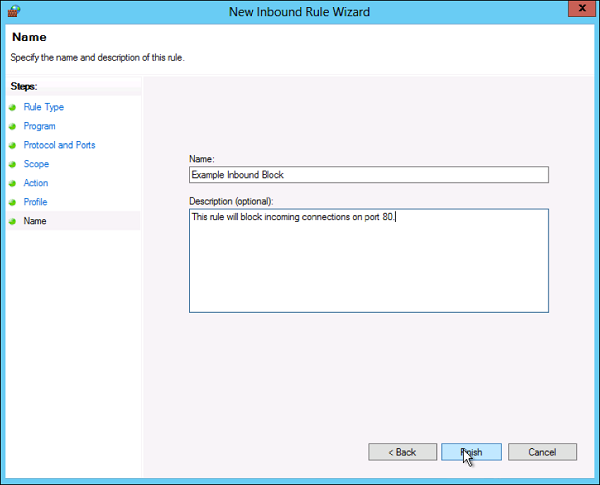
步骤 9 − 防火墙规则可以在相应的"规则"选项卡中找到,根据创建的类型,可以是入站规则,也可以是出站规则。要禁用或删除规则,请在 MMC 中找到该规则,右键单击它并选择禁用规则或删除。