Windows Server 2012 - PowerShell
Windows PowerShell 是一种专为系统管理而设计的命令行 Shell和脚本语言。它在 Linux 中的对应版本称为 Bash 脚本。Windows PowerShell 基于 .NET Framework 构建,可帮助 IT 专业人员控制和自动化 Windows 操作系统以及在 Windows Server 环境中运行的应用程序的管理。
Windows PowerShell 命令(称为 cmdlet)允许您通过命令行管理计算机。Windows PowerShell 提供程序允许您像访问文件系统一样轻松地访问数据存储(例如注册表和证书存储)。
此外,Windows PowerShell 还具有丰富的表达式解析器和功能完善的脚本语言。因此,您可以用简单的语言完成所有使用 GUI 执行的任务,甚至更多。
PowerShell 图标可以在任务栏和开始菜单中找到。只需点击图标即可打开。
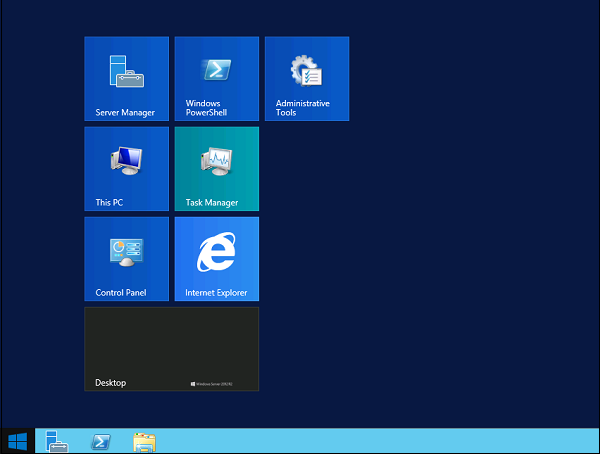
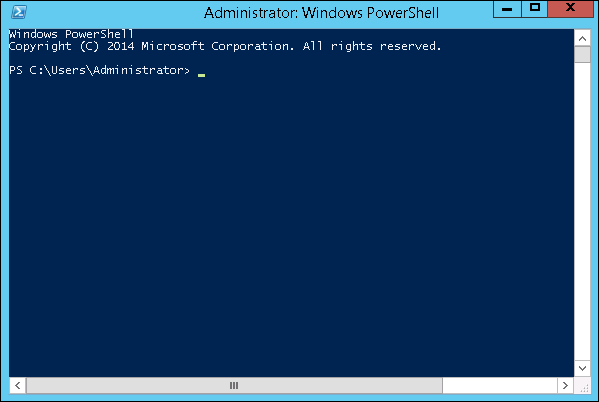
要打开它,只需点击图标,然后会打开以下屏幕,这意味着 PowerShell 已准备好供您使用。
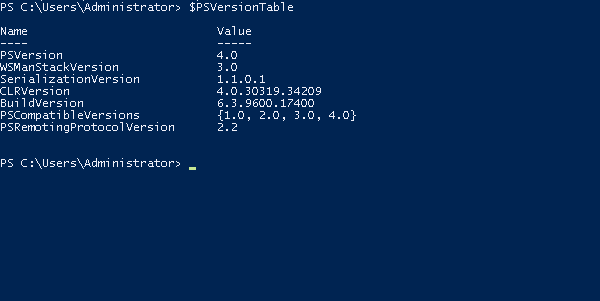
PowerShell 的最新版本是 5.0。为了检查服务器中安装了什么,我们输入以下命令 - :$PSVersionTable,如以下屏幕截图所示。从屏幕上我们还知道我们拥有 PSVersion 4.0。
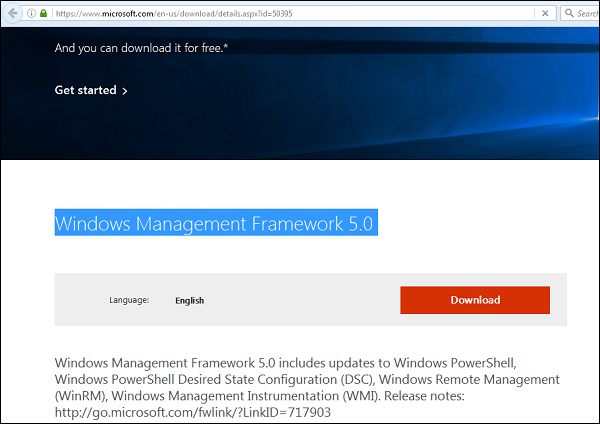
要更新到最新版本,请执行以下操作:它包含更多 Cmdlet,我们需要从以下链接下载 Windows Management Framework 5.0 − https://www.microsoft.com/en-us/download/details.aspx?id=50395 并安装。
PowerShell ISE
Windows PowerShell 集成脚本环境 (ISE) 是 Windows PowerShell 的宿主应用程序。在 Windows PowerShell ISE 中,您可以在一个基于 Windows 的图形用户界面中运行命令并编写、测试和调试脚本,该界面具有多行编辑、Tab 键补全、语法着色、选择性执行、上下文相关帮助以及对从右到左语言的支持。
您可以使用菜单项和键盘快捷键执行许多在 Windows PowerShell 控制台中执行的相同任务。例如,在 Windows PowerShell ISE 中调试脚本时,要设置脚本中的行断点,请右键单击代码行,然后单击切换断点。
要打开它,只需转到"开始"菜单 - "搜索",然后键入"PowerShell",如以下屏幕截图所示。
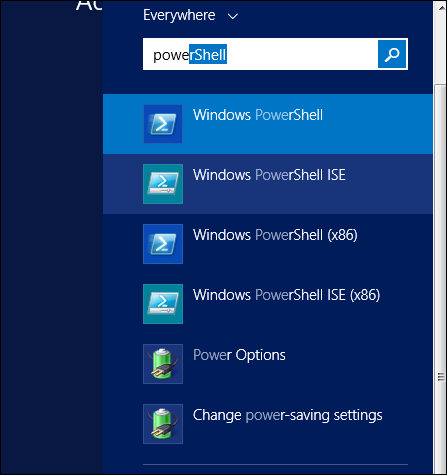
然后点击"Windows PowerShell ISE"。或者点击向下箭头,如下图所示。
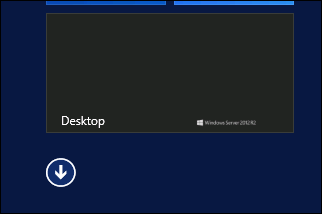
它将列出服务器上安装的所有应用程序,然后点击 Windows PowerShell ISE。
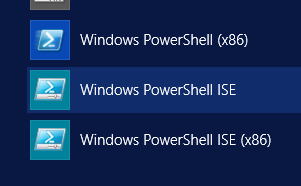
将打开下表,并显示减号
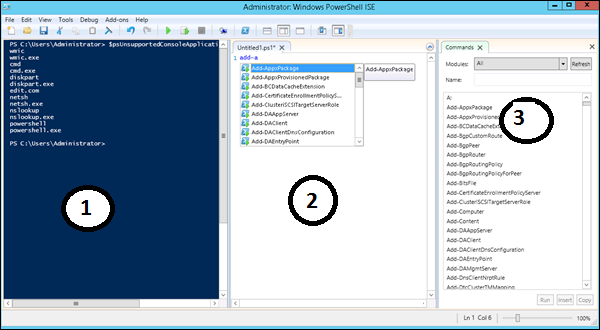
它包含三个部分,包括:PowerShell 控制台(编号 1),脚本文件(编号 2),以及命令模块(编号 3)。模块。
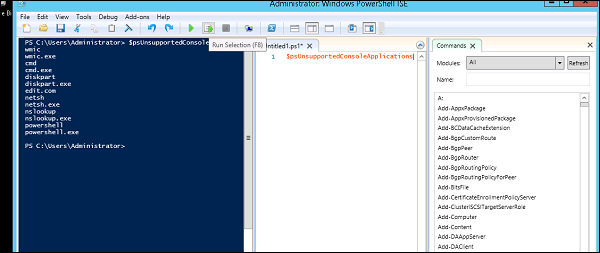
创建脚本时,您可以直接运行并查看结果,如以下示例所示 −
PowerShell 基本命令
PowerShell 命令非常多,本教程很难涵盖所有这些命令,我们将重点介绍一些最重要的 PowerShell 命令以及一些基本命令。
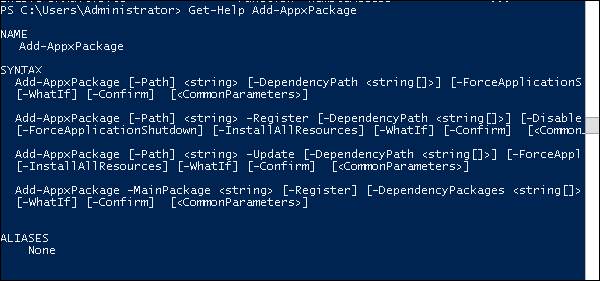
第一步是转到 Get-Help 命令,该命令会向您解释如何提供命令及其参数。
获取更新列表 −
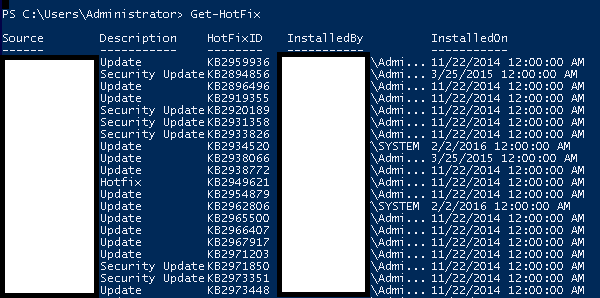
- Get-HotFix 并按如下方式安装修补程序
- Get-HotFix -id kb2741530