Windows Server 2012 - 备份管理
在本章中,我们将安装和配置备份,它与之前的版本没有太大区别。
要安装备份功能,我们应该遵循以下步骤。
步骤 1 − 前往服务器管理器 → 管理 → 添加角色和功能 → 下一步 → 勾选基于角色或基于功能的安装复选框 →然后勾选从服务器池中选择服务器复选框,然后点击"下一步"。
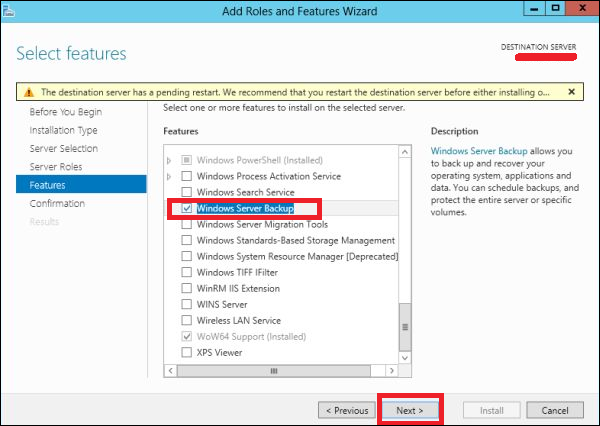
完成所有这些操作后,勾选Windows 备份服务器复选框,然后点击"下一步",如下图所示。
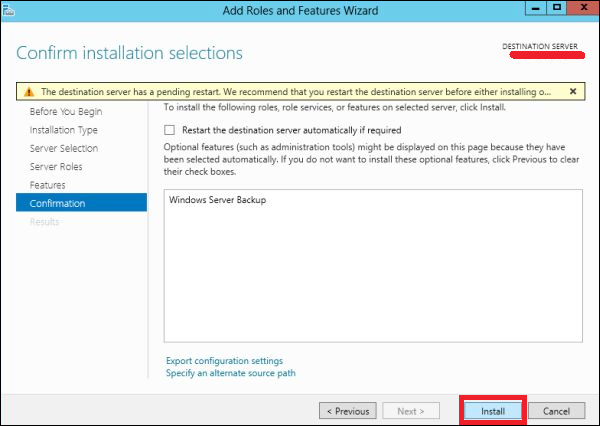
步骤 2 − 点击安装,然后等待该过程完成。
现在让我们开始配置备份功能,具体步骤如下。
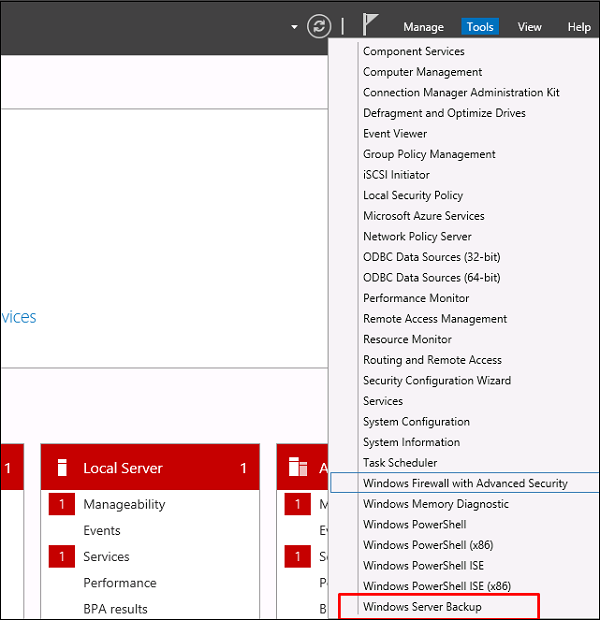
步骤 1 −前往服务器管理器 → 工具 → Windows Server Backup。
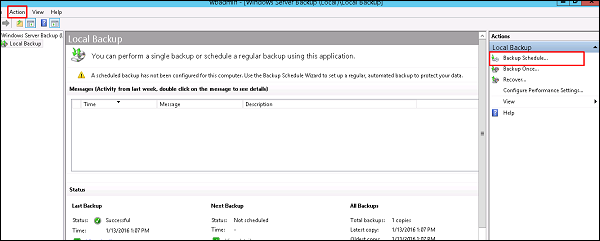
步骤 2 − 点击左侧面板中的备份计划…,或点击屏幕顶部的操作,如下图所示。
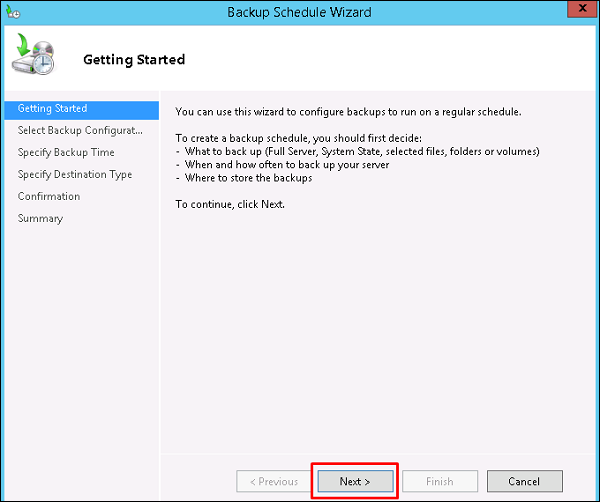
步骤 3 − 点击"下一步"。
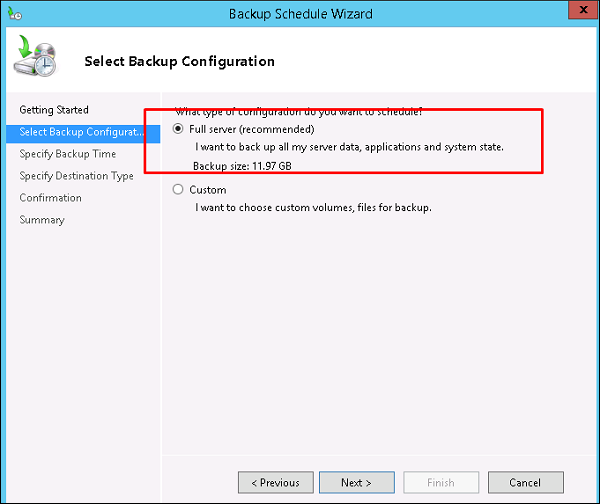
步骤 4 −如果您想备份文件或文件夹,可以点击"自定义文件",但在本例中,我想对服务器进行完整备份。因此,我们应该点击第一个选项完整服务器(推荐),然后点击"下一步"。
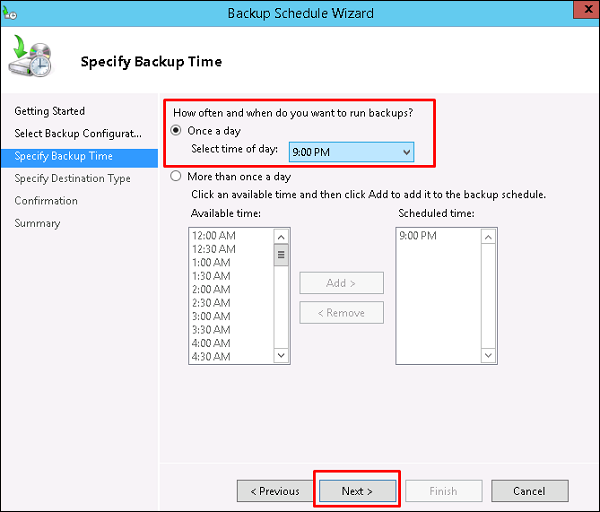
步骤 5 − 我们应该每天备份一次,因此我们将选择第一个选项和合适的时间,通常建议在晚上 → 下一步。
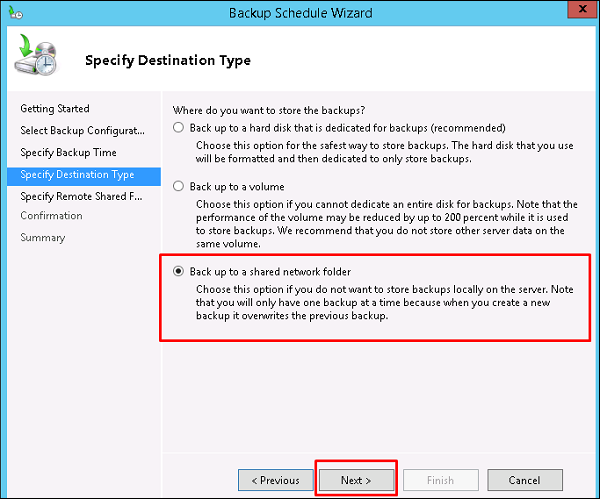
步骤 6 −我们不应该点击备份到共享网络文件夹选项,因为备份应该保存在正在备份的服务器之外的某个位置,然后点击"下一步"。
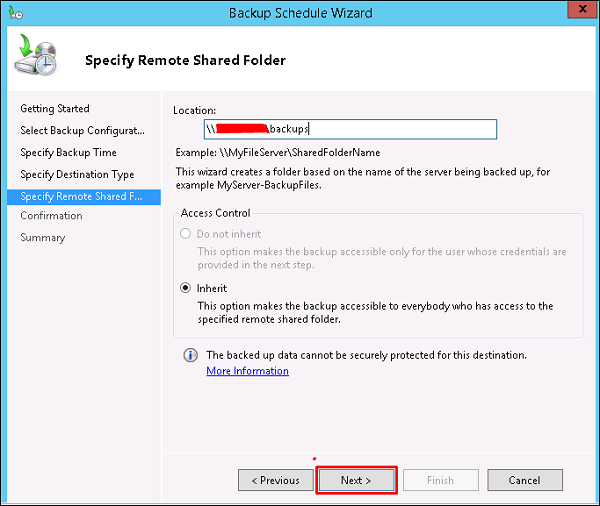
步骤 7 − 在位置处,输入共享文件夹路径,然后点击"下一步"。
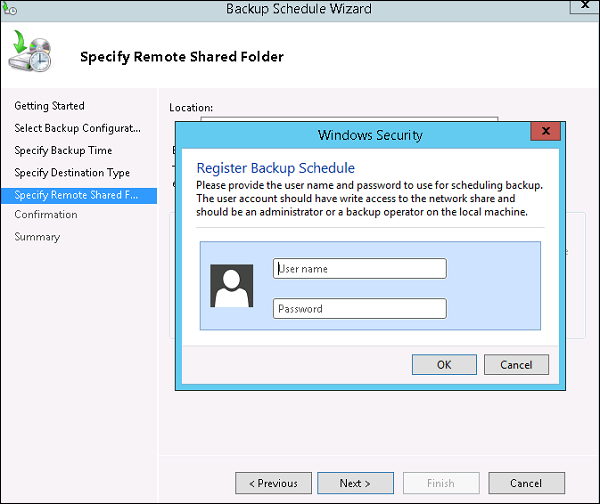
步骤 8 − 系统会弹出一个凭据表,要求您输入共享文件夹的用户名和密码,您应该在此处输入,然后点击"下一步"。好的。
步骤 9 − 点击"完成"按钮。
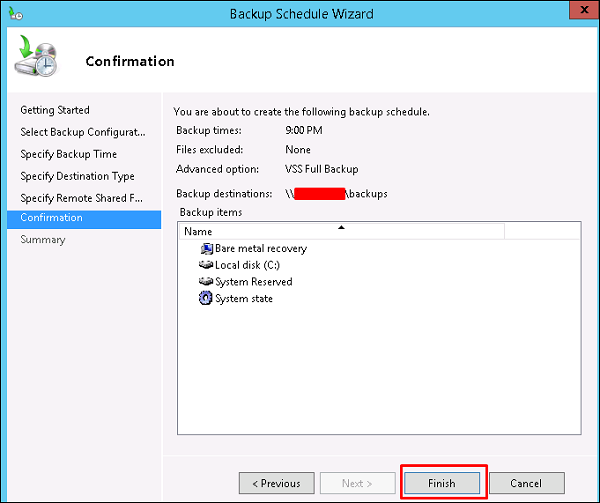
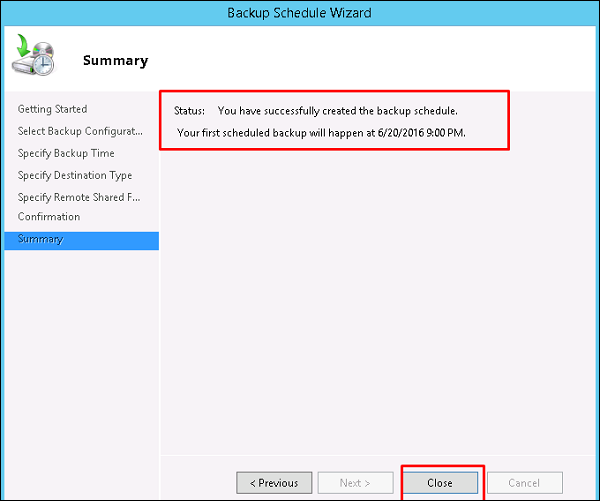
步骤 10 − 现在您将看到一个窗口,显示备份是否成功创建,如以下屏幕截图所示。