Windows Server 2012 - 文件管理器
与之前的版本一样,当前的 Windows Server 2012 版本也包含一个文件服务器资源管理器角色。如您所知,该角色可帮助系统管理员在功能链接中设置限制或文件扩展名限制来管理共享文件夹。要安装该角色,请按照以下步骤操作。
步骤 1 − 前往服务器管理器 → 管理 → 添加角色和功能 → 下一步 → 勾选基于角色或基于功能的安装复选框 → 勾选从服务器池中选择服务器复选框 → 下一步。
然后,在角色列表中找到文件和存储服务并展开它。之后,展开文件和 iSCSI 服务 →勾选文件服务器资源管理器复选框,然后会打开一个弹出窗口。
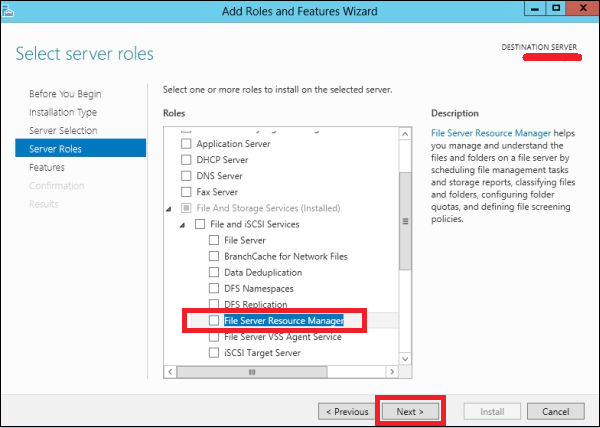
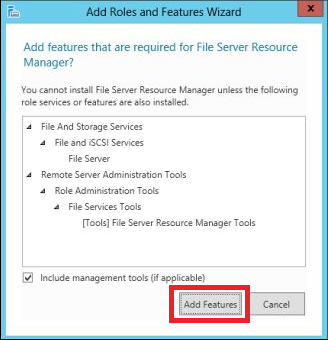
步骤 2 − 点击添加功能,然后点击"下一步"。
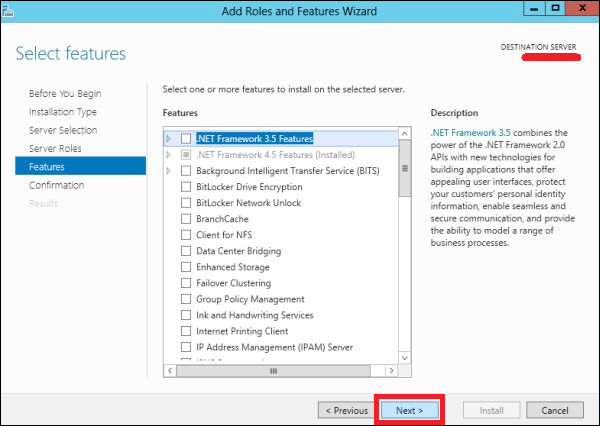
步骤 3 − 点击"下一步"按钮。
步骤 4 −点击"安装"按钮。
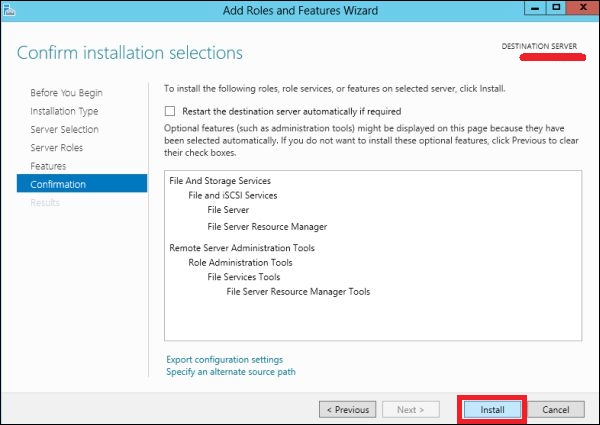
现在我们已经安装了文件服务器资源管理器,让我们按照以下路径打开它。
步骤 1 − 点击服务器管理器 → 工具 → 文件服务器资源管理器。
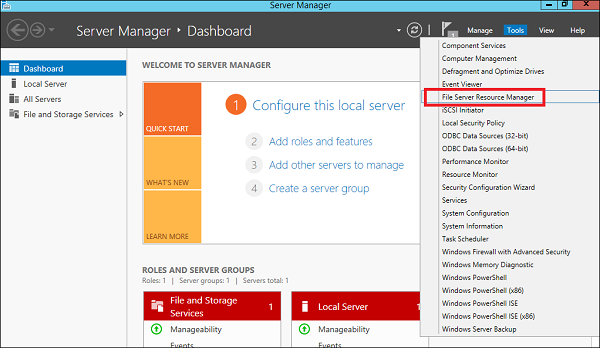
要为文件夹设置配额,我们应该按照以下步骤操作。
步骤 2 − 在左侧面板上点击配额管理 → 展开配额模板 →点击右侧面板上的创建配额模板…,如下图所示。
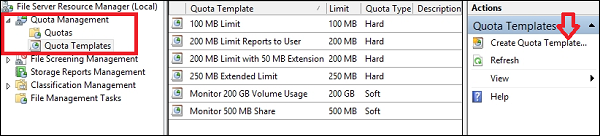
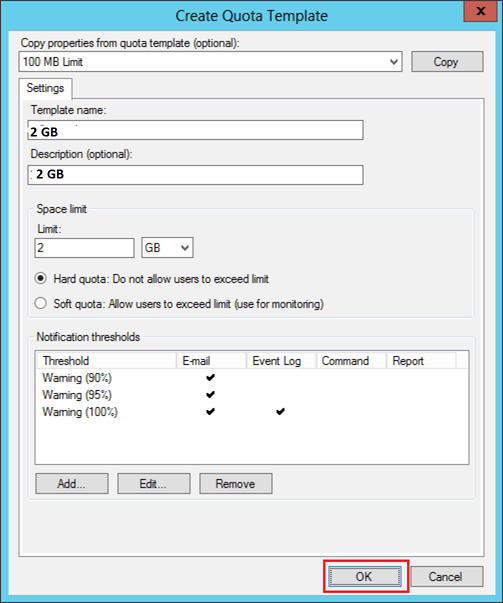
步骤 3 − 系统将打开一个新表格,其中最重要的一项是根据需要输入空间限制。在这里,我们输入 2GB,然后点击"确定"。
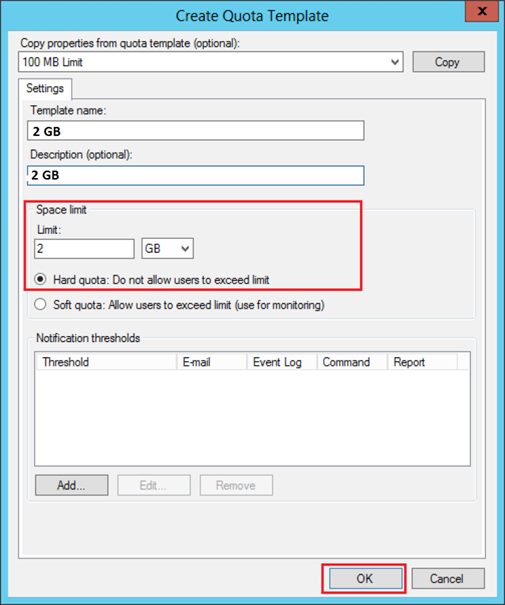
步骤 4 −您必须设置阈值,一旦文件夹达到容量上限,系统会向您发送通知,您可以选择是否保存邮件。
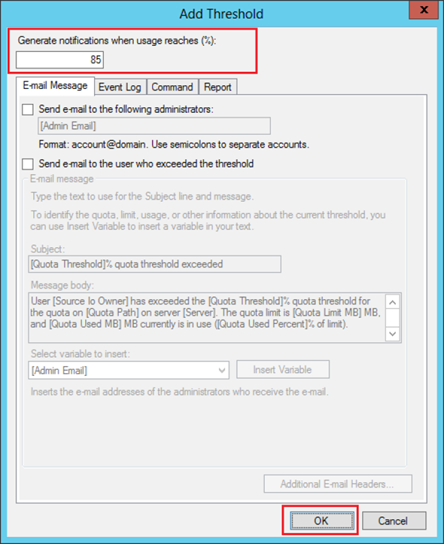
步骤 5 − 点击"确定"。
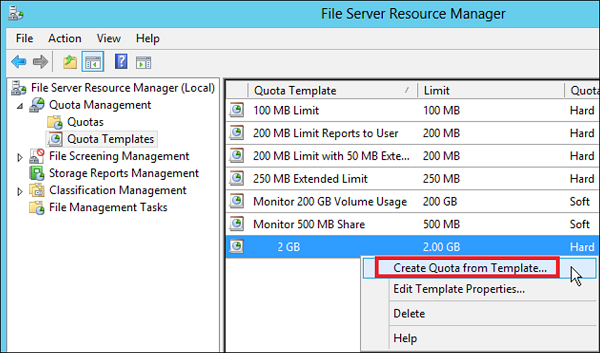
步骤 6 − 然后,要将此配额附加到文件夹 - 右键单击模板,然后单击从模板创建配额…
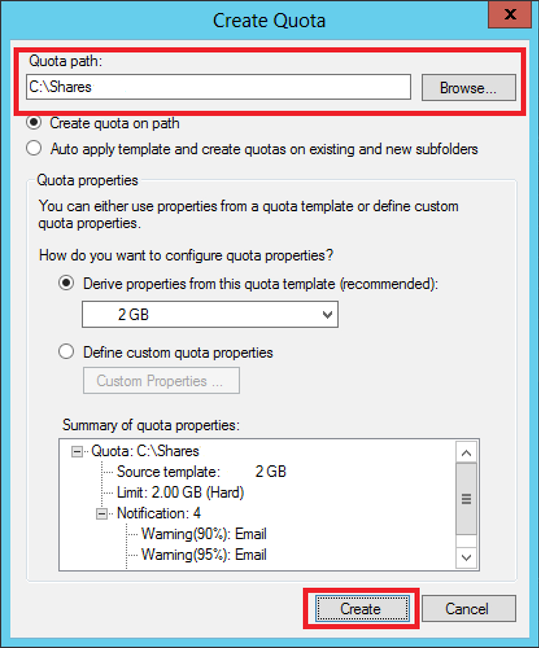
步骤 7 −点击浏览…,然后选择您的文件夹并点击"创建"。
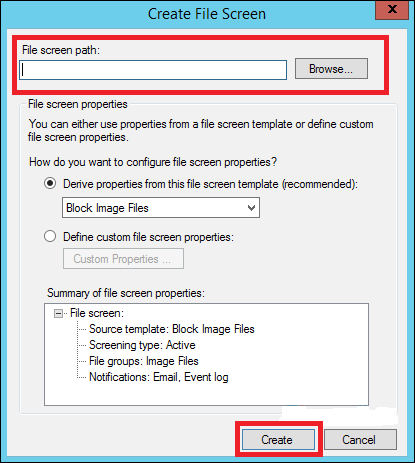
步骤 8 − 要对文件夹设置文件限制,您可以前往左侧窗格文件屏蔽管理 → 文件屏蔽模板 → 点击左侧面板创建文件屏蔽模板…
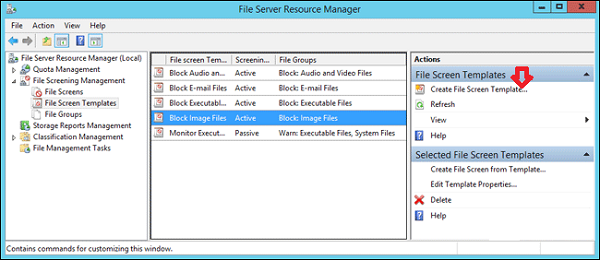
步骤 9 − 点击浏览…,找到您想要的文件夹并点击"创建"。创建。